
Self-Service Kiosk – Einrichtung und Guest Journey
Übersicht
Der Clock Kiosk bietet eine flexible Lösung für Betriebe, die An- und Abreisen von Gästen vereinfachen und gleichzeitig den Arbeitsaufwand an der Rezeption reduzieren möchten. Ganz gleich, ob Sie einen Self-Service-Betrieb führen, eingeschränkte Rezeptionszeiten haben oder Ihren Gästen einfach eine zusätzliche Möglichkeit zum Ein- und Auschecken bieten möchten – der Kiosk unterstützt Ihre Betriebsabläufe.
Gäste können den Kiosk nutzen, um sich zu identifizieren, Meldescheine auszufüllen, Zahlungen zu tätigen, Zimmer-Schlüsselkarten abzuholen oder erneut auszustellen und eigenständig auszuchecken.
Der Kiosk unterstützt sowohl Gäste, die den Online Check-In bereits abgeschlossen haben, als auch diejenigen, die den gesamten Vorgang lieber erst bei der Ankunft durchführen möchten. Je nach Konfiguration können Gäste ihre Daten manuell eingeben oder mit der Kamera des Kiosks ihren Personalausweis oder Reisepass scannen, sodass Clock die erforderlichen Informationen automatisch erfassen kann.
Zusammen mit dem Online Check-In und dem Anzeigebildschirm für Kunden bietet der Kiosk flexible Optionen sowohl für den Self-Service als auch für die vom Personal unterstützte Gästeregistrierung.
Voraussetzungen
Um den Kiosk zu nutzen, benötigen Sie:
Ein kompatibles Gerät: Sie können ein ELO-Gerät aus unserer Liste unterstützter Geräte auswählen oder einen anderen kompatiblen Computer oder ein Tablet verwenden.
QR-Code-Scanner (optional): Wenn Sie möchten, dass Gäste ihre Buchungen durch Scannen eines QR-Codes identifizieren, muss das Gerät einen kompatiblen QR-Code-Scanner unterstützen. Der Scanner muss im Tastatur-Emulationsmodus arbeiten, an einen Anschluss des Geräts (Tablet/Computer) angeschlossen sein und die reinen QR-Code-Daten ohne vorangestellte Präfixe oder zusätzliche Zeichen übertragen. Viele Scanner ermöglichen die Konfiguration dieser Einstellungen je nach Modell.
Kamera (optional): Eine Kamera ist erforderlich, wenn Sie die Identifizierung über Personalausweise oder Reisepässe aktivieren möchten, einschließlich der automatischen Dokumentenerkennung und Erfassung der Meldedaten.
Alternative Anmeldemethoden: Buchungsnummer und PIN sowie eine Identifizierung anhand des Nachnamens können je nach Konfiguration aktiviert werden.
Konfigurierte Kiosk-Software: Wenden Sie sich an unser Support-Team unter clockpms@clock-hs.com, um die Konfiguration des Kiosks zu vereinbaren. Wenn Sie ein ELO-Gerät verwenden, müssen Sie dessen Seriennummer angeben.
Je nach den Services, die Sie anbieten möchten, kann zusätzliche Hardware erforderlich sein, wie z. B. ein angeschlossenes Zahlungsterminal und ein Schlüsselkarten-Encoder.
Tipp: Wenn Sie die Erkennung von Ausweisdokumenten nutzen möchten, achten Sie darauf, dass der Bereich vor dem Kiosk gut beleuchtet ist. Vermeiden Sie direktes Licht, das Blendungen oder Reflexionen auf Personalausweisen und Reisepässen verursachen kann, da dies die Erkennungsgenauigkeit beeinträchtigen kann.
Wie funktioniert es?
Über den Kiosk können Gäste ihre Buchung finden, die erforderlichen Check-In-Schritte durchführen, offene Zahlungen begleichen und ihre Zimmer-Schlüsselkarte erhalten.
Gäste können den Registrierungsprozess im Voraus über den Online Check-In oder bei der Ankunft direkt am Kiosk abschließen.
Die verfügbaren Schritte hängen von der Konfiguration Ihres Betriebs ab, einschließlich der Anmeldemethoden, der Anforderungen an Meldescheine, der Zahlungseinstellungen und der angeschlossenen Hardware.
1. Vor der Anreise – Buchungsbestätigung und QR-Code
Sobald eine Buchung erstellt wurde, können Sie dem Gast einen QR-Code bereitstellen, der seine Reservierung identifiziert.
Der QR-Code kann in die Buchungsbestätigungs-E-Mail oder jede andere E-Mail eingefügt werden, die vor der Anreise an den Gast gesendet wird.
Lesen Sie HIER mehr über die Konfiguration und das Einfügen von QR-Codes in Ihre E-Mail-Vorlagen. 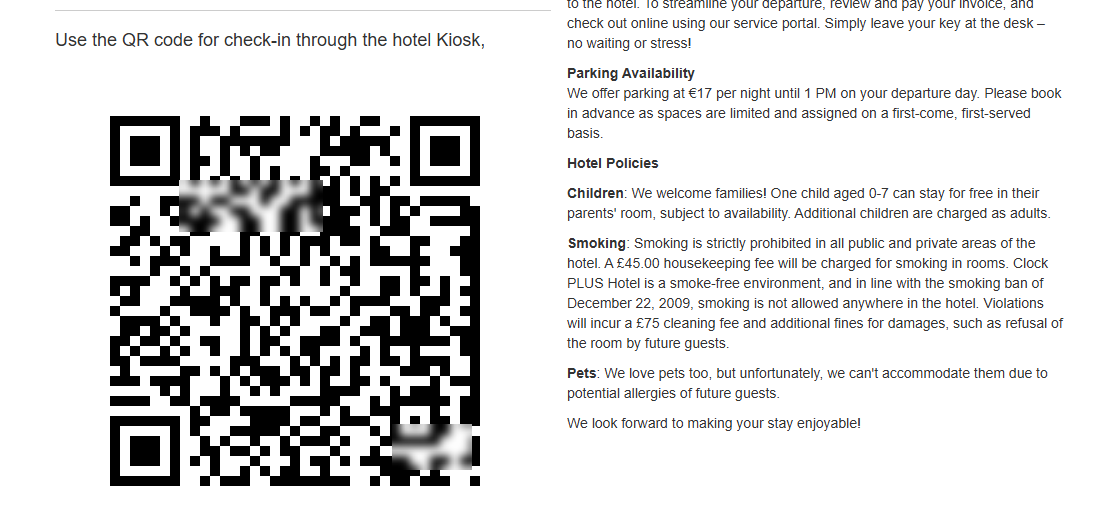
Gäste können diesen QR-Code verwenden, um am Kiosk auf ihre Buchung zuzugreifen. Alternativ können sie eine andere aktivierte Anmeldemethode nutzen.
2. Identifizierung des Gastes am Kiosk
Wenn Gäste im Hotel eintreffen, können sie sich identifizieren und ihre Buchung über eine der konfigurierten Methoden aufrufen:
Personalausweis oder Reisepass: Gäste halten ihr Ausweisdokument vor die Kiosk-Kamera. Clock erkennt das Dokument, liest den Namen des Gastes aus und versucht, die entsprechende Buchung zu finden.
QR-Code: Gäste scannen den QR-Code, den sie in ihrer Bestätigungs-E-Mail oder einer anderen Mitteilung erhalten haben.
Buchungsnummer und PIN: Gäste geben ihre Zugangsdaten für die Buchung ein.
Nachname: Sofern diese Methode aktiviert ist, können Gäste ihre Buchung anhand ihres Nachnamens aufrufen.
Identifizierung über einen Personalausweis oder Reisepass
Der Kiosk kann das Ausweisdokument des Gastes sowohl zum Auffinden der Reservierung als auch zum automatischen Ausfüllen der Meldedaten verwenden.
Der Vorgang ist unkompliziert:
Der Gast tritt an den Kiosk heran, startet den Vorgang und hält seinen Personalausweis oder Reisepass vor die Kamera.
Clock verarbeitet das Dokument und liest die relevanten Identifikationsdaten aus.
Der Kiosk gleicht den Namen des Gastes mit einer bestehenden Buchung ab.
Sobald die Buchung identifiziert ist, werden die ausgelesenen Daten verwendet, um den Meldeschein des Gastes auszufüllen.
Der Gast fährt mit den verbleibenden Check-In-Schritten fort.
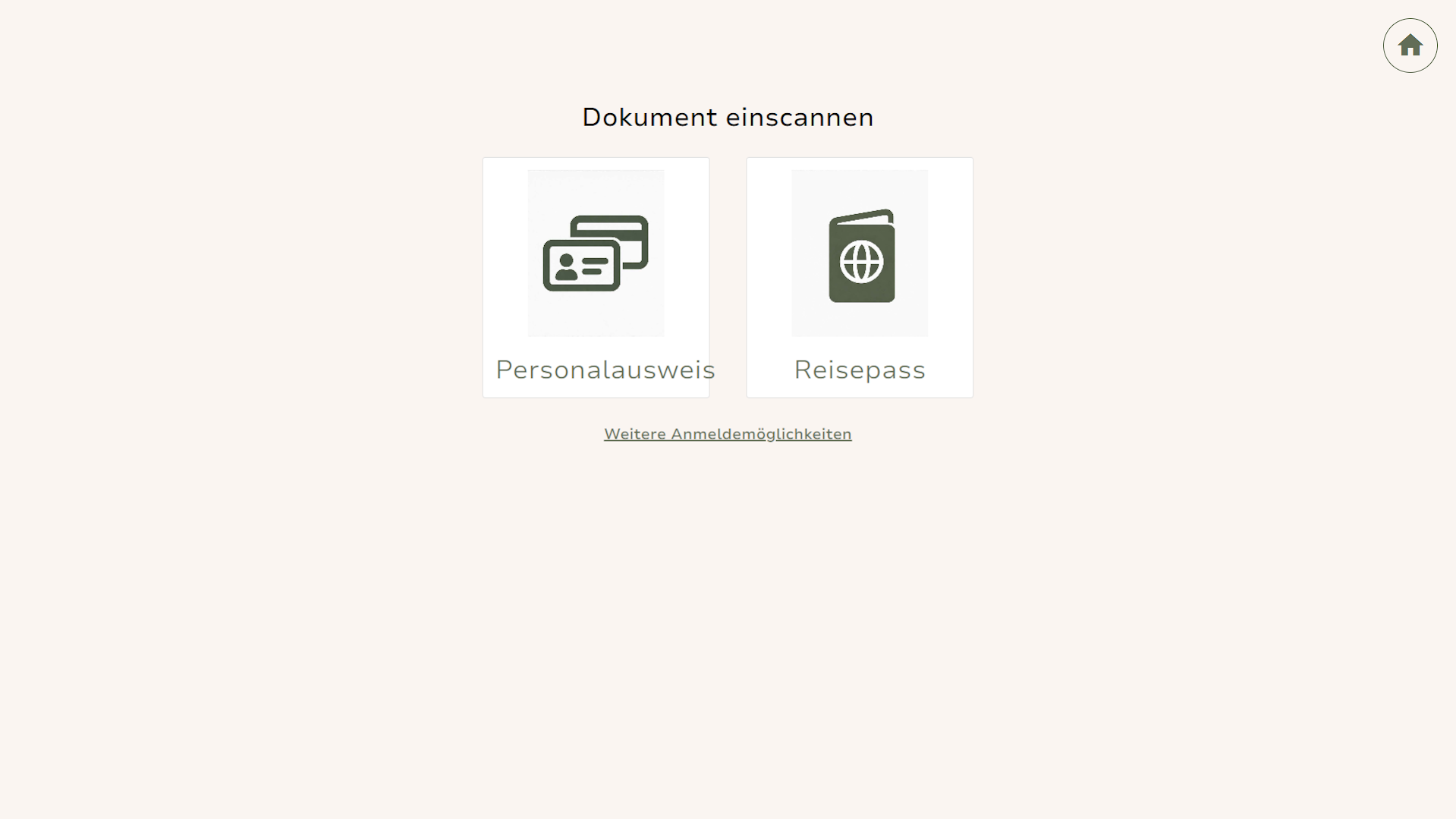
Diese Methode reduziert die Datenmenge, die Gäste manuell eingeben müssen, und vereinfacht den Check-In-Prozess erheblich.
Wichtig: Wenn der Name auf dem Ausweisdokument nicht genau genug mit dem Namen in der Buchung übereinstimmt, um eine automatische Identifizierung zu ermöglichen, kann der Gast eine andere aktivierte Anmeldemethode wie QR-Code, Buchungsnummer und PIN oder den Nachnamen verwenden.
3. Ausfüllen von Meldescheinen
Gäste können ihre Meldescheine entweder vor der Anreise über den Online Check-In oder direkt am Kiosk ausfüllen.
Je nach Konfiguration unterstützt der Kiosk zwei Methoden zur Erfassung der Meldedaten:
Manuelle Eingabe: Gäste geben die erforderlichen Informationen direkt auf dem Kiosk-Bildschirm ein.
Erkennung von Ausweisdokumenten: Gäste halten ihren Personalausweis oder Reisepass vor die Kamera, sodass Clock die verfügbaren Informationen automatisch auslesen und eintragen kann.
Diese Methoden können unabhängig voneinander oder gemeinsam aktiviert werden, sodass Gäste ihre Registrierung über die verfügbaren Optionen abschließen können.
Anforderungen an Meldescheine
Sie können konfigurieren, wie viele Meldescheine Gäste für eine Buchung ausfüllen müssen.
Zu den verfügbaren Optionen gehören:
Ein Meldeschein pro Buchung: Nur der Hauptgast muss einen Meldeschein ausfüllen.
Ein Meldeschein pro Erwachsener: Jeder in der Buchung enthaltene Erwachsene muss seine Meldedaten angeben.
Ein Meldeschein pro Gast: Für jeden Gast, einschließlich Kindern, muss ein Meldeschein ausgefüllt werden.
Prüfung auf doppelte Ausweisdokumente
Um genaue Gästedatensätze zu gewährleisten, verhindert Clock, dass dasselbe Ausweisdokument zur Registrierung mehrerer Gäste innerhalb einer einzelnen Buchung verwendet wird.
Wenn für eine Buchung beispielsweise Meldescheine für zwei Erwachsene erforderlich sind, kann nicht derselbe Personalausweis verwendet werden, um beide Registrierungen abzuschließen.
Dies verhindert Situationen, in denen Gäste versehentlich oder absichtlich dasselbe Ausweisdokument für alle Personen der Buchung vorlegen.
Die Anzahl der erforderlichen Meldescheine hängt von der oben beschriebenen Konfiguration ab.
4. Online Check-In vor der Anreise (optional)
Gäste, die ihre Registrierung lieber vor der Ankunft abschließen möchten, können den Online Check-In von Clock nutzen.
Gäste erhalten einen Link zum Online Check-In über die Buchungsbestätigungs-E-Mail oder eine andere Mitteilung vor der Anreise.
Sie öffnen den Link und füllen die erforderlichen Meldescheine aus.
Meldedaten können manuell eingegeben oder je nach Ihren Einstellungen aus einem Personalausweis oder Reisepass ausgelesen werden.
Gäste unterschreiben ihre Meldescheine und akzeptieren die geltenden Hotelrichtlinien, Garantierichtlinien und Stornierungsbedingungen.
Je nach Ihren Anforderungen müssen Gäste möglicherweise auch offene Zahlungen begleichen oder Zahlungskartendaten hinterlegen.
Sobald der Online Check-In abgeschlossen ist, erhalten Gäste automatisch die Hotel-Pass-E-Mail mit ihrem QR-Code, den sie zu Apple Wallet oder Google Wallet hinzufügen können.
Lesen Sie HIER mehr über die Konfiguration der Hotel-Pass-Vorlage.
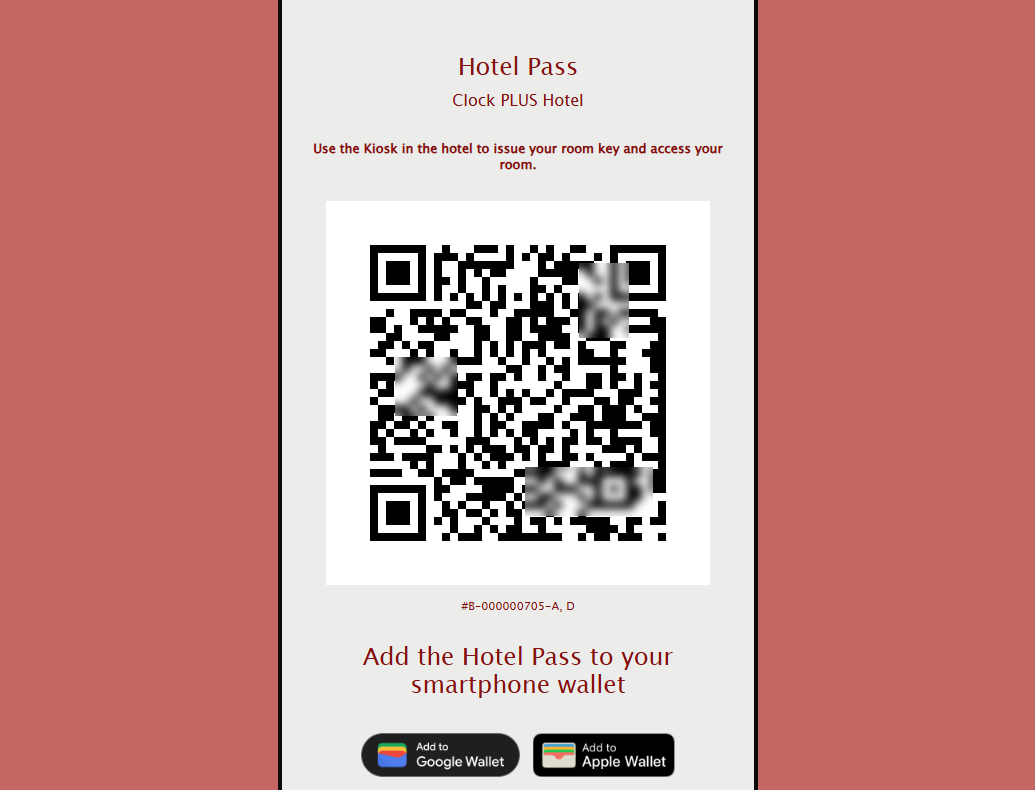
In diesem Stadium verbleibt die Buchung im Status Erwartet, wird jedoch als Online eingecheckt markiert.
Wenn der Gast eintrifft, kann er sich am Kiosk identifizieren und mit den verbleibenden Check-In-Schritten fortfahren.
Hinweis: Das Durchführen des Online Check-Ins vor der Anreise ist optional. Gäste können ihre Registrierung auch direkt am Kiosk vornehmen, sofern die entsprechende Funktion aktiviert ist.
5. Bezahlung am Kiosk
Je nach den Zahlungseinstellungen Ihres Betriebs müssen Gäste möglicherweise offene Beträge begleichen, bevor sie den Check-In abschließen können.
Wenn eine Zahlung erforderlich ist, führt der Kiosk den Gast über das angeschlossene Zahlungsterminal durch den Vorgang.
Sobald die Zahlung erfolgreich abgeschlossen ist, kann der Gast mit dem nächsten Schritt fortfahren.
Wichtig: Wenn für den Gast mehrere offene Folios mit offenen Leistungen bestehen, muss jedes Folio beglichen werden, um den Check-In-Prozess abzuschließen.
6. Zimmerzuteilung und Ausgabe der Schlüsselkarte
Beim Check-In prüft Clock die Zimmerzuteilung und den Housekeeping-Status.
Wenn kein Zimmer zugeteilt wurde: Clock wählt automatisch ein Zimmer der gebuchten Zimmerkategorie aus, das für den gesamten Aufenthalt verfügbar und als sauber markiert ist.
Wenn bereits ein Zimmer zugeteilt wurde: Das Zimmer muss als sauber markiert sein, damit der Kiosk-Check-In fortgesetzt werden kann.
Wenn das zugeteilte Zimmer nicht sauber ist: Der Gast wird darüber informiert, dass das Zimmer noch nicht bereit ist und er warten muss, bevor er den Check-In abschließen kann.
In Betrieben, die kompatible Schlüsselkarten-Hardware verwenden, wird der Gast dazu aufgefordert, seine Zimmer-Schlüsselkarte zu entnehmen und über den angeschlossenen Encoder zu kodieren.
Sobald alle erforderlichen Schritte abgeschlossen sind, ist die Buchung eingecheckt und der Gast kann sich auf sein Zimmer begeben.
Erneutes Ausstellen von Zimmer-Schlüsselkarten
Gäste können den Kiosk auch während ihres Aufenthalts nutzen, um sich eine weitere Zimmer-Schlüsselkarte ausstellen zu lassen.
Dazu gehen sie wie folgt vor:
Der Gast identifiziert sich am Kiosk über eine aktivierte Anmeldemethode.
Er wählt die Option zur Ausstellung einer Schlüsselkarte.
Der Kiosk führt ihn durch den Kodierungsprozess der Schlüsselkarte.
Wurde der Gast während seines Aufenthalts in ein anderes Zimmer verlegt, kann der Kiosk eine Schlüsselkarte für das neu zugewiesene Zimmer ausstellen.
So können Gäste eine weitere Schlüsselkarte erhalten, ohne Unterstützung durch die Rezeption zu benötigen.
Self Check-Out
Der Kiosk kann auch so konfiguriert werden, dass Gäste ihren Check-Out selbstständig durchführen können.
Wenn der Self Check-Out aktiviert ist:
Der Gast ruft seine Buchung am Kiosk auf.
Clock prüft, ob noch ein offener Rechnungsbetrag vorhanden ist.
Falls eine Zahlung erforderlich ist, begleicht der Gast den Betrag über das angeschlossene Zahlungsterminal.
Sobald alle offenen Beträge beglichen sind, schließt der Gast den Check-Out-Vorgang ab.
Das Folio wird automatisch geschlossen und dem Gast per E-Mail zugesendet.
Der Buchungsstatus wird auf Ausgecheckt aktualisiert.
Dies bietet Gästen eine bequeme Abreiseoption und entlastet gleichzeitig das Personal an der Rezeption.