Verwaltungsberichte
Verwaltungsberichte bieten eine flexible Engine für statistische Berichte zur Analyse der Hotel-Performance und wichtiger Leistungskennzahlen (Key Performance Indicators, KPIs).
Sie können die für Ihren Betrieb relevantesten Statistiken in einem einzigen Bericht zusammenfassen, Ergebnisse mit einem vorherigen Zeitraum vergleichen oder die Performance im Zeitverlauf nach Tagen, Wochen, Monaten oder Jahren analysieren. Zudem können Diagramme hinzugefügt werden, um ausgewählte Indikatoren und Trends zu visualisieren.
Die Verwaltungsberichte umfassen mehr als 130 Indikatoren für Bereiche wie:
Auslastung
Zimmer
Buchungen
Nächte
Events
Umsatz
Zahlungen
Geschäftsausfälle (Lost Business)
Direktgeschäft
OTA-Geschäft
Firmengeschäft
Weitere 80 Indikatoren liefern Durchschnittswerte für verschiedene Zeiträume, sodass insgesamt über 200 Indikatoren zur Verfügung stehen. Die vollständige Liste der Indikatoren samt Beschreibungen steht direkt in Clock zur Verfügung.
Standard-Verwaltungsberichte
Clock enthält vier vordefinierte Verwaltungsberichte für gängige Reporting-Szenarien. Diese können auch als Ausgangspunkt dienen, um die Möglichkeiten der Statistik-Engine kennenzulernen.
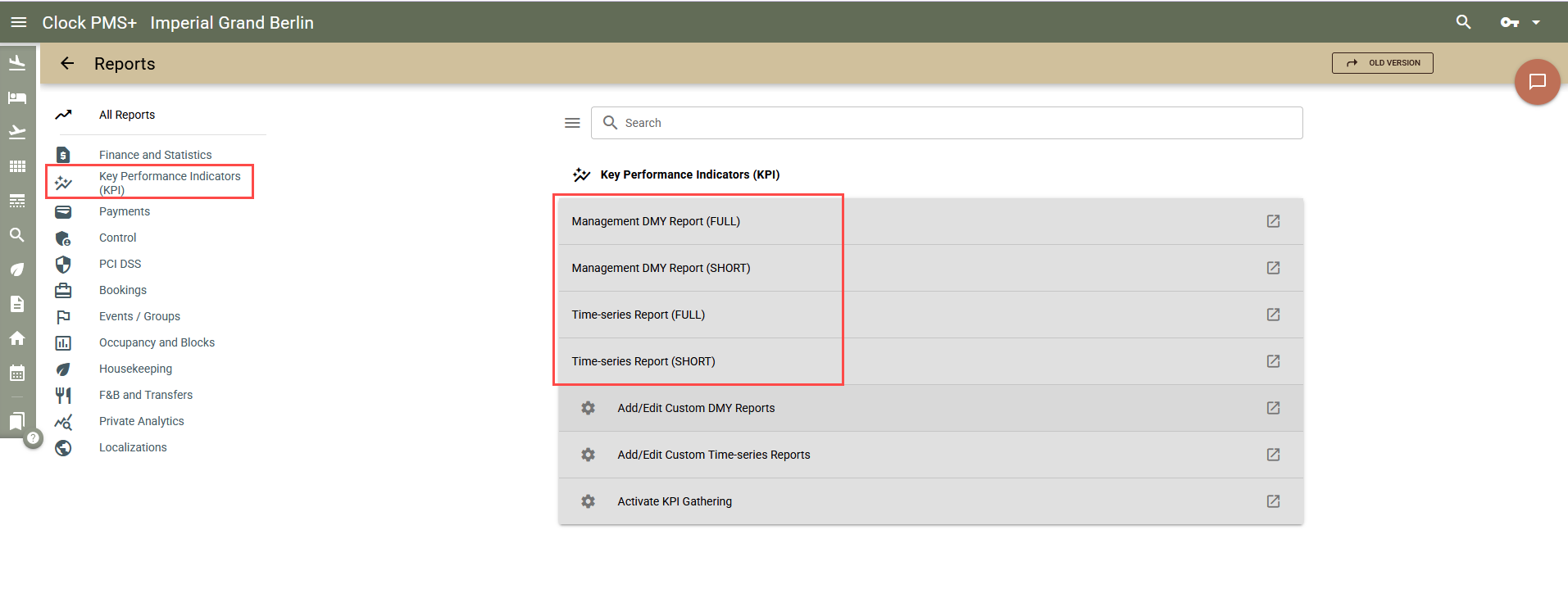
Verwaltung-TMJ-Bericht (VOLLSTÄNDIG)
Zeigt alle verfügbaren Indikatoren im Format Tag-Monat-Jahr an, zusammen mit den entsprechenden Vorjahresvergleichen.
Der Bericht ermöglicht Ihnen eine schnelle Auswahl der Indikatoren, die Sie prüfen möchten, und bietet ähnliche Anpassungsoptionen wie benutzerdefinierte Berichte. Dadurch eignet er sich hervorragend für einmalige Analysen, bei denen die Erstellung eines eigenen Berichts nicht erforderlich ist.
Verwaltung-TMJ-Bericht (KURZ)
Liefert die wichtigsten Managementinformationen in einem kompakten Format, das für eine Einzelseitendarstellung ausgelegt ist.
Er bietet einen prägnanten Überblick über die wichtigsten Auslastungs-, Umsatz- und sonstigen Performance-Indikatoren.
Zeitreihenbericht (VOLLSTÄNDIG)
Zeigt Informationen für einen ausgewählten Zeitraum als Zeitreihe an. Die Daten können gruppiert werden nach:
Tag
Woche
Monat
Jahr
Der Bericht kann den ausgewählten Zeitraum zudem mit dem entsprechenden Vorjahreszeitraum vergleichen, was Ihnen hilft, Veränderungen und Trends im Zeitverlauf zu analysieren.
Zeitreihenbericht (KURZ)
Bietet eine kompakte tägliche Zeitreihenansicht mit ausgewählten Schlüsselindikatoren. Der Bericht ist so gestaltet, dass er im Querformat auf eine Seite passt.
Benutzerdefinierte Verwaltungsberichte
Mit benutzerdefinierten Verwaltungsberichten können Sie sowohl festlegen, welche Informationen angezeigt werden, als auch, wie Schlüsselindikatoren berechnet werden.
Neben der Auswahl der im Bericht enthaltenen Indikatoren können Sie die Berechnung von Kernwerten konfigurieren, wie zum Beispiel:
Verfügbare Zimmer
Gesamter Umsatz
Gesamte Einnahmen aus Events
Diese Einstellungen wirken sich auch auf die aus diesen Werten berechneten KPIs aus, darunter Auslastung %, RevPAR, TRevPAR, Umsatz pro Gast und weitere Kennzahlen.
Da die Berechnungseinstellungen pro Bericht konfiguriert werden, können Sie unterschiedliche Berichte erstellen, die dieselben Indikatoren je nach Zweck der Analyse auf unterschiedliche Weise berechnen.
Berichtsinhalte anpassen
Sie können einen benutzerdefinierten Verwaltungsbericht entsprechend Ihren Berichtsanforderungen organisieren und formatieren.
- Wählen Sie dazu je nach Art des Berichts, den Sie erstellen möchten, 'Benutzerdefinierte TMJ-Berichte hinzufügen/bearbeiten' oder 'Benutzerdefinierte Zeitreihenberichte hinzufügen/bearbeiten' aus.
- Klicken Sie auf die Schaltfläche '+'
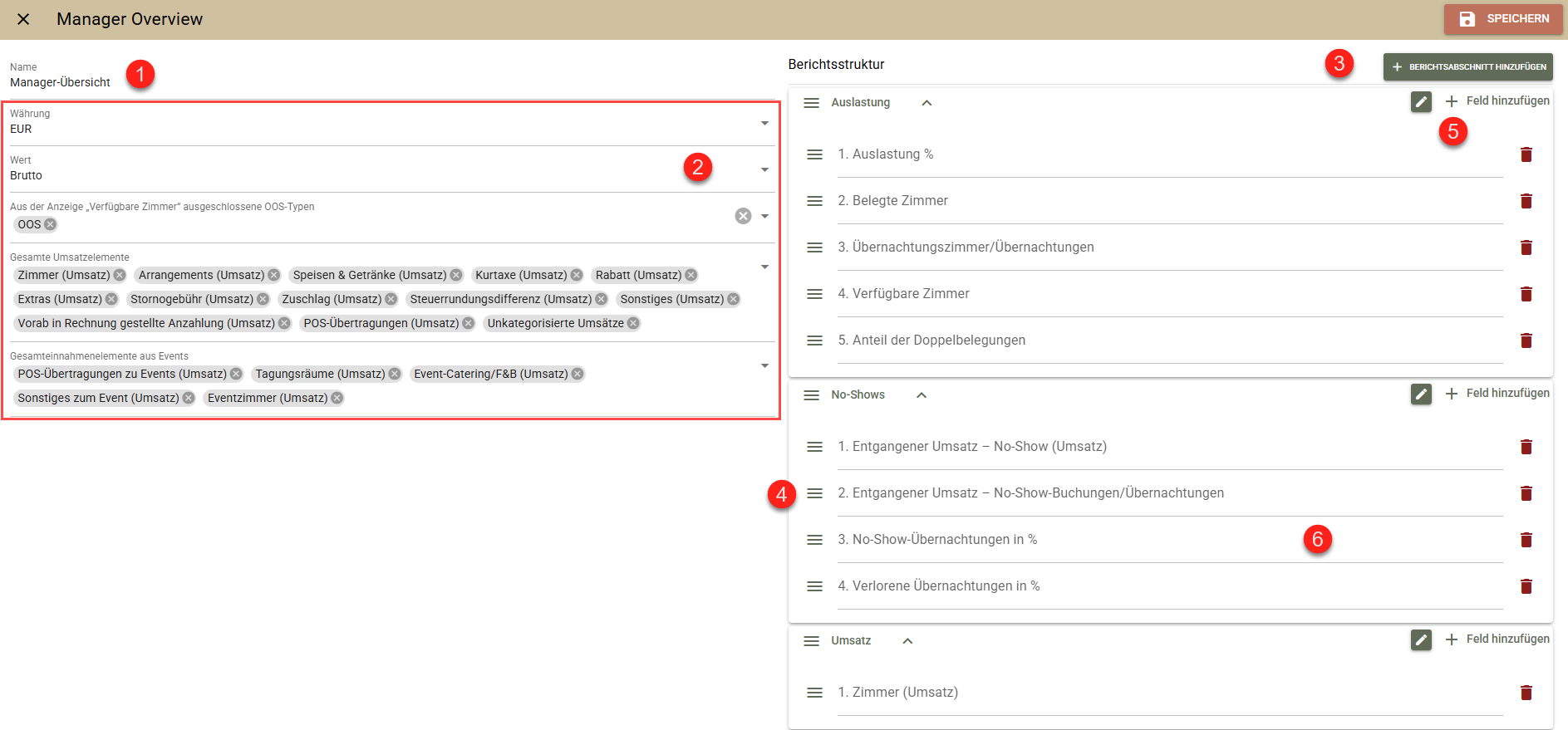
Geben Sie einen Namen für den Bericht ein (1)
Legen Sie fest, wie die Berechnung der Indikatoren erfolgen soll (2) – siehe nächster Abschnitt.
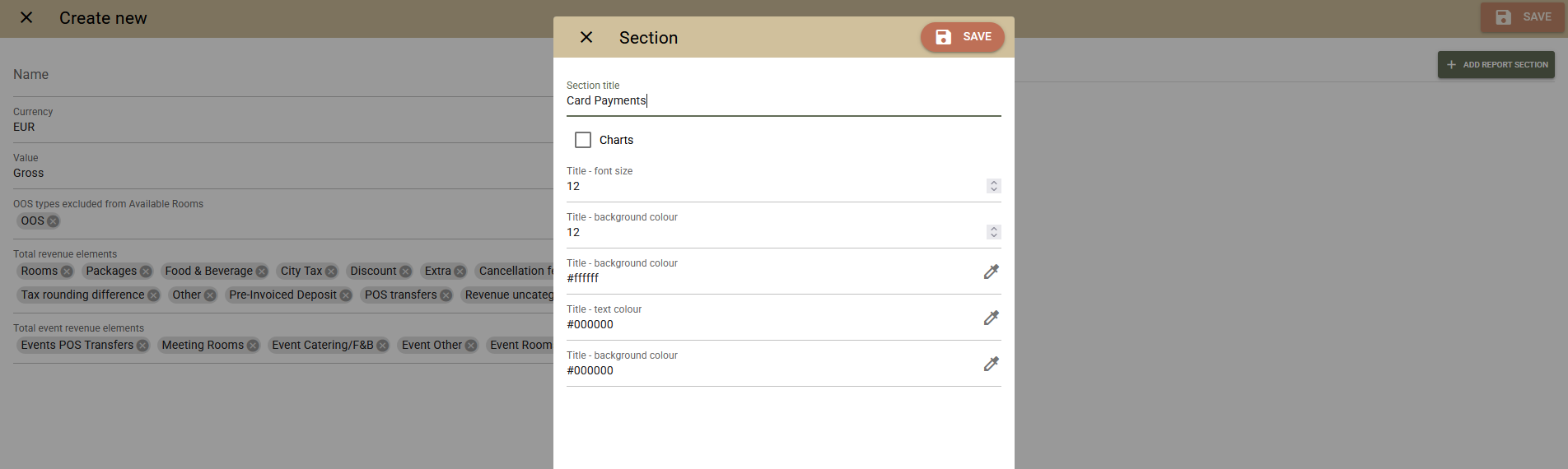
Klicken Sie auf 'Berichtsabschnitt hinzufügen' (3), um Ihrem Bericht einen Abschnitt mit Informationen hinzuzufügen.
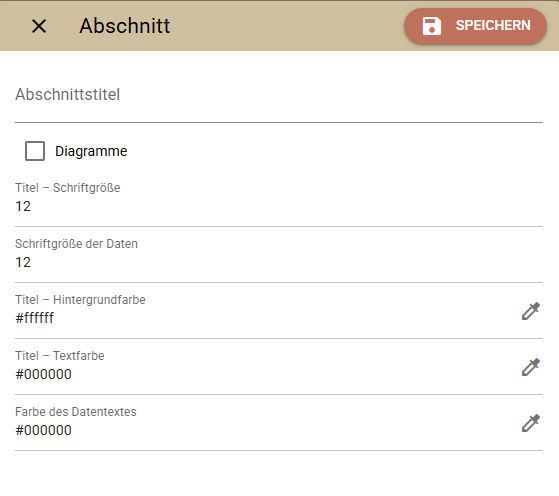
- Sie können:
- Einen Abschnittstitel hinzufügen
- Auswählen, ob es sich um ein Diagramm handeln soll
- Schriftgröße und Farben anpassen
- Sobald Sie den Abschnitt erstellt haben, wird er in der Liste aufgeführt (4).
- Klicken Sie auf 'Feld hinzufügen' (5), um Ihrem Abschnitt Parameter hinzuzufügen
- Mithilfe der Drag-and-Drop-Funktion können Sie die Reihenfolge Ihrer Abschnitte oder der Parameter innerhalb des Abschnitts neu anordnen.
- Sie können den Namen des Parameters auch ändern, indem Sie darauf klicken (6).
Berechnung der Indikatoren konfigurieren
Benutzerdefinierte Berichte bieten mehrere Einstellungen, die bestimmen, wie finanzielle und operative Indikatoren berechnet werden.
Währung
Wenn Ihr Betrieb mit mehreren Währungen arbeitet, wählen Sie die Währung aus, in der monetäre Beträge angezeigt werden sollen.
Brutto / Netto
Wählen Sie aus, ob monetäre Beträge und die daraus berechneten KPIs auf folgenden Werten basieren sollen:
Bruttowerte – Beträge inklusive Steuern
Nettowerte – Beträge exklusive Steuern
Aus der Anzeige „Verfügbare Zimmer“ ausgeschlossene OOS-Typen
Diese Einstellung legt fest, wie Verfügbare Zimmer berechnet wird, indem definiert wird, welche Zimmer-Sperrtypen von der Kapazität abgezogen werden.
Sie können die Handhabung von Sperren des Typs OOO, OOS und Interne Nutzung konfigurieren.
Beispiel:
- Kapazität: 100 Zimmer
- Buchungen: 80 Zimmer
- OOO: 1 Zimmer
- OOS: 2 Zimmer
- Interne Nutzung: 3 Zimmer
- Wenn OOO und OOS zum Ausschluss ausgewählt sind:
- Verfügbare Zimmer = 100 - 80 - 1 - 2 = 17
- Wenn auch Interne Nutzung ausgewählt ist:
- Verfügbare Zimmer = 100 - 80 - 1 - 2 - 3 = 14
- Die Konfiguration der verfügbaren Zimmer wirkt sich auch auf KPIs aus, die diesen Indikator in ihren Berechnungen verwenden, darunter Auslastung %, RevPAR und TRevPAR.
Gesamte Umsatzelemente
Wählen Sie aus, welche Umsatzgruppen in den Gesamten Umsatz einfließen sollen.
Diese Konfiguration kann beispielsweise verwendet werden, um Anzahlungen oder POS-Übertragungen aus der Gesamtsumme auszuschließen.
Die ausgewählten Umsatzelemente beeinflussen auch Indikatoren, die aus dem Gesamtumsatz berechnet werden, darunter:
Umsatz pro Zimmer
Durchschnittlicher Umsatz pro Gast
Umsatz pro Erwachsener
TRevPAR
Gesamteinnahmenelemente aus Events
Wählen Sie aus, welche Event-Umsatzelemente in den Gesamten Eventumsatz einfließen sollen.
Diese Konfiguration wirkt sich auch auf zugehörige Indikatoren aus, einschließlich:
Eventumsatz pro Tag
Eventumsatz pro PAX
Verwaltungsberichte aktivieren
Die Statistik-Engine muss aktiviert werden, bevor Verwaltungsberichte genutzt werden können. Die Aktivierung ist kostenlos.
Zur Aktivierung gehen Sie wie folgt vor:
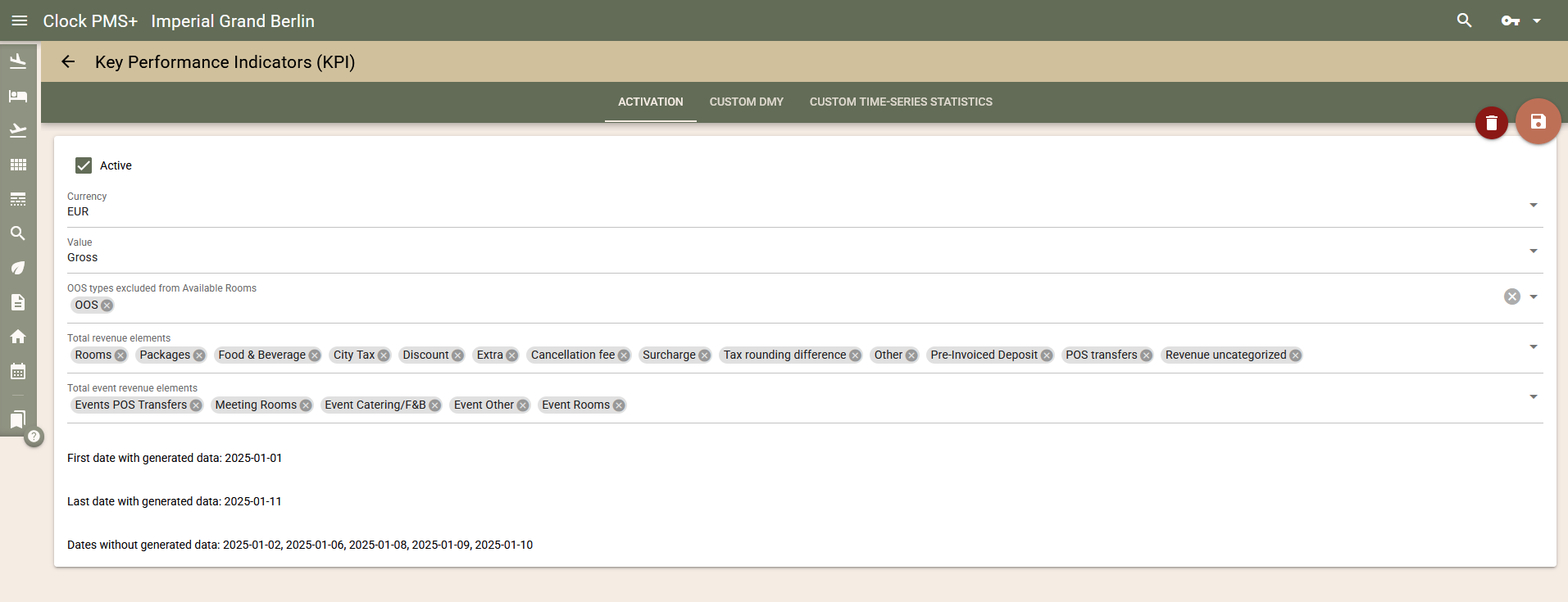
Gehen Sie zu Berichte → Alle Berichte.
Öffnen Sie die Gruppe Wichtige Leistungsindikatoren (KPI) des Hotels.
Wählen Sie KPI-Erfassung aktivieren.
Aktivieren Sie das Kontrollkästchen Aktiv.
Konfigurieren Sie Währung, Wert, Gesamte Umsatzelemente und Gesamteinnahmenelemente aus Events.
Speichern Sie die Änderungen.
Die bei der Aktivierung hinterlegten Werte dienen als Standardeinstellungen bei der Arbeit mit Berichten und beim Erstellen benutzerdefinierter Berichte. Sie können bei Bedarf später angepasst werden.
Nach der Aktivierung beginnt Clock mit der Generierung der statistischen Daten. Historische Daten werden ab Beginn des Vorjahres generiert.
Sie können den Fortschritt verfolgen, indem Sie das Aktivierungsfenster aktualisieren. Die Datengenerierung ist abgeschlossen, wenn:
Startdatum mit generierten Daten den ersten Tag des Vorjahres anzeigt;
Fehlende Datumsangaben leer ist; und
Letztes Datum mit generierten Daten das gestrige Datum anzeigt.
Sobald die Generierung abgeschlossen ist, können die Verwaltungsberichte verwendet werden.
Wie die Daten der Verwaltungsberichte generiert werden
Verwaltungsberichte greifen auf voraggregierte statistische Daten zurück, anstatt bei jedem Öffnen eines Berichts sämtliche Buchungs- und Leistungsdetails neu zu verarbeiten.
Die Statistiken werden täglich nach Abschluss des Finanzdatums generiert. Dieses Verfahren ermöglicht es, auch lange Zeiträume und unterschiedlichste Indikatortypen effizient abzudecken und gleichzeitig schnelle Ladezeiten zu gewährleisten.
Die Daten für jedes Datum werden zweimal generiert.
Die erste Generierung erfolgt nach dem entsprechenden Night Audit. Zu diesem Zeitpunkt sind Informationen zu No-Shows und den damit verbundenen Umsatzausfällen möglicherweise noch nicht endgültig. Die Daten werden daher während des darauffolgenden Night Audits erneut generiert.
Beispiel:
Die Daten für den 1. Januar werden zunächst am 2. Januar generiert.
Dieselben Daten werden am 3. Januar erneut generiert.
Nach der zweiten Generierung werden nachträglich vorgenommene buchungsbezogene Änderungen nicht mehr automatisch in den aggregierten Statistiken abgebildet.
Wird eine Buchung beispielsweise mehr als zwei Tage nach der Abreise geändert, spiegelt sich diese Anpassung normalerweise nicht in den buchungsbezogenen Statistiken des Verwaltungsberichts wider.
Diese Einschränkung gilt für Leistungen nicht in gleicher Weise, da Leistungen ihrem jeweiligen Umsatzdatum folgen und somit eine feste chronologische Struktur aufweisen.
Sollten Buchungsdaten nachträglich korrigiert werden müssen, können Sie die Statistiken für das betroffene Datum neu generieren, damit die Änderungen in die Verwaltungsberichte übernommen werden.
So regenerieren Sie Daten für ein bestimmtes Datum
Bitte beachten Sie, dass die Datenregenerierung ein ressourcenintensiver Prozess ist und nur in Ausnahmefällen durchgeführt werden sollte. Um die Statistiken für ein bestimmtes Datum zu regenerieren, befolgen Sie diese Schritte:
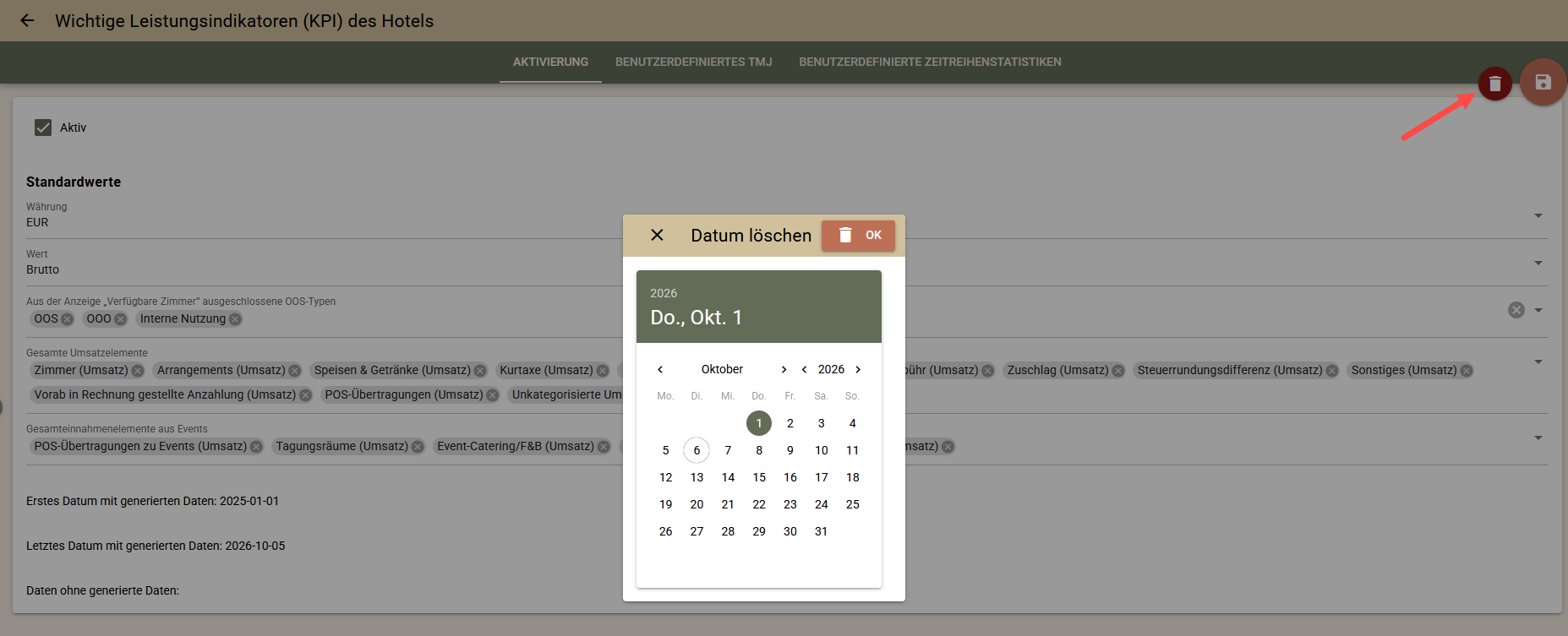
Gehen Sie zu Berichte → Alle Berichte → Wichtige Leistungsindikatoren (KPI) des Hotels → KPI-Erfassung aktivieren;
Wählen Sie in der oberen rechten Ecke die Schaltfläche „Löschen“;
Wählen Sie das Aktivitätsdatum aus, für das Sie die Daten wiederherstellen möchten, und bestätigen Sie das Löschen der aktuellen Informationen;
Das Aktivitätsdatum wird in der Zeile „Daten ohne generierte Daten“ angezeigt;
Um die Daten zu generieren, deaktivieren Sie die Managementberichte und aktivieren Sie sie anschließend wieder wie oben beschrieben.