
Einstellungen
Hinzufügen des QR-Codes zu Ihren E-Mails
- Wenn Sie unsere Standard-Vorlage für Bestätigungs-E-Mails verwenden, wird der QR-Code automatisch hinzugefügt
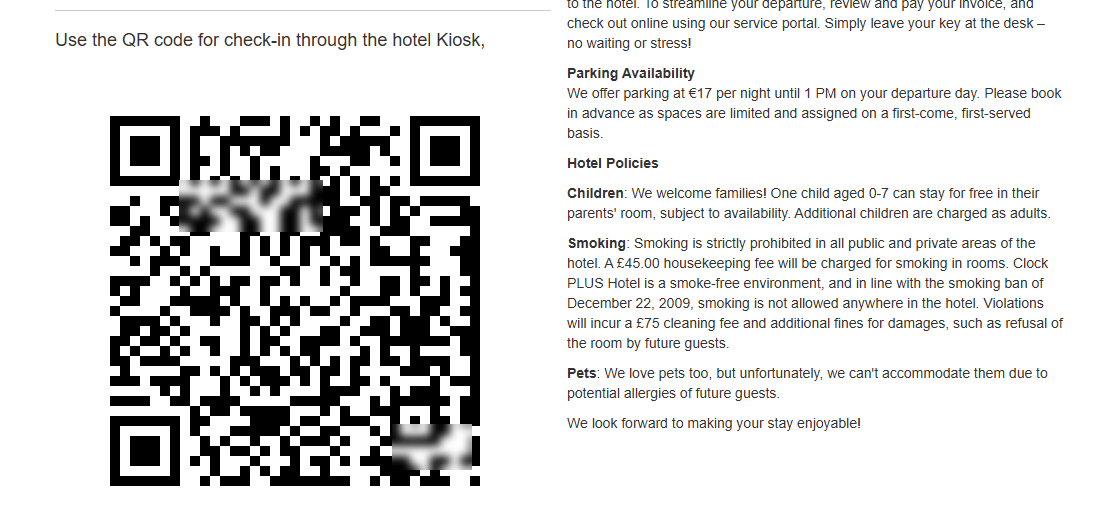
- Wenn Sie eine benutzerdefinierte Vorlage für Bestätigungs-E-Mails verwenden, müssen Sie den {{booking.qr_code | qr_table}} Platzhalter darin einfügen.
- Alternativ können Sie den Platzhalter auch in jede andere E-Mail einfügen, die Sie im Mailversand erstellt haben.
Hotel-Pass E-Mail-Vorlage
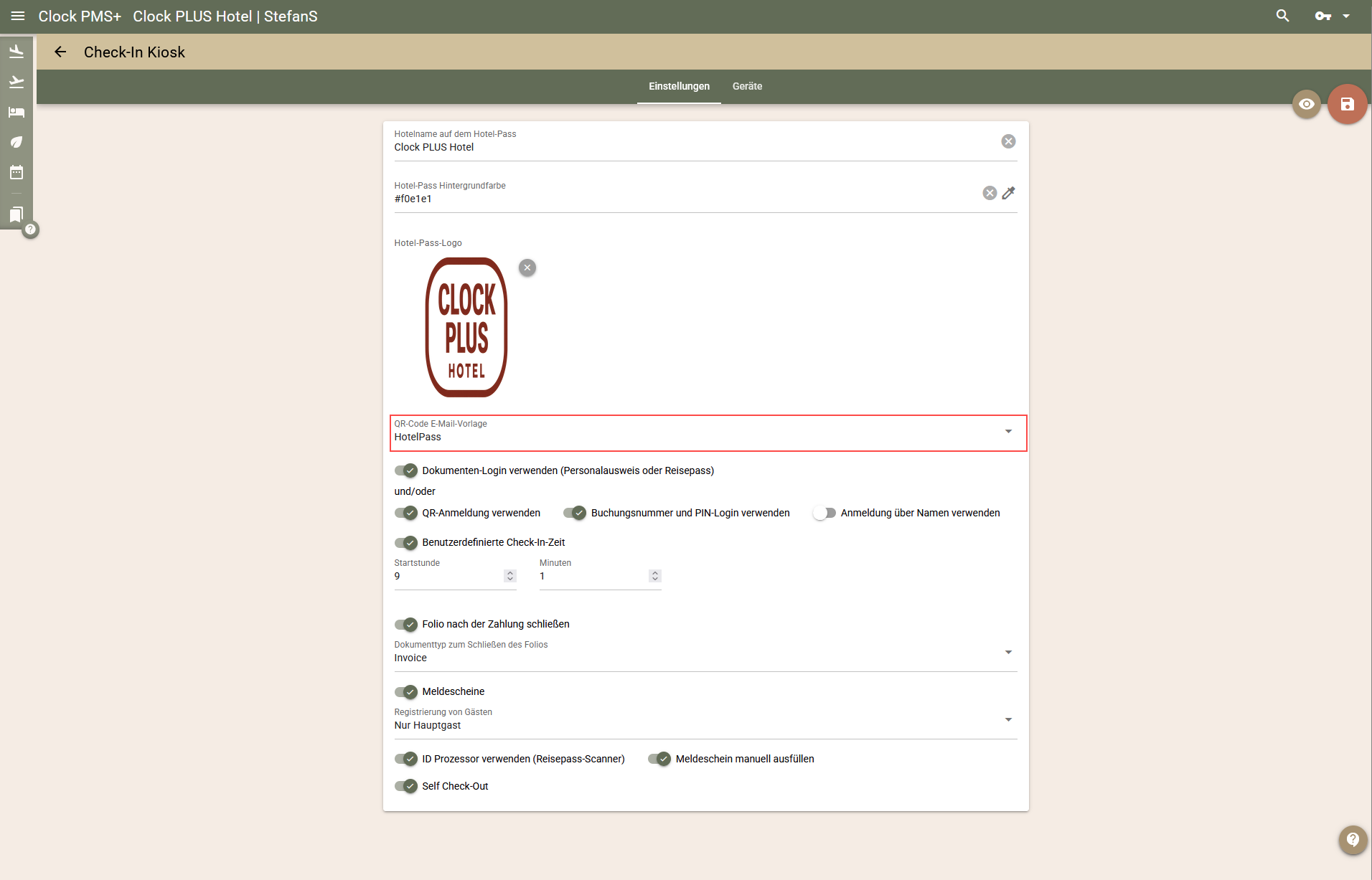
Der Hotel-Pass wird automatisch verschickt, sobald ein Gast seinen Online-Check-in abgeschlossen hat. Es ist eine Standardvorlage für die Hotel-Pass-E-Mail im System hinterlegt. Sie können die Vorlage in dem Mailversand laden, wenn Sie sie mit Ihrem eigenen Design und Inhalt versehen möchten. Stellen Sie anschließend sicher, dass Sie Ihre benutzerdefinierte Hotel-Pass-Vorlage im Menü Einstellungen -> Alle Einstellungen ->Gästeinteraktion-> Check-In Kiosk -> Einstellungen -> QR-Code E-Mail-Vorlage auswählen.
Andere Einstellungen
Neben den oben beschriebenen Vorlageneinstellungen gibt es weitere Einstellungen im Bereich Einstellungen -> Alle Einstellungen -> Gästeinteraktion -> Check-In Kiosk -> Einstellungen
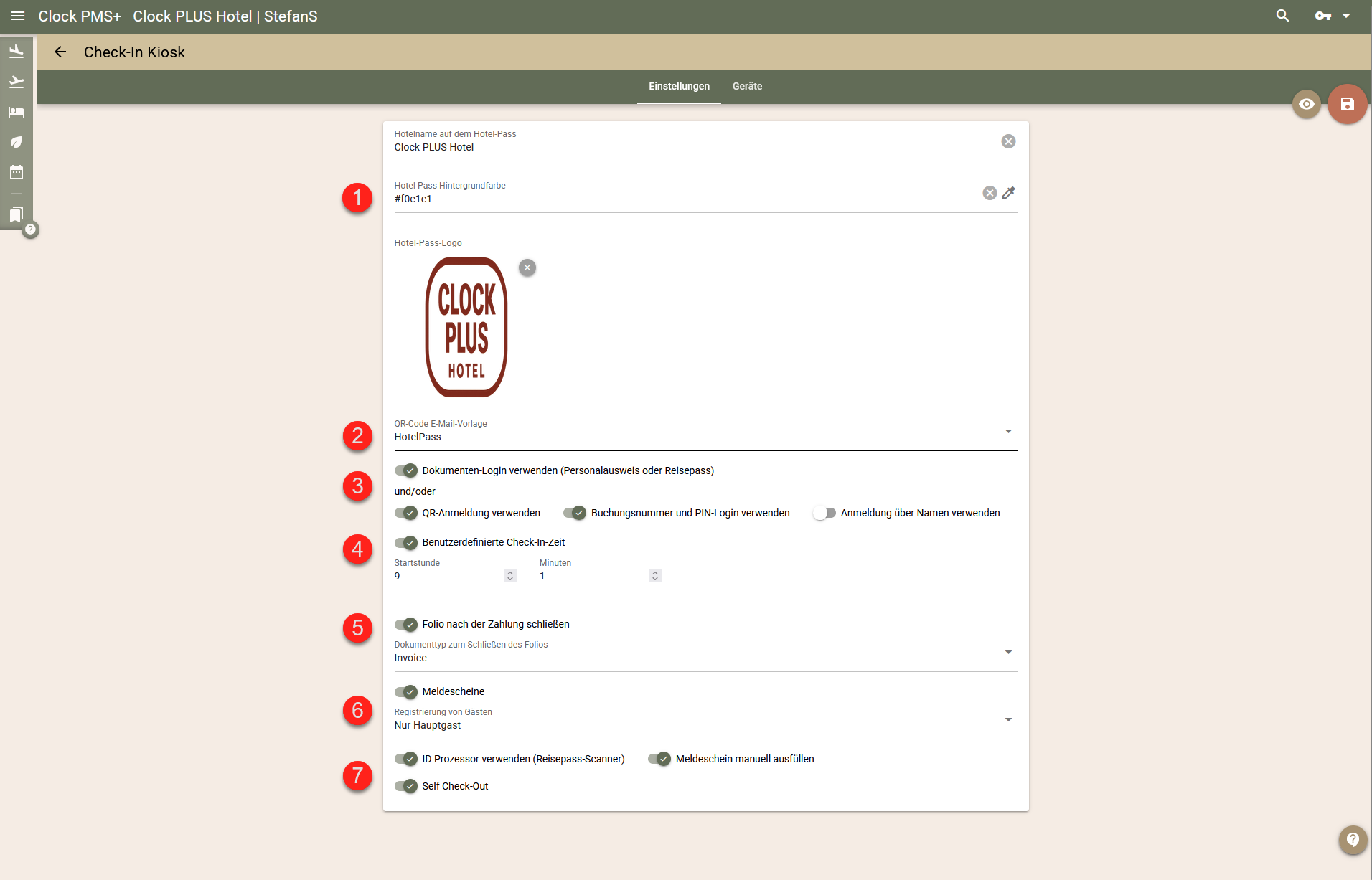
- Hotelname auf Hotel-Pass; Hotel-Pass Hintergrundfarbe; HotelPassLogo (1) – diese Einstellungen bestimmen, wie der Hotel Pass (QR-Code) aussieht, wenn der Gast ihn zu seinem Google/Apple Wallet hinzufügt.
- QR-CodeE-Mail-Vorlage (2) – oben beschrieben.
- Dokumenten-Login verwenden (Personalausweis oder Reisepass) / QR-Anmeldung verwenden / Buchungsnummer und PIN-Login verwenden / Anmeldung über Namen verwenden (3):
- Dokumenten-Login verwenden (Personalausweis oder Reisepass) – aktivieren Sie diese Option, wenn Sie Gästen erlauben möchten, sich anzumelden und ihre Buchung zu finden, indem sie mit der Kamera Ihres Kiosk-Geräts ein Foto ihres Personalausweises/Reisepasses aufnehmen. Der Name des Hauptgastes der Buchung muss vollständig mit dem Namen auf dem Ausweisdokument übereinstimmen, damit die Buchung gefunden werden kann.
- QR-Anmeldung verwenden / Buchungsnummer und PIN verwenden / Anmeldung über Namen verwenden – aktivieren Sie weitere Login-Optionen. Beachten Sie, dass für die Verwendung des QR-Logins Ihr Kiosk-Gerät über einen kompatiblen QR-Code-Scanner verfügen muss – dieser muss den QR-Code automatisch erfassen, sobald er vorgezeigt wird, im Modus „Tastaturemulation“ (Keyboard Emulator) arbeiten und die Rohdaten des QR-Codes übertragen, ohne Präfixe, Suffixe und/oder Sonstiges hinzuzufügen. Sie können maximal 2 dieser Optionen gleichzeitig aktivieren.
Wichtig: Die Anmeldung nur mit dem Vornamen des Gastes verringert die Sicherheit des Kiosks. Aktivieren Sie diese Option nur, wenn die Vorteile für Ihre Gäste das Risiko überwiegen. Bitte beachten Sie, dass jemand, der den Nachnamen eines Gastes kennt oder errät, Zugriff auf die Buchung eines anderen Gastes erhalten, eine neue Schlüsselkarte für ein bereits belegtes Zimmer ausstellen oder unter bestimmten Umständen Zugriff auf persönliche Daten aus der Buchung erlangen könnte.
- Benutzerdefinierte Check-In-Zeit (4) – standardmäßig ist der Check-In am Gerät sofort möglich, sobald die Check-In-Zeit (nach Mitternacht) eintritt. Aktivieren und stellen Sie eine Uhrzeit ein, um den Check-In ab einer anderen Zeit zu erlauben (z. B. 14:00 Uhr).
- Folio nach Zahlung schließen; Dokumenttyp zum Schließen des Folios (5) - wählen Sie aus, ob das Folio nach der Zahlung an einem an den Kiosk angeschlossenen Terminal geschlossen werden soll (und mit welchem Dokumententyp).
- Meldescheine / ID Prozessor verwenden (Reisepass-Scanner)/ Meldeschein manuell ausfüllen (6) – aktivieren Sie diese Option, wenn Sie Gästen erlauben möchten, beim Check-In fehlende Angaben in ihren Meldescheinen zu ergänzen; wählen Sie aus, wie viele Meldescheine ausgefüllt werden müssen (einer für die gesamte Buchung, einer pro Erwachsener, einer pro Gast); wählen Sie aus, wie Gäste diese ausfüllen können – mithilfe des ID Prozessors durch das Fotografieren ihres Dokuments über die Kiosk-Kamera, manuell oder beides.
- Self Check-Out (7) – aktivieren Sie dies, wenn Sie Gästen erlauben möchten, am Kiosk auszuchecken. Etwaige offene Rechnungsbeträge müssen beglichen werden. Nach Abschluss des Check-Out-Vorgangs wird das Folio automatisch geschlossen und per E-Mail an den Gast gesendet.
Abschnitt Geräte
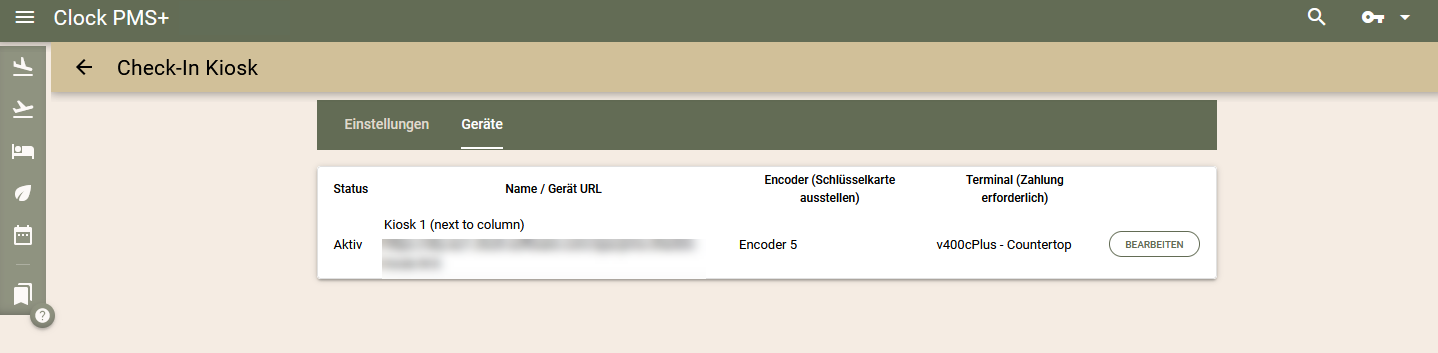
Im Abschnitt Geräte können Sie:
- den/die Kiosk(s) bei Bedarf deaktivieren
- den dem Kiosk zugewiesenen Schlüsselkartenkodierer auswählen oder ändern. Wenn kein Kodierer ausgewählt ist, wird der Schritt des Kodierens einer Karte beim Check-in übersprungen.
- Wählen oder ändern Sie das dem Kiosk zugewiesene Zahlungsterminal. Wenn kein Terminal ausgewählt wird, wird während des Check-in-Prozesses keine Zahlung verlangt.