
Neue Funktionen
Besserer Self-Service- oder begleiteter Check-In.
Wir haben den Check-In Kiosk und den Anzeigebildschirm für Kunden um weitere Funktionen erweitert, um den Check-In-Prozess zu verbessern – unabhängig davon, ob Hotelpersonal anwesend ist oder nicht. Diese Neuerungen sind Teil der Weiterentwicklung unseres Systems zur Entlastung der Rezeption.
Die drei Module – Online Check-In, Check-In Kiosk und Anzeigebildschirm für Kunden – greifen nahtlos ineinander, um Ihren Gästen digitalen Check-In, Check-Out, Schlüsselausgabe, Bezahlung und elektronische Rechnungsstellung zu ermöglichen, wodurch wertvolle Zeit für das Rezeptionspersonal frei wird. Hier ist ein kurzer Überblick über die Neuerungen in diesem Bereich, gefolgt von detaillierten Informationen zu jeder Funktion:
- Check-In Kiosk – Check-In – Der Gast kann Meldescheindaten eingeben;
- Check-In Kiosk – Check-In – Das System kann Gastdaten über die Kamera aus dem Personalausweis/Reisepass erfassen;
- Check-In Kiosk – Login – Der Gast kann sich anmelden, indem er seinen Ausweis vor die Kamera hält;
- Check-In Kiosk – Überprüfung auf doppelte Ausweisdokumente hinzugefügt;
- Anzeigebildschirm für Kunden – Der Gast kann fehlende Angaben direkt auf dem Bildschirm eingeben.
Check-In Kiosk
Wir haben die Möglichkeit hinzugefügt, dass Gäste direkt am Kiosk einchecken können, ohne zuvor den Online Check-In abgeschlossen haben zu müssen.
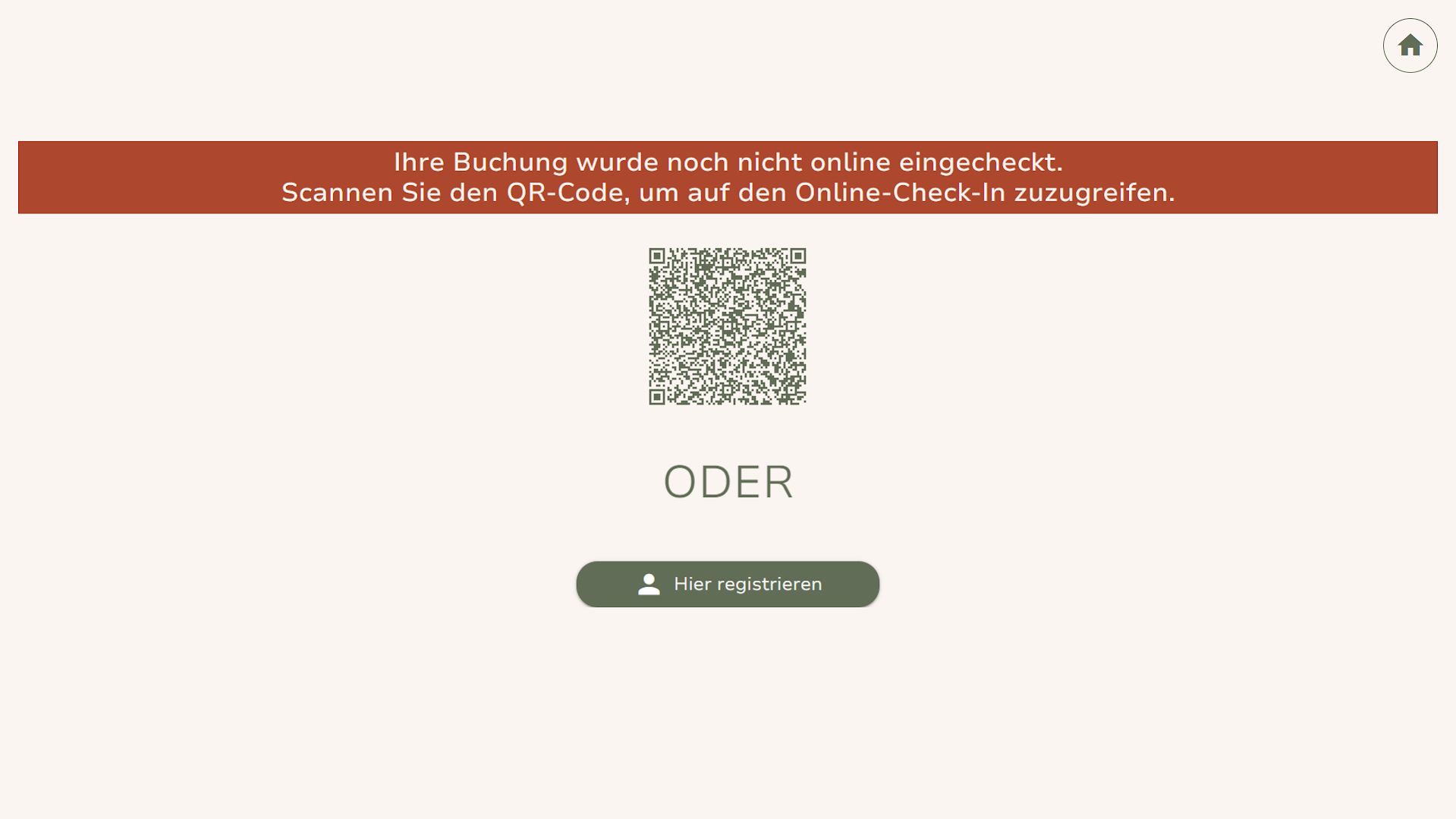
Ähnlich wie beim Online Check-In können Sie den Kiosk so konfigurieren, dass Fotos von Personalausweis und Reisepass erforderlich sind; in diesem Fall werden die benötigten Informationen daraus extrahiert. Sie können auch erlauben, dass die Meldescheindaten vom Gast manuell eingegeben werden. Beide Erfassungsmethoden können gemeinsam oder unabhängig voneinander genutzt werden.
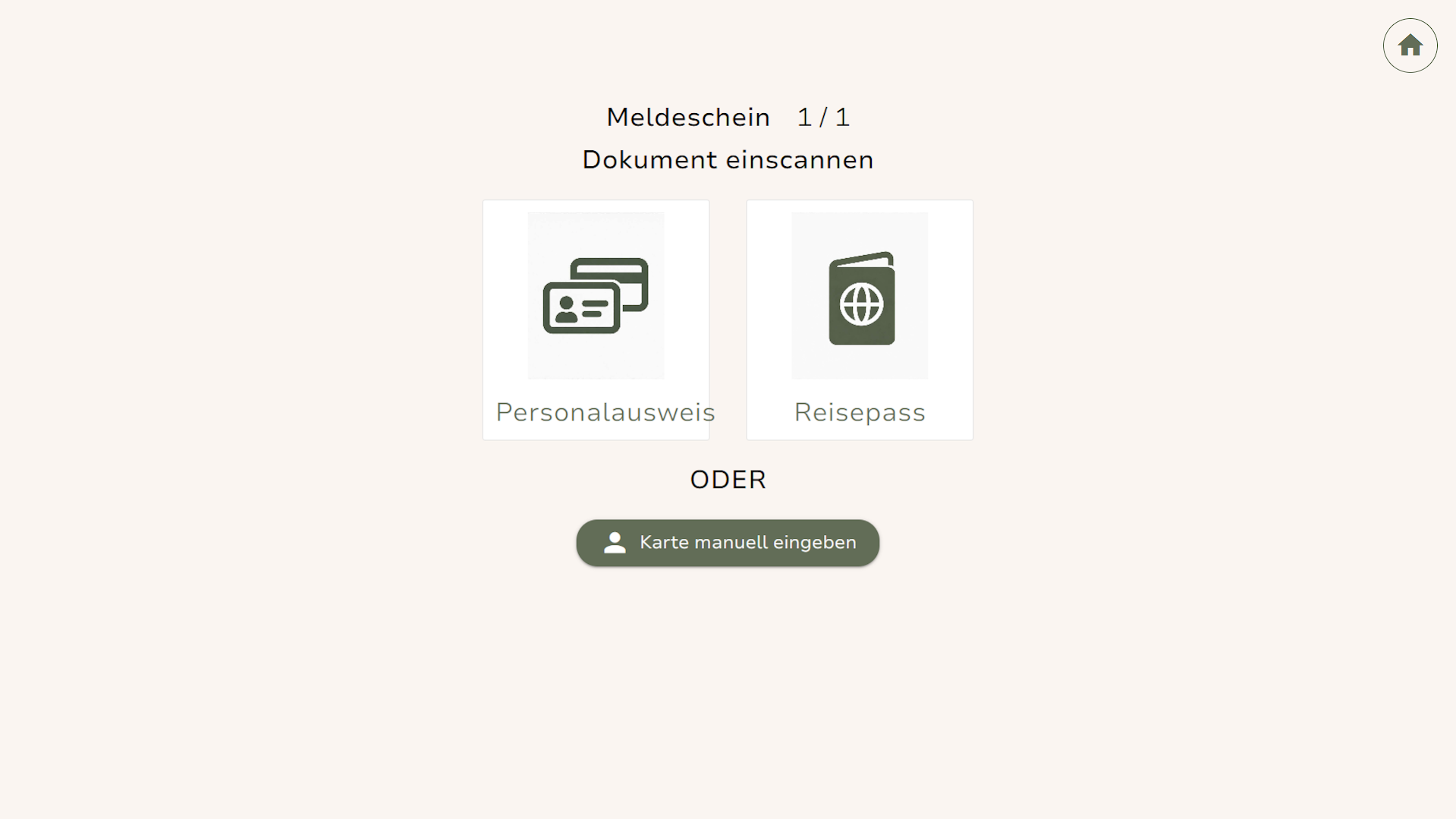
Hier ist eine völlig neue Perspektive, wie Gäste mit dem Kiosk interagieren:
- Der Gast stellt sich vor den Kiosk und fotografiert seinen Ausweis (oder Reisepass).
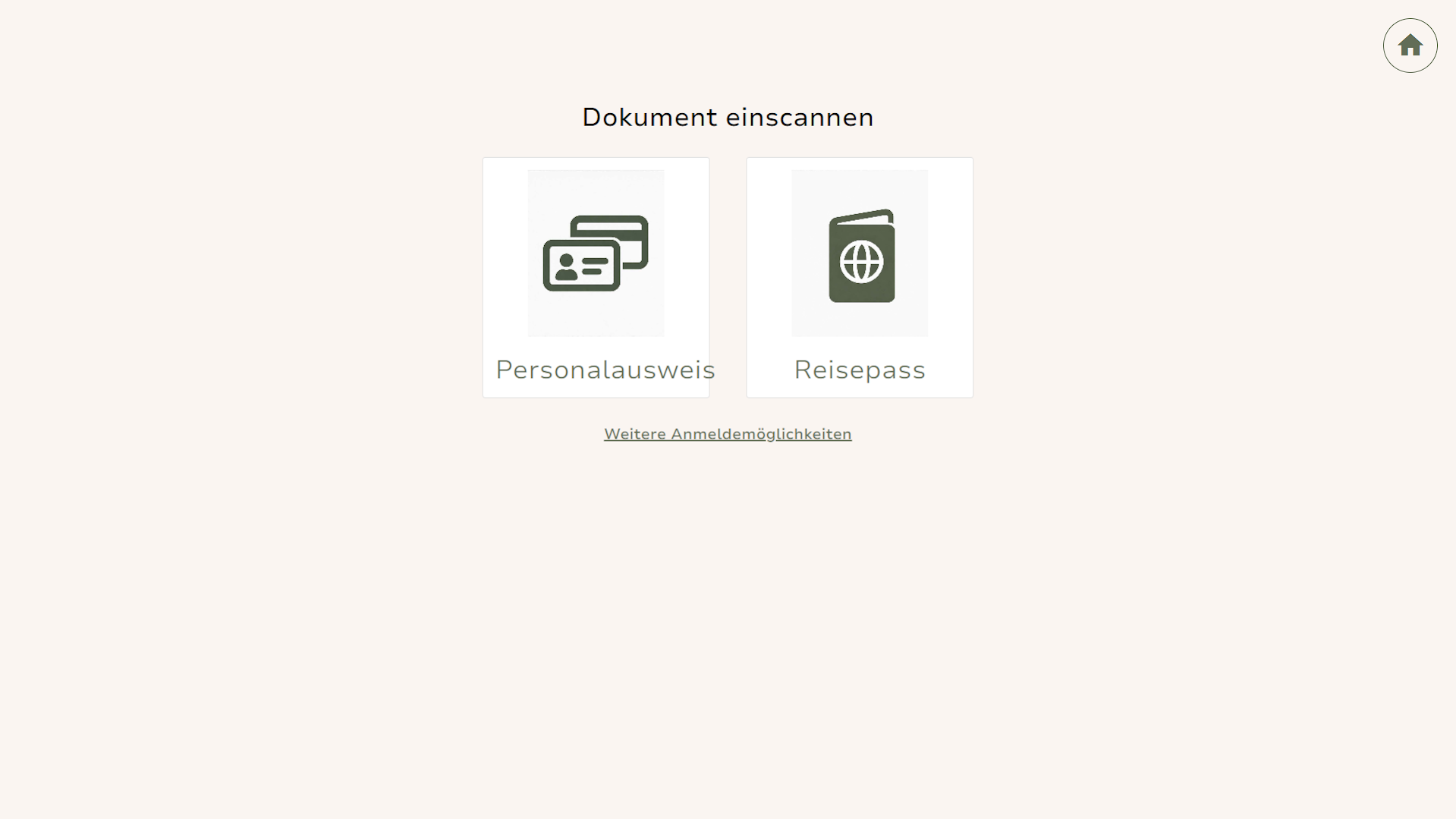
- Der Kiosk erkennt ihn, findet seine Buchung, füllt die Angaben im Meldeschein automatisch aus und fährt mit dem nächsten Schritt fort. Dies macht den Check-In-Prozess für den Gast so schnell und nahtlos wie möglich und bietet dem Hotel gleichzeitig die Sicherheit maschinell erfasster Identitätsdaten.
- Selbstverständlich haben wir auch Situationen berücksichtigt, in denen etwas nicht ganz nach Plan läuft. Stimmt der Name des Gastes in der Buchung nicht zu 100 % mit dem Namen im Ausweisdokument überein, kann sich der Gast über Standardmethoden am Kiosk anmelden: per QR-Code, Buchungsnummer und PIN oder einfach durch Eingabe des Nachnamens. Die Anmeldeoptionen sind konfigurierbar.
- Zusätzlich zu diesen Verbesserungen haben wir eine weitere Änderung vorgenommen. Die Praxis zeigt, dass einige Gäste beim Online Check-In Zeit sparen wollen und alle Mitreisenden einer Buchung mit demselben Ausweis registrieren. Wir haben das System so aktualisiert, dass es genau wie ein Rezeptionist agiert – um zu verhindern, dass mehrere Gäste innerhalb einer einzigen Buchung mit demselben Ausweisdokument registriert werden. Bitte beachten Sie, dass die Anforderung bezüglich der Anzahl der Meldescheine konfigurierbar ist. Sie können wählen, ob ein Meldeschein für die gesamte Buchung, einer für jeden Erwachsenen oder einer für jeden Gast einschließlich Kinder erforderlich ist.
Tipp: Achten Sie bei der Aufstellung des Kiosks und der Einrichtung der Dokumentenerkennung darauf, dass der Bereich vor dem Kiosk gut beleuchtet ist, vermeiden Sie jedoch direktes Licht, das zu Blendeffekten auf Dokumenten führen könnte.
Wichtig: Für Dokumentenerkennungsfunktionen ist das optionale Modul „ID Prozessor“ erforderlich.
Anzeigebildschirm für Kunden
Der Anzeigebildschirm für Kunden erleichtert die Kommunikation zwischen Rezeption und Gast, indem dieser seine Meldescheindaten überprüfen und direkt auf dem Bildschirm unterschreiben kann.
- Wir haben eine neue Funktion hinzugefügt, mit der der Gast seine Meldescheindaten persönlich auf dem Anzeigebildschirm für Kunden eingeben kann. Diese Funktion ist auch besonders nützlich, wenn Sie zusätzliche Informationen vom Gast benötigen, wie z. B. eine Telefonnummer oder E-Mail-Adresse.
Anstatt diese persönlichen Informationen an der Rezeption laut aussprechen zu müssen, können Sie den Gast bitten, die erforderlichen Angaben direkt auf dem Anzeigebildschirm für Kunden einzugeben. Dies ist ein unkomplizierter und sicherer Weg, fehlende Angaben zu erfassen.
- Außerdem haben wir einen Feedback-Mechanismus für die Rezeption hinzugefügt. Sobald der Gast die erforderlichen Angaben eingegeben und seinen Meldeschein unterschrieben hat, kann der Rezeptionist diesen sofort überprüfen, um sicherzustellen, dass alles korrekt ausgefüllt wurde. Werden fehlende oder fehlerhafte Angaben festgestellt, kann der Anzeigebildschirm für Kunden reaktiviert werden, damit der Gast die erforderlichen Korrekturen vornehmen kann. Meldescheindaten werden sowohl vor als auch nach dem Ausfüllen durch den Gast angezeigt.
- Der Rezeptionist kann wählen, ob dem Gast die Option zum Eingeben, Überprüfen und Unterschreiben der Daten bereitgestellt wird oder ausschließlich das Überprüfen und Unterschreiben.
Zahlungslinks
Benötigen Sie noch mehr Flexibilität bei Zahlungen? Jetzt haben Sie sie! Mit dieser neuen Funktion können Sie dem Kunden einen Link zur Zahlung eines von Ihnen festgelegten Betrags senden. Der Link kann über Ihren bevorzugten Kommunikationskanal versendet werden – Chat, E-Mail oder jeden anderen.
Einer der Hauptvorteile von Zahlungslinks besteht darin, dass Beträge nicht nur per Zahlungskarte, sondern auch über alternative Zahlungsmethoden bezahlt werden können, die von Ihrem Zahlungsdienstleister unterstützt werden. Dazu können beispielsweise Apple Pay, Google Pay, PayPal, Alipay, WeChat Pay, Klarna, iDEAL/Wero, BLIK, Bancontact, Swish, MobilePay/Vipps, TWINT und andere gehören. Die konkreten Methoden hängen von Ihrem Zahlungsdienstleister ab. Neben standardmäßig integrierten Zahlungsdienstleistern werden auch konfigurierte benutzerdefinierte Zahlungsdienstleister unterstützt.
Ein weiterer Vorteil ist, dass bei Kartenzahlungen je nach Einstellungen des Zahlungsdienstleisters und der Bank der 3DS-Schutz ausgelöst werden kann. Dies bietet zusätzlichen Schutz vor Zahlungsreklamationen (Chargebacks).
So generieren Sie einen Zahlungslink
- Öffnen Sie das Folio, für das Sie eine Zahlung erhalten möchten, und wählen Sie im Zahlungsbereich die Schaltfläche für einen neuen Zahlungslink.
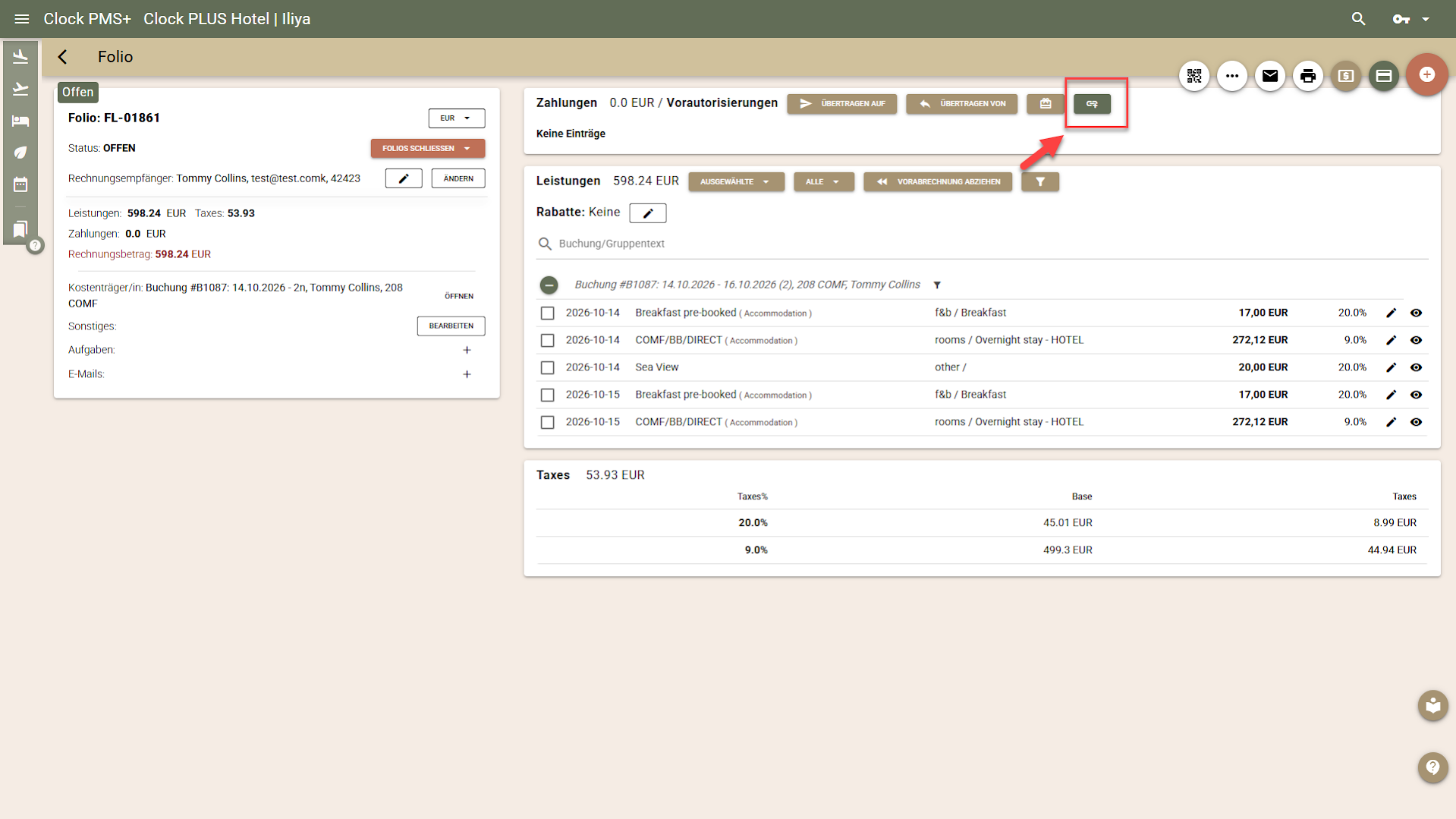
- Zu Ihrem Komfort haben wir an derselben Stelle auch die anderen Links im System platziert, die für den Empfang von Zahlungen verwendet werden:
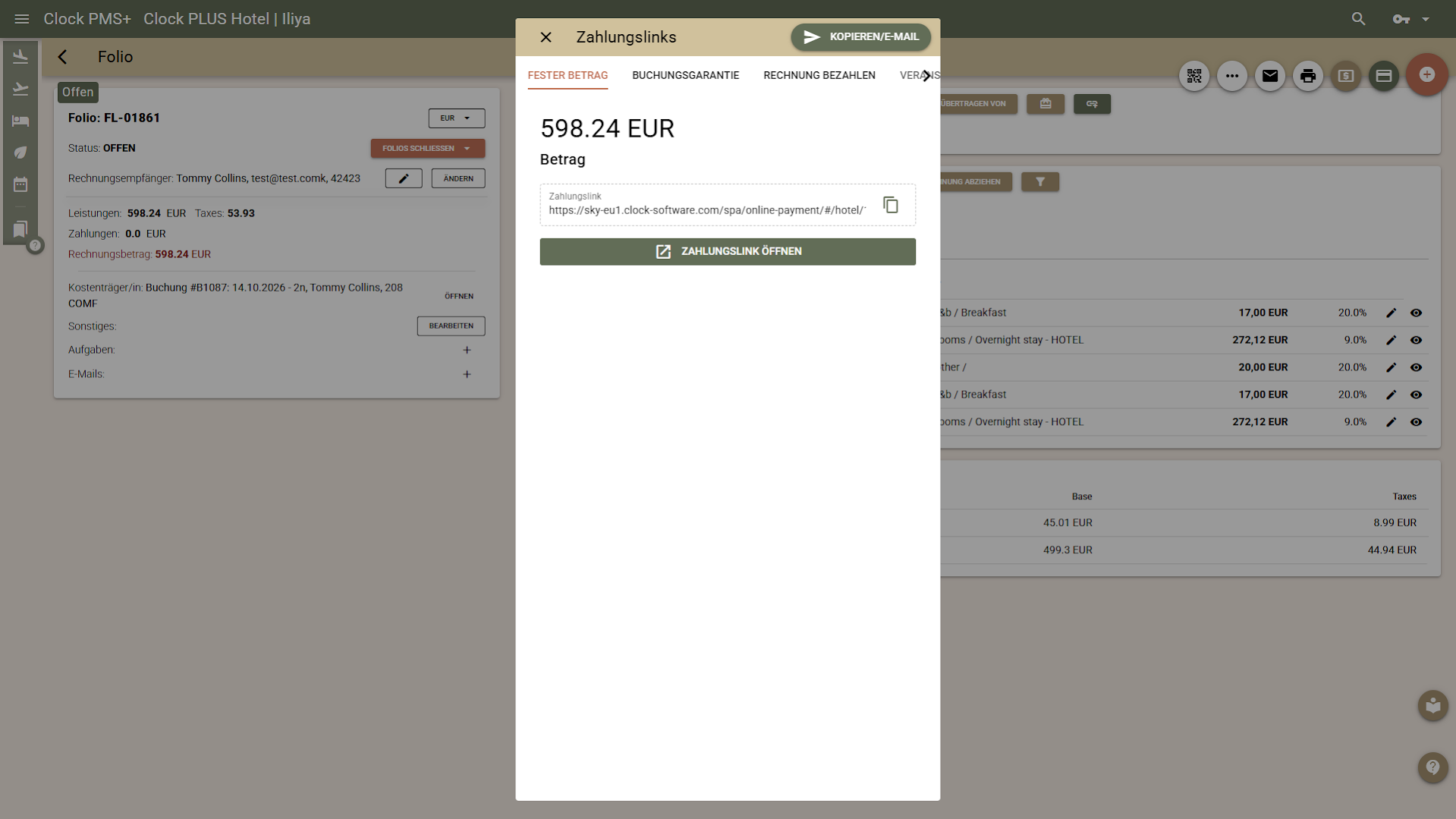
- Fester Betrag. Dies ist die neue Funktion, bei der Sie den Betrag angeben, den der Kunde zahlen muss. Sie können den generierten Link kopieren und an den Kunden senden. Über die Schaltfläche „Kopieren/E-Mail“ wird der Link automatisch kopiert und der Bildschirm zum Verfassen einer E-Mail geöffnet, in den Sie ihn einfügen können. Die Funktion ist für alle Folio-Typenverfügbar.
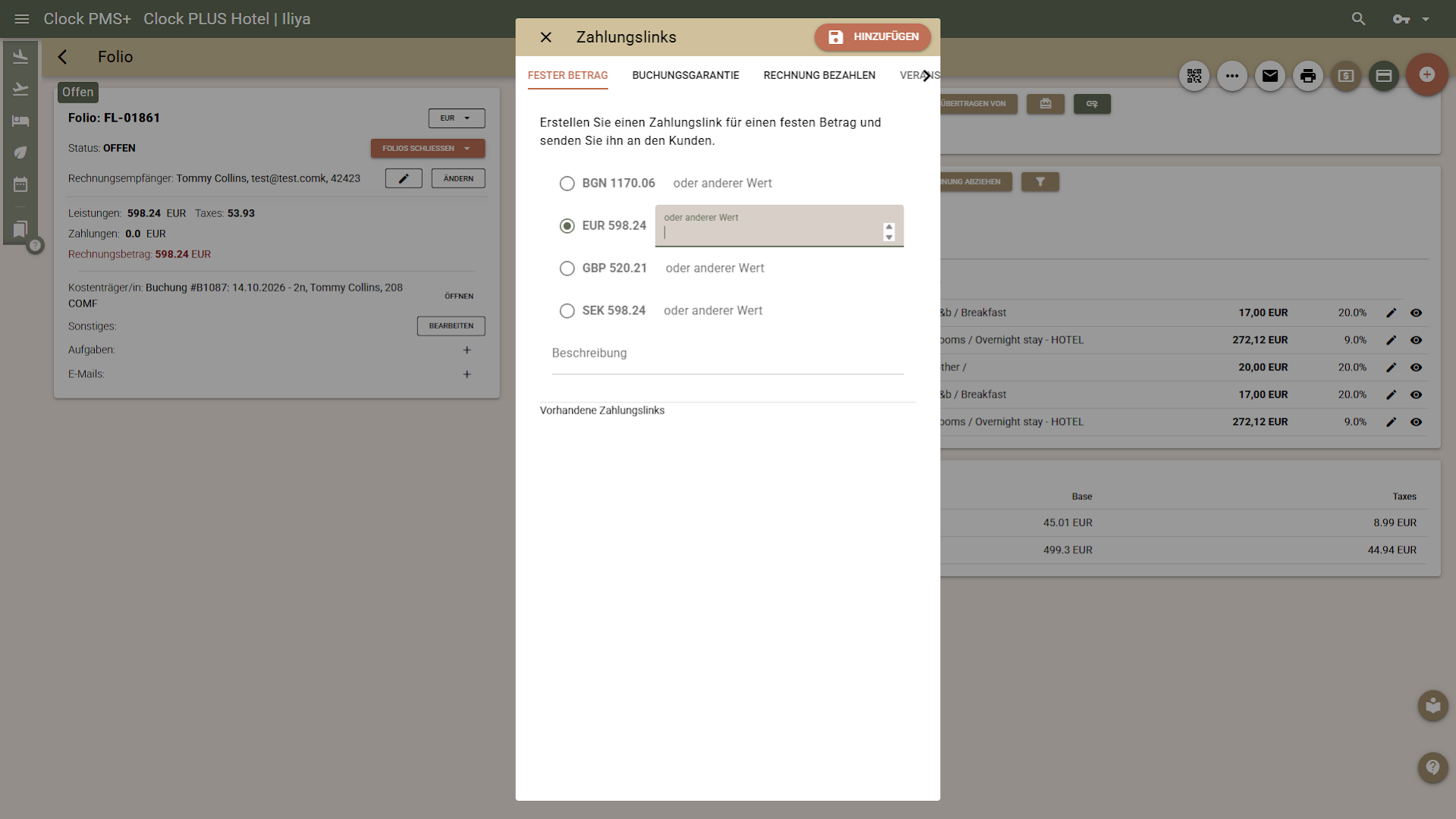
- Buchungsgarantie. Schneller Zugriff auf den Link für die Funktion im Gästeportal, über die der Gast die erforderliche Anzahlung zur Garantie seiner Buchung leisten kann. Die Funktion ist nur für Buchungs-Folios verfügbar.
- Rechnung bezahlen. Schneller Zugriff auf den Link für die Funktion im Gästeportal, über die der Gast offene Rechnungsbeträge begleichen und die Option nutzen kann, eine Rechnung an eine Firma auszustellen. Die Funktion ist nur für Buchungs-Folios verfügbar.
- Eventbestätigung. Schneller Zugriff auf den Link für die Anwendung zur Bestätigung von Events und Zahlung der erforderlichen Anzahlung. Die Funktion ist nur für Event-Folios verfügbar.
- Fester Betrag. Dies ist die neue Funktion, bei der Sie den Betrag angeben, den der Kunde zahlen muss. Sie können den generierten Link kopieren und an den Kunden senden. Über die Schaltfläche „Kopieren/E-Mail“ wird der Link automatisch kopiert und der Bildschirm zum Verfassen einer E-Mail geöffnet, in den Sie ihn einfügen können. Die Funktion ist für alle Folio-Typenverfügbar.
So funktioniert der Zahlungslink
- Wenn der Gast den Zahlungslink öffnet, wird er aufgefordert, den angegebenen Betrag per Karte oder über eine alternative Zahlungsmethode zu bezahlen, die von Ihrem Zahlungsdienstleister unterstützt wird.
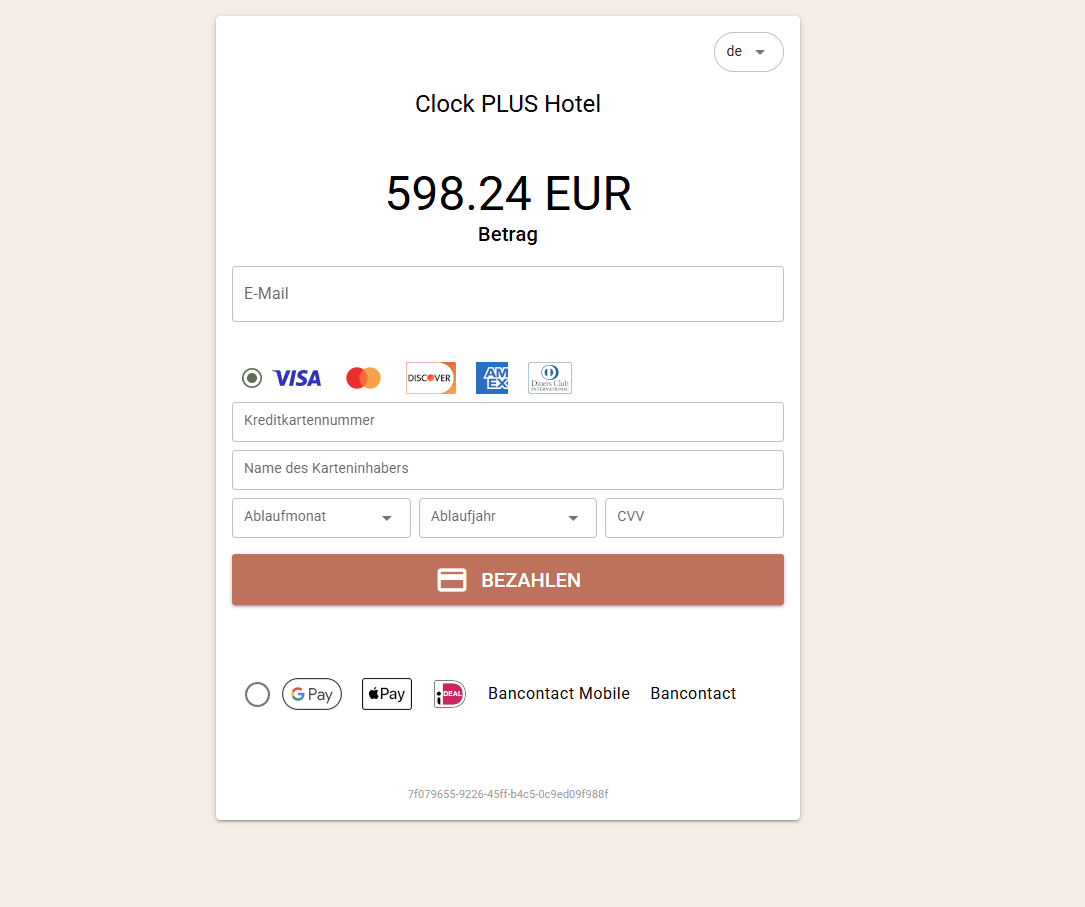
- Sollte die Zahlung aus irgendeinem Grund fehlschlagen, hat der Gast die Möglichkeit, es noch zweimal zu versuchen (insgesamt drei Versuche). Das bedeutet, dass Sie keinen neuen Zahlungslink erstellen müssen, wenn der erste Versuch des Gastes nicht erfolgreich war. Das System fordert ihn auf, es erneut zu versuchen.
- Nach drei erfolglosen Versuchen wird der Link aus Sicherheitsgründen jedoch ungültig und kann nicht erneut verwendet werden. In diesem Fall müssen Sie einen neuen Zahlungslink generieren und senden.
- Nach erfolgreicher Zahlung erhält der Gast eine Bestätigungs-E-Mail (eine Kopie geht an Sie) und die Zahlung wird automatisch dem Folio hinzugefügt, für das der Link generiert wurde.
Ziel/Budget
Wir haben eine neue Verwaltungs- und Planungsfunktion hinzugefügt, mit der Sie Ihre zukünftigen Ziele (Ziele/Budgets) festlegen und deren Erreichung verfolgen können.
Über einen praktischen Editor, der auch die Masseneingabe von Daten für mehrere Daten gleichzeitig unterstützt, können Sie schnell Zielwerte für jeden zukünftigen Tag anhand der folgenden Indikatoren definieren: Verfügbare Zimmer, Auslastung in Prozent, Logisumsatz (Zimmer + Arrangements), Gesamtumsatz.
Basierend auf den eingegebenen Werten berechnet das System automatisch vier zusätzliche Kennzahlen:
- Verkaufte Zimmer = Verfügbare Zimmer × (Auslastung in Prozent / 100)
- ADR = Logisumsatz / Verkaufte Zimmer
- RevPAR = Logisumsatz / Verfügbare Zimmer
- TRevPAR = Gesamtumsatz / Verfügbare Zimmer
Alle acht Zielkennzahlen können als separate Zeilen in Managementberichten hinzugefügt werden. So können Sie benutzerdefinierte Berichte erstellen, um tatsächliche Ergebnisse zu verfolgen und mit den geplanten Zielwerten zu vergleichen.
Außerdem finden Sie in der kommenden neuen Version von „Forecast“ eine Spalte mit Belegungszielen und einen Vergleich mit der aktuellen Auslastung.
So richten Sie Ziele/Budgets ein
Um Ihre Targets/Budgets einzugeben, navigieren Sie zu Einstellungen → Hotel → Ziel/Budget:
1. Wählen Sie ein Jahr aus.
2. Wenn Sie identische Werte für einen bestimmten Zeitraum festlegen möchten, wählen Sie den Zeitraum über die Schaltfläche „Gesamtes Jahr“ aus, geben Sie die Daten in das entsprechende Feld ein und verwenden Sie das Blitz-Symbol, um alle Tage des ausgewählten Zeitraums automatisch auszufüllen. Bei einer Änderung des Zeitraums bleiben zuvor eingegebene Daten erhalten.
3. Überprüfen Sie die Daten für den gesamten Zeitraum und speichern Sie Ihre Änderungen.
Single Sign-On (SSO) mit Google- und Microsoft-Konten
Wir haben die Möglichkeit hinzugefügt, geschäftliche Google- und Microsoft-Konten für die Anmeldung bei Clock PMS zu verwenden.
Was ist der Zweck? Wenn Sie ein geschäftliches Google- oder Microsoft-Konto nutzen, können Sie die Benutzer in Ihrem Clock PMS-Abonnement mit den Benutzern der jeweiligen Plattform verknüpfen. Diese Integration bietet folgende Vorteile:
- Kein separates Clock PMS-Passwort erforderlich. Benutzer können sich mit ihrem Google- oder Microsoft-Konto im System anmelden.
- Möglichkeit zur Verwendung eines Passkeys. Sie können die Passkey-Authentifizierung über Google oder Microsoft nutzen.
- Zentrale Passwortverwaltung. Passwortänderungen für Benutzer werden zentral verwaltet.
- Zentrales Zugriffsmanagement. Wird der Zugriff eines Benutzers auf sein geschäftliches Google- oder Microsoft-Konto widerrufen, erlischt auch dessen Möglichkeit, sich mit diesem Konto bei Clock PMS anzumelden.
So aktivieren Sie SSO für Ihr Abonnement
1. Öffnen Sie Einstellungen → Benutzer → Single Sign-On (SSO).
2. Wählen Sie einen Authentifizierungsanbieter aus – Google oder Microsoft.
3. Geben Sie die Kennung Ihres geschäftlichen Kontos ein:
- Für Google: Die mit dem Google-Konto verknüpfte Unternehmens-Domain.
- Für Microsoft: Die Microsoft Mandanten-ID (Tenant ID), die Sie in Ihrem Microsoft-Konto finden.
4. Wählen Sie „Aktiviert“ und speichern Sie die Einstellungen.
5. Auf der Anmeldeseite erscheint eine Schaltfläche zur Anmeldung über Google oder Microsoft. Zu diesem Zeitpunkt können Benutzer diese jedoch noch nicht verwenden.
6. Öffnen Sie die Bearbeitungsansicht für jeden Benutzer, für den Sie SSO aktivieren möchten.
7. Wählen Sie den Reiter SSO (oben rechts), tragen Sie in das Feld „SSO email“ die E-Mail-Adresse ein, die der Benutzer in Google oder Microsoft verwendet, und speichern Sie die Änderungen.
8. Benutzer mit einer ausgefüllten „SSO email“ können nun die entsprechende Schaltfläche verwenden, um sich über Google oder Microsoft anzumelden.
9. Mit diesen Einstellungen können sich Benutzer entweder über Google/Microsoft oder mit ihrem individuellen Clock PMS-Passwort anmelden. Fahren Sie daher nach Abschluss der Benutzerkonfiguration mit dem letzten Schritt fort.
10. Um die SSO-Anmeldung für Benutzer mit ausgefüllter „SSO email“ verpflichtend zu machen, kehren Sie zu Einstellungen → Benutzer → Single Sign-On (SSO) zurück, wählen Sie „Erzwungen“ und speichern Sie die Einstellungen. Diese Benutzer können sich danach nicht mehr mit ihrem Clock PMS-Passwort anmelden, sondern ausschließlich über Google oder Microsoft.
Ausnahmen vom Modus „Erzwungenes SSO“
Die Einschränkung gilt nicht für Benutzer, bei denen keine „SSO email“ hinterlegt ist, sowie für den Master-Benutzer. Der Master-Benutzer ist der einzige, der bei aktivem Modus „Erzwungenes SSO“ beide Anmeldemethoden nutzen kann – sowohl über Google oder Microsoft als auch mit einem Clock PMS-Passwort.
Verbesserungen
- WBE und Rabatte in Gastprofilen. Wir haben weitere Verbesserungen vorgenommen, damit in Gastprofilen definierte Rabatte logischer und konsistenter angewendet werden.
- Kombination von Profilrabatten mit anderen Codes. Wir haben das Zusammenspiel von Profilrabatten mit anderen Funktionen in der WBE wie Bonuscodes, Firmencodes und Blockcodes verbessert. In diesen Fällen werden Profilrabatte nicht auf die Buchung angewendet, da andere Codes Vorrang haben. Wird beispielsweise ein Bonuscode verwendet, gelten die Sonderpreise der Promotionsrate, ohne dass zusätzlich Profilrabatte gewährt werden. Dasselbe gilt für Raten, die mit einer Firma oder einem Block verknüpft sind – auch hierauf werden keine Profilrabatte angewendet.
- Übersichtlichere Anzeige des Profilrabatts. Im letzten Schritt haben wir den Wert des angewendeten Rabatts zur Preisaufschlüsselung hinzugefügt. So kann der Gast genau nachvollziehen, wie sich der Endpreis zusammensetzt und welcher Rabatt gewährt wurde.
- Dokumentennummern-Generatoren – deutlich verbesserte Kontrolle. Wir haben mehrere Änderungen vorgenommen, um die Kontrolle über die Nummern-Generatoren zu verbessern, doppelte Nummern zu verhindern und eine klare, zuverlässige Dokumentennummerierung zu gewährleisten. Das ist neu:
- Nummernverfolgung. Der Startwert und die aktuelle Nummer sind nun für jeden Nummern-Generator sichtbar. Dies sorgt für Transparenz über den damit generierten Nummernkreis.
- Archivierung von Nummern-Generatoren. Nummern-Generatoren können nicht mehr gelöscht werden. Wenn Sie einen bestimmten Nummern-Generator nicht mehr benötigen, können Sie ihn archivieren. Dadurch bleibt im System ein lückenloser Prüfpfad für alle darüber erstellten Nummern erhalten.
- Historie der Nummern-Generatoren. Wir haben Details hinzugefügt, die zeigen, wann und von wem der jeweilige Nummern-Generator erstellt und wann sowie von wem er archiviert wurde.
- Bearbeitungsbeschränkungen. Nummern-Generatoren können nicht mehr bearbeitet werden. Das Zurücksetzen oder Überspringen von Nummern ist nicht möglich. Wenn Sie eine neue Serie starten möchten, archivieren Sie den aktuellen Nummern-Generator und erstellen einen neuen.
- Prüfung beim Erstellen eines neuen Nummern-Generators. Wir haben eine Validierung integriert, die doppelte Nummern aus bestehenden Nummern-Generatoren verhindert. Geprüft werden Präfix, Nummer und Suffix. So können Sie eine neue Serie beginnen, ohne bereits vergebene Dokumentennummern zu duplizieren. Wenn Sie beispielsweise die Jahreszahl als Präfix nutzen, können Sie jedes neue Jahr bedenkenlos mit der Nummer 1 beginnen, da sich das Präfix unterscheidet.
- Neue Einstellungen für Dokumenttypen – „Anwendbar für Firmenabrechnung“ und „Anwendbar für Gastabrechnung“. Diese neuen Einstellungen bieten Ihnen – kombiniert mit den bestehenden Pflichtfeldeinstellungen für Firmen und Einzelgäste – noch mehr Kontrolle über die Gültigkeit ausgestellter Dokumente und die Einhaltung buchhalterischer Vorgaben. Beispielsweise können Sie festlegen, dass der Dokumenttyp „Bill“ nur für Einzelgäste ausgestellt werden darf, während „Invoice“ sowohl für Einzelgäste als auch für Firmen ausgestellt werden kann.
- Massenaktualisierung von Firma/Event/Block bei Mehrfachbearbeitung von Buchungen. In der Maske zur Bearbeitung mehrerer Buchungen haben wir die Möglichkeit hinzugefügt, das Feld „Firma/Event/Block“ über das Blitz-Symbol per Massenaktualisierung anzupassen. Um Fehler zu vermeiden, warnt das System nun zudem, wenn Sie versuchen, Buchungen zu aktualisieren, deren Reisedaten außerhalb des Event-Zeitraums liegen.
- Firmen – neuer Bereich „Firmengäste“. Für noch mehr Komfort können Corporate Guests (Firmengäste) nun auch direkt in der Firmenansicht eingesehen und bearbeitet werden. Corporate Guests sind Profile, die berechtigt sind, die Raten aus dem Firmenvertrag des Unternehmens zu nutzen. Dank dieser Verknüpfung kann das System allein durch die Auswahl eines Gastprofils automatisch die Firma zuweisen und die Raten aus deren Vertrag anwenden. Bisher konnten Sie einen Corporate Guest festlegen, indem Sie im jeweiligen Gastprofil eine Firma ausgewählt haben. Nun ist diese Einstellung in beiden Ansichten verfügbar – sowohl im Gastprofil als auch in der Firmenansicht.
- SynXis – Import von Zahlungen bei Buchungserstellung. Enthält das XML der ursprünglichen Buchung Informationen über eine geleistete Anzahlung, erstellt das System automatisch eine Zahlung im Buchungs-Folio. Die Anzahlungsinformationen werden aus „DepositPayments.GuaranteePayment.AmountPercent“ bezogen. Bei der Aktualisierung einer Buchung werden Zahlungen nicht verarbeitet, um Duplikate zu vermeiden. Ähnlich wie bei anderen Kanälen wird bei Eingang von Zahlungsinformationen in einem Update eine To-Do-Aufgabe erstellt und ein Warnhinweis in der entsprechenden Zeile im Posteingang hinzugefügt.
- Navigation – Anzeige des Benutzernamens. In der Navigationsleiste wird hinter dem Hotelnamen nun der Name des aktuell angemeldeten Benutzers angezeigt.
Korrekturen
- Reiseveranstalter-Verträge – Die Kalender sind nun übersetzt und berücksichtigen die Benutzereinstellung für den ersten Tag der Woche.
- Mehrere Buchungen bearbeiten (neu) – Ein Problem wurde behoben, bei dem Fehler auftraten, wenn Felder aktualisiert wurden, die eine Neuberechnung auslösen, während Buchungsleistungen auf ein einzelnes Folio geroutet waren.
- Stornierungsbedingungen – Ein Problem wurde behoben, bei dem die Option „Folios schließen“ fälschlicherweise auch offene Anzahlungsfolios schloss.
- Rechnungsausdruck – In der für Slowenien erforderlichen neuen Tabelle zur Aufschlüsselung von Vorauszahlungen wird nun die Rechnungsnummer anstelle der Folio-Nummer angezeigt.
- Raten und Verfügbarkeit – Ein Problem wurde behoben, bei dem die Restriktion „Closed to departure“ (Keine Abreise) nicht in der Liste der angewendeten Restriktionen angezeigt wurde.
- Check-In Kiosk – Ein Problem wurde behoben, bei dem die Anmeldung per Name nur Buchungen mit dem heutigen oder gestrigen Anreisedatum fand.
- Management-Berichte – Die Formeln für die Kennzahlen ADR, ADR pro Bett und RevPAR wurden korrigiert. Zuvor basierten die Berechnungen nur auf dem Umsatz der Gruppe „Zimmer“ anstelle des Gesamtumsatzes aus den beiden Gruppen „Zimmer“ und „Arrangements“.
- Buchungsanfrage – Die Anzeige von Fehlermeldungen beim Fehlschlagen des Löschens einer Zeile wurde verbessert.
- WBE – Das im vorherigen Changelog beschriebene Hinweisfeld zur Rabattanwendung wurde hinzugefügt. Es informiert Gäste darüber, dass Rabatte erst im letzten Buchungsschritt der WBE abgezogen werden.
Integrationen
Salto KS
- Autorisierung: Ein Problem wurde behoben, bei dem das Starten eines neuen Autorisierungsvorgangs ohne dessen Abschluss eine bestehende Clock–Salto KS-Integration trennen konnte. Der Autorisierungsablauf wurde verbessert und eine Warnung hinzugefügt, um versehentliche Trennungen zu verhindern.
- Schlosserkennung: Die Erkennung von Schlössern wurde verbessert, sodass nur noch aktive Schlösser angezeigt werden.
PEPPOL E-Invoicing mit dem Gateway billit.eu
- Die Liste der unterstützten Kennungstypen wurde aktualisiert.
- Die Empfängeridentifizierung wurde verbessert, um die Erfolgsquote bei der Zustellung elektronischer Rechnungen zu erhöhen.
Feratel
- Die Verarbeitung ungültiger Geburtsdaten von Gästen wurde verbessert. Ist das Geburtsdatum eines Gastes ungültig, ermittelt die Schnittstelle die Gästeart nun stattdessen anhand des Feratel-Gästecodes.
Lightspeed POS L-Series
- Die Leistungserstellung wurde verbessert, sodass die konfigurierten Regeln für das Buchungsleistungen-Routing berücksichtigt werden. Aus Lightspeed POS L-Series übertragene Leistungen folgen nun derselben Routing-Logik wie manuell erstellte Leistungen, was ein einheitliches Verhalten gewährleistet.
Lightspeed POS K-Series
- Die Nullbetrags-Validierung wurde verbessert, sodass sie nur noch auf Rechnungen angewendet wird, die als Hoteltransfer verarbeitet werden.
Gastronovi POS
- Unterstützung für Gastronovis neue Option hinzugefügt, Gäste anzuzeigen, deren Buchungen keine Verbuchung von Leistungen erlauben. Diese Gäste sind nun für das POS-Personal sichtbar, können jedoch nicht belastet werden. Dies hilft dem Personal, Gäste zu identifizieren, ohne versehentlich Leistungen auf nicht zugelassene Buchungen zu buchen.