
Die zentralisierte Ansicht zur Artikelverwaltung erleichtert die Anzeige und Verwaltung von Artikeln über alle POS-Konten Ihrer Gruppe hinweg. Auf einem einzigen Bildschirm können Sie überprüfen, welche Artikel an jedem POS verfügbar sind, Preise vergleichen und Artikel schnell hinzufügen oder anpassen.
Dieses Tool ist sowohl beim Einrichten neuer POS-Standorte als auch beim Anwenden von operativen Preisaktualisierungen nützlich.
So gelangen Sie zur Ansicht
Wählen Sie im Hauptbildschirm Verwaltung → Einstellungen NEU → Menüartikel – Alle POS Konten aus.
So verwenden Sie die Ansicht
Verstehen Sie das Layout
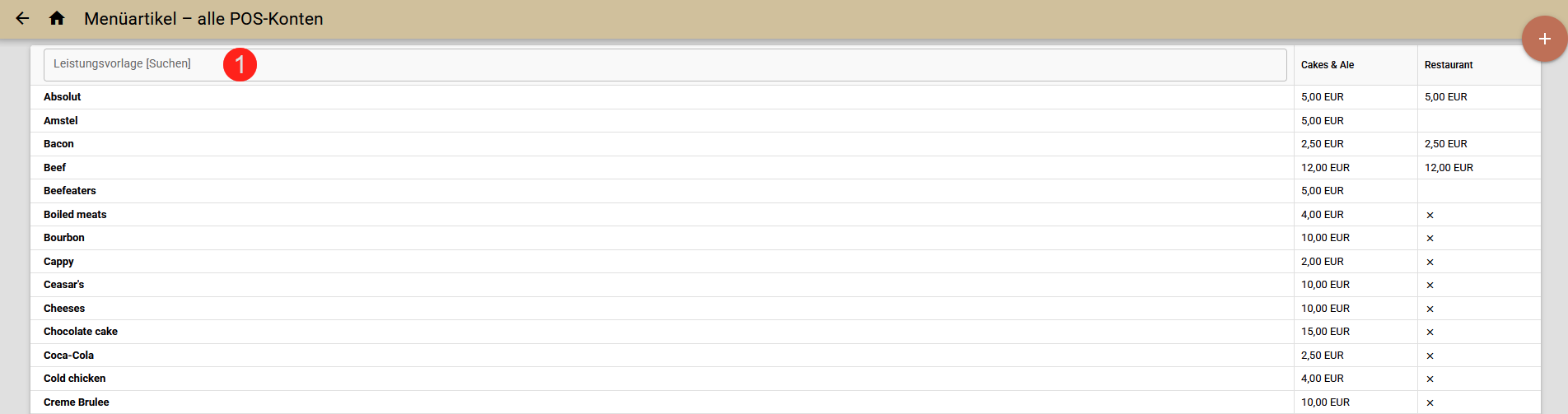
- Die Artikel sind vertikal aufgelistet.
- Die POS-Standorte werden horizontal angezeigt.
- Verwenden Sie die Suchleiste (oben links), um einen Artikel nach seinem Namen zu suchen (1).
Zellenanzeigen
- Wenn ein Artikel an einem POS-Standort vorhanden ist, wird sein Preis angezeigt.
- Wenn ein Artikel an einem POS-Standort vorhanden ist, aber keinen Preis hat, wird eine leere Zelle angezeigt.
- Wenn er nicht vorhanden ist, wird ein „X” angezeigt.
Preise schnell bearbeiten
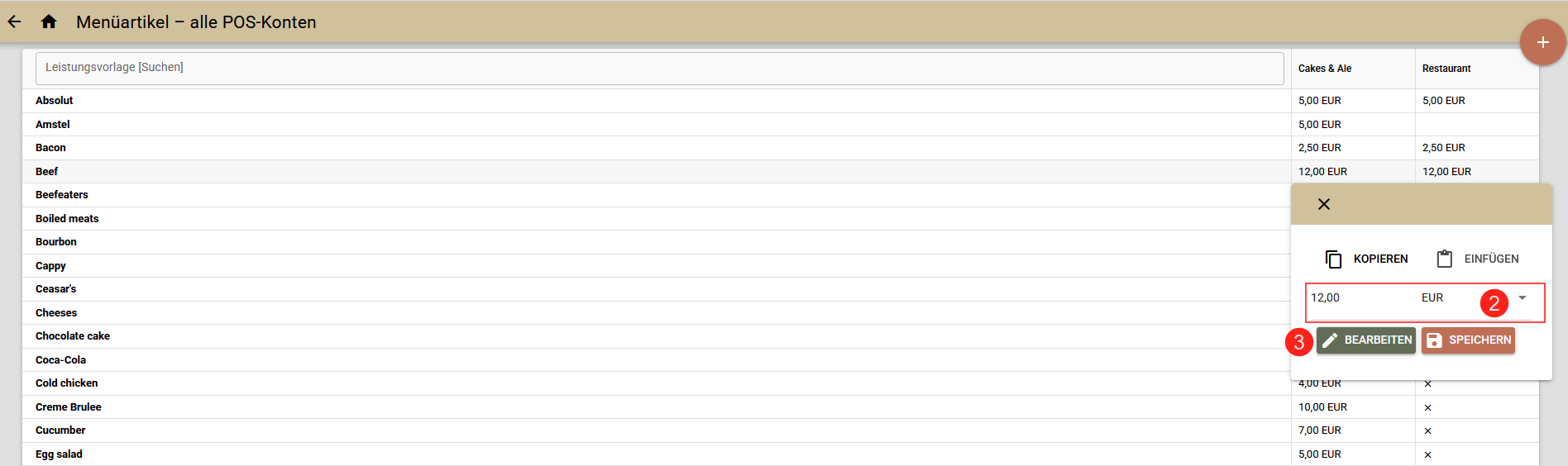
- Klicken Sie in eine Zelle, um die Anpassung des Preises direkt durchzuführen (2).
Bearbeiten Sie die vollständigen Details des Artikels
- Verwenden Sie die Schaltfläche "Bearbeiten"(3) , um den vollständigen Editor mit allen Vorlagenfeldern zu öffnen.
Vorlagen kopieren/einfügen
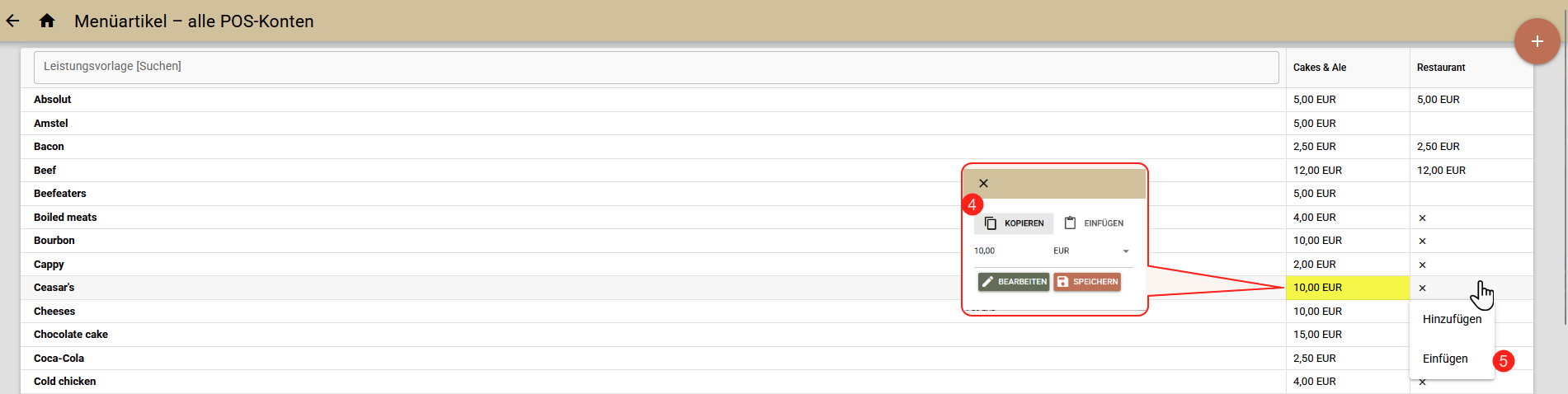
- Kopieren Sie einen Artikel (4) aus einem POS und fügen Sie ihn(5) in einen anderen (oder mehrere) ein. Beim Einfügen des Artikels wird der vollständige Editor geöffnet, damit Sie die Informationen überprüfen und gegebenenfalls Korrekturen vornehmen können.
Hinzufügen eines neuen Artikels
- Klicken Sie auf die Schaltfläche „+“, um eine neue Zeile einzufügen.

- Erstellen Sie den Artikel an einem POS-Standort und kopieren Sie ihn dann nach Bedarf an die anderen Standorte.
Besonderheiten beim Kopieren von Artikeln
Bei der Arbeit mit Artikeln im Zusammenhang mit Küche und Serviceauftrag:
- Diese Elemente werden für jedes POS Konto separat definiert.
- Beim Kopieren sucht das System im Ziel-POS nach einem passenden Artikel anhand des Namens.
Beispiel: Wenn Sie einen Artikel kopieren, der mit einer Küche namens „Warme Küche” verknüpft ist, und ihn in ein anderes POS einfügen, verknüpft das System ihn nur dann korrekt, wenn dieser POS-Standort ebenfalls über eine Küche namens „Hot Kitchen” verfügt. Wenn keine Übereinstimmung gefunden wird, wird unter dem Feld eine rote Meldung angezeigt.
Bewährte Vorgehensweise
- Verwenden Sie in allen POS-Konten dieselben Namen für Küchen und Serviceaufträge.
- Dadurch wird ein nahtloses Kopieren gewährleistet und es werden nicht übereinstimmende oder fehlende Elemente vermieden.