Rapports de gestion
Les rapports de gestion fournissent un moteur de reporting statistique flexible pour analyser les performances de l'hôtel et les indicateurs clés de performance (KPI).
Vous pouvez combiner les statistiques les plus pertinentes pour votre exploitation dans un seul rapport, comparer les résultats avec une période précédente ou analyser les performances dans le temps par jour, semaine, mois ou année. Des graphiques peuvent également être ajoutés pour visualiser les indicateurs et les tendances sélectionnés.
Les rapports de gestion comprennent plus de 130 indicateurs couvrant des domaines tels que :
Occupation
Chambres
Réservations
Nuitées
Événements
Revenus
Paiements
Activité perdue (Lost business)
Activité directe
Activité OTA
Activité entreprise (Corporate)
80 indicateurs supplémentaires fournissent des valeurs moyennes pour différentes périodes, ce qui porte le total à plus de 200 indicateurs disponibles. La liste complète des indicateurs, accompagnée de leurs descriptions, est accessible directement dans Clock.
Rapports de gestion standard
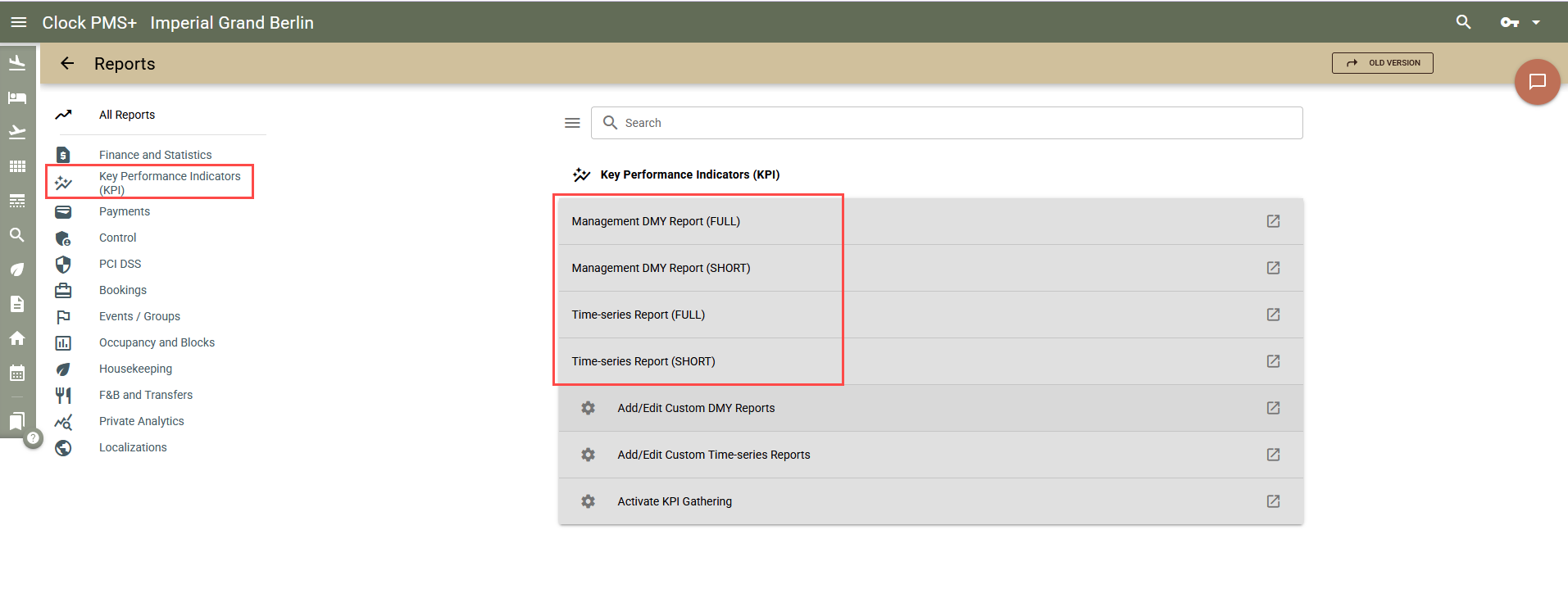
Clock comprend quatre rapports de gestion prédéfinis qui couvrent les scénarios de reporting les plus courants. Ils peuvent également servir de point de départ pour appréhender les possibilités du moteur statistique.
Rapport de gestion JMA (COMPLET)
Affiche tous les indicateurs disponibles au format Jour-Mois-Année, ainsi que les comparaisons correspondantes avec l'année précédente.
Ce rapport vous permet de sélectionner rapidement les indicateurs que vous souhaitez examiner et propose des options de personnalisation similaires à celles des rapports personnalisés. Cela le rend particulièrement utile pour les analyses ponctuelles où la création d'un rapport personnalisé distinct n'est pas nécessaire.
Rapport de gestion JMA (COURT)
Fournit les informations de gestion les plus importantes dans un format compact, conçu pour tenir sur une seule page.
Il offre un aperçu concis des principaux indicateurs d'occupation, de revenus et d'autres indicateurs de performance.
Rapport chronologique (COMPLET)
Affiche les informations relatives à une période sélectionnée sous la forme d'une série temporelle. Les données peuvent être regroupées par :
Jour
Semaine
Mois
Année
Le rapport peut également comparer la période sélectionnée avec la période correspondante de l'année précédente, vous aidant ainsi à analyser les évolutions et les tendances au fil du temps.
Rapport chronologique (COURT)
Offre une vue chronologique quotidienne compacte contenant une sélection d'indicateurs clés. Le rapport est conçu pour tenir sur une seule page en orientation paysage.
Rapports de gestion personnalisés
Les rapports de gestion personnalisés vous permettent de déterminer à la fois les informations affichées et la manière dont les indicateurs clés sont calculés.
En plus de sélectionner les indicateurs inclus dans un rapport, vous pouvez configurer le calcul de valeurs fondamentales telles que :
Chambres disponibles
Revenu total
Revenu total des événements
Ces paramètres influent également sur les KPI calculés à partir de ces valeurs, notamment le Taux d'occupation %, le RevPAR, le TRevPAR, le Revenu par client et d'autres ratios.
Comme les paramètres de calcul sont configurés par rapport, vous pouvez créer différents rapports calculant les mêmes indicateurs selon des méthodes distinctes en fonction de l'objectif de l'analyse.
Personnalisation du contenu du rapport
Vous pouvez organiser et mettre en forme un rapport de gestion personnalisé selon vos exigences de reporting.
- Pour ce faire, sélectionnez 'Ajouter/Modifier des rapports JMA personnalisés' ou 'Ajouter/Modifier des rapports de séries chronologiques personnalisés' selon le type de rapport que vous souhaitez créer.
- Cliquez sur le bouton '+'
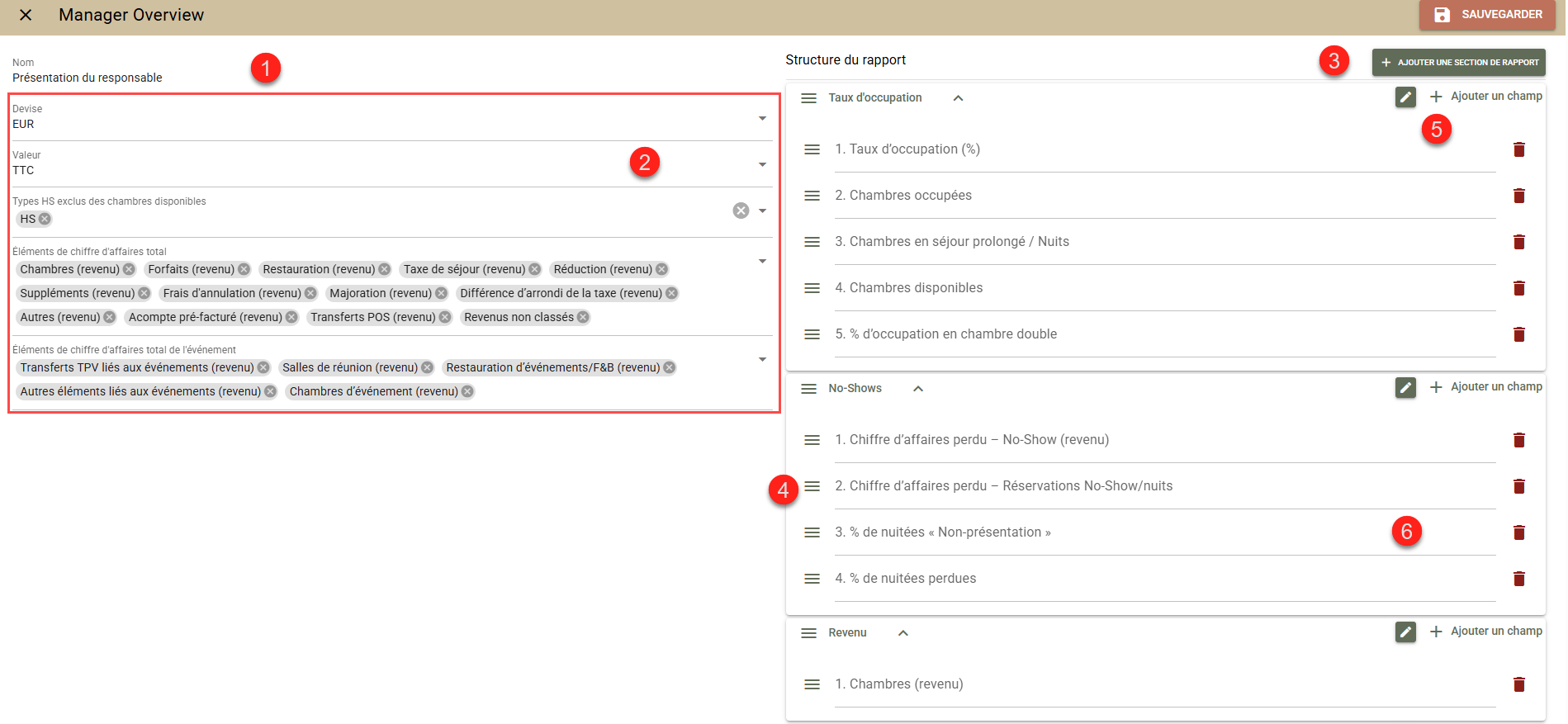
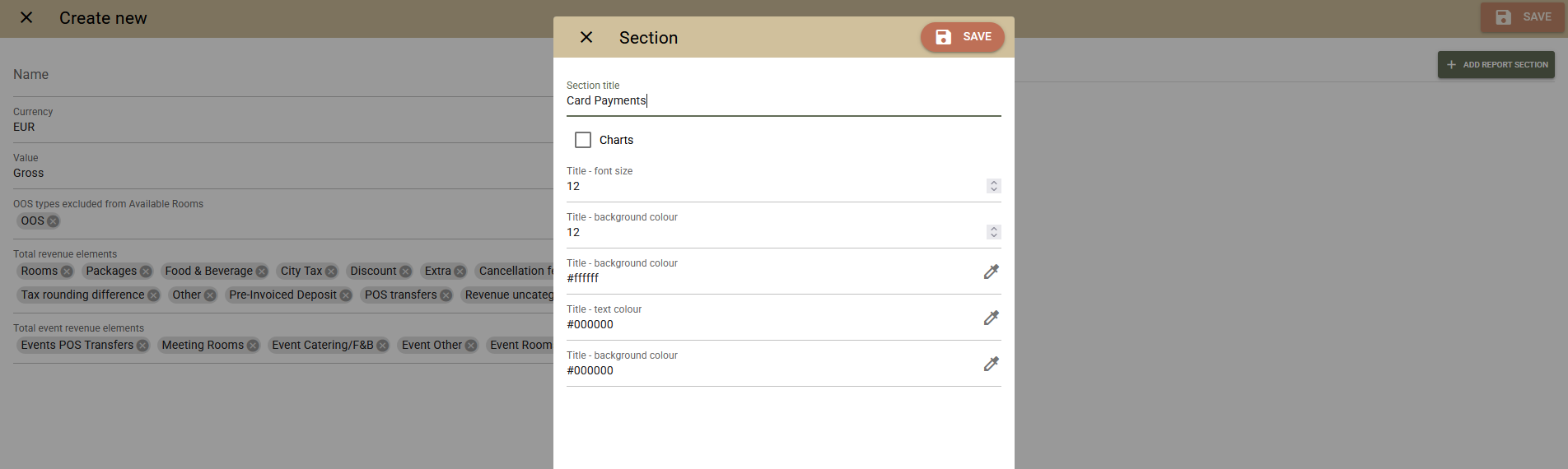
Saisissez un nom pour le rapport (1)
Indiquez comment vous souhaitez que les calculs des indicateurs soient effectués (2) - voir la section suivante.
Cliquez sur 'Ajouter une section de rapport' (3) - pour ajouter une section d'informations à votre rapport.
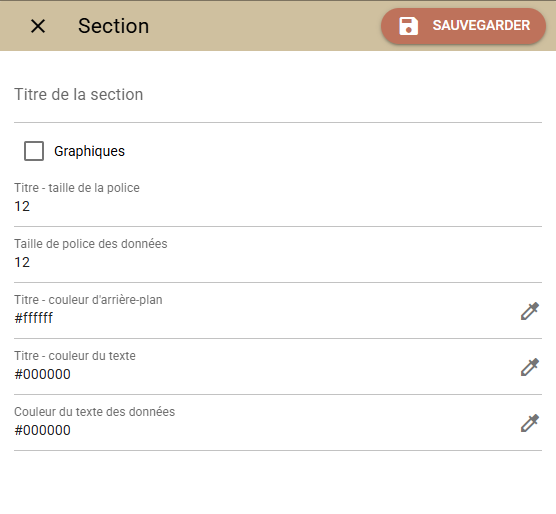
- Vous pouvez :
- Ajouter un titre de section
- Sélectionner s'il doit s'agir d'un graphique
- Ajuster la taille de la police et les couleurs
- Une fois la section créée, vous la verrez apparaître dans la liste (4).
- Cliquez sur 'Ajouter un champ' (5) pour ajouter des paramètres à votre section
- Grâce à l'option de glisser-déposer (Drag and Drop), vous pouvez réorganiser l'ordre de vos sections ou des paramètres au sein de la section.
- Vous pouvez également modifier le nom du paramètre en cliquant dessus (6).
Configuration du calcul des indicateurs
Les rapports personnalisés offrent plusieurs paramètres déterminant le mode de calcul des indicateurs financiers et opérationnels.
Devise
Si votre établissement travaille avec plusieurs devises, sélectionnez la devise dans laquelle les montants monétaires doivent être affichés.
Brut / Net
Indiquez si les montants monétaires et les KPI calculés à partir de ceux-ci doivent utiliser :
Les valeurs brutes – montants toutes taxes comprises (TTC)
Les valeurs nettes – montants hors taxes (HT)
Types OOS exclus des chambres disponibles
Ce paramètre détermine le mode de calcul des Chambres disponibles en définissant quels types de blocages de chambres sont déduits de la capacité.
Vous pouvez configurer la prise en compte des blocages OOO, OOS et House Use.
Par exemple, prenons le cas suivant :
- Capacité : 100 chambres
- Réservations : 80 chambres
- OOO : 1 chambre
- OOS : 2 chambres
- House Use : 3 chambres
- Si OOO et OOS sont sélectionnés pour l'exclusion :
- Chambres disponibles = 100 - 80 - 1 - 2 = 17
- Si House Use est également sélectionné :
- Chambres disponibles = 100 - 80 - 1 - 2 - 3 = 14
- La configuration des Chambres disponibles a également un impact sur les KPI qui utilisent cet indicateur dans leurs calculs, notamment le Taux d'occupation %, le RevPAR et le TRevPAR.
Éléments du revenu total
Sélectionnez les groupes de revenus qui doivent être inclus dans le Revenu total.
Par exemple, cette configuration permet d'exclure du total les acomptes ou les transferts POS.
Les éléments de revenu sélectionnés affectent également les indicateurs calculés à partir du Revenu total, notamment :
Revenu par chambre
Revenu par client
Revenu par adulte
TRevPAR
Éléments du revenu total des événements
Sélectionnez les éléments de revenu d'événements à inclure dans le Revenu total des événements.
Cette configuration influe également sur les indicateurs associés, notamment :
Revenu événementiel par jour
Revenu événementiel par PAX
Activation des rapports de gestion
Le moteur statistique doit être activé avant de pouvoir utiliser les rapports de gestion. L'activation est gratuite.
Pour l'activer :
Allez dans Rapports → Tous les rapports.
Ouvrez le groupe Indicateurs clés de performance (KPI).
Sélectionnez Activer la collecte des KPI.
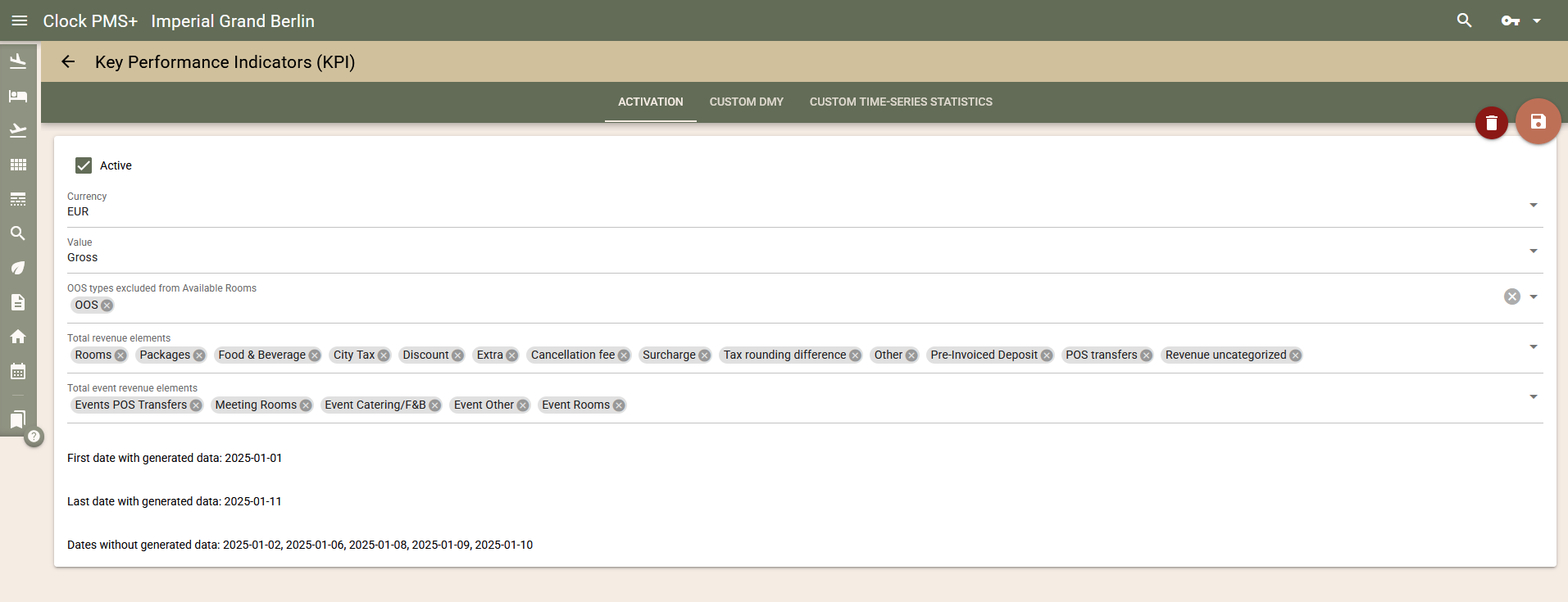
Cochez la case Actif.
Configurez la Devise, la Valeur, le Revenu total et le Revenu total des événements.
Enregistrez les modifications.
Les valeurs saisies lors de l'activation servent de valeurs par défaut lors de la consultation des rapports et de la création de rapports personnalisés. Elles peuvent être modifiées ultérieurement si nécessaire.
Après l'activation, Clock commence à générer les données statistiques. Les données historiques sont générées à partir du début de l'année précédente.
Vous pouvez suivre la progression en actualisant l'écran d'activation. La génération des données est terminée lorsque :
Date de début avec données générées affiche le premier jour de l'année précédente ;
Dates avec données manquantes est vide ; et
Dernière date avec données générées affiche la date d'hier.
Une fois la génération terminée, les rapports de gestion sont prêts à être utilisés.
Comment les données des rapports de gestion sont générées
Les rapports de gestion utilisent des données statistiques pré-agrégées plutôt que de traiter l'intégralité des enregistrements détaillés de réservations et de prestations à chaque ouverture d'un rapport.
Les statistiques sont générées quotidiennement après la clôture de la journée financière. Cette méthode permet aux rapports de couvrir efficacement de longues périodes et de combiner de nombreux types d'indicateurs tout en produisant des résultats rapidement.
Les données de chaque date sont générées à deux reprises.
La première génération s'effectue après la clôture journalière correspondante. À ce stade, les informations relatives aux no-shows et à l'activité perdue associée peuvent ne pas encore être définitives. Les données sont donc générées à nouveau lors de la clôture journalière suivante.
Par exemple :
Les données du 1er janvier sont initialement générées le 2 janvier.
Ces mêmes données sont à nouveau générées le 3 janvier.
Après cette seconde génération, les modifications apportées rétroactivement aux réservations ne sont plus automatiquement répercutées dans les statistiques agrégées.
Par exemple, si une réservation est modifiée plus de deux jours après son départ, cette modification ne sera généralement pas prise en compte dans les statistiques des rapports de gestion liées aux réservations.
Cette restriction ne s'applique pas de la même manière aux prestations, car celles-ci suivent leur date de revenu et possèdent donc une structure chronologique stricte.
Si des informations de réservation doivent être corrigées rétroactivement, vous pouvez régénérer les statistiques pour la date concernée afin que les modifications soient intégrées aux rapports de gestion.
Comment régénérer les données pour une date spécifique
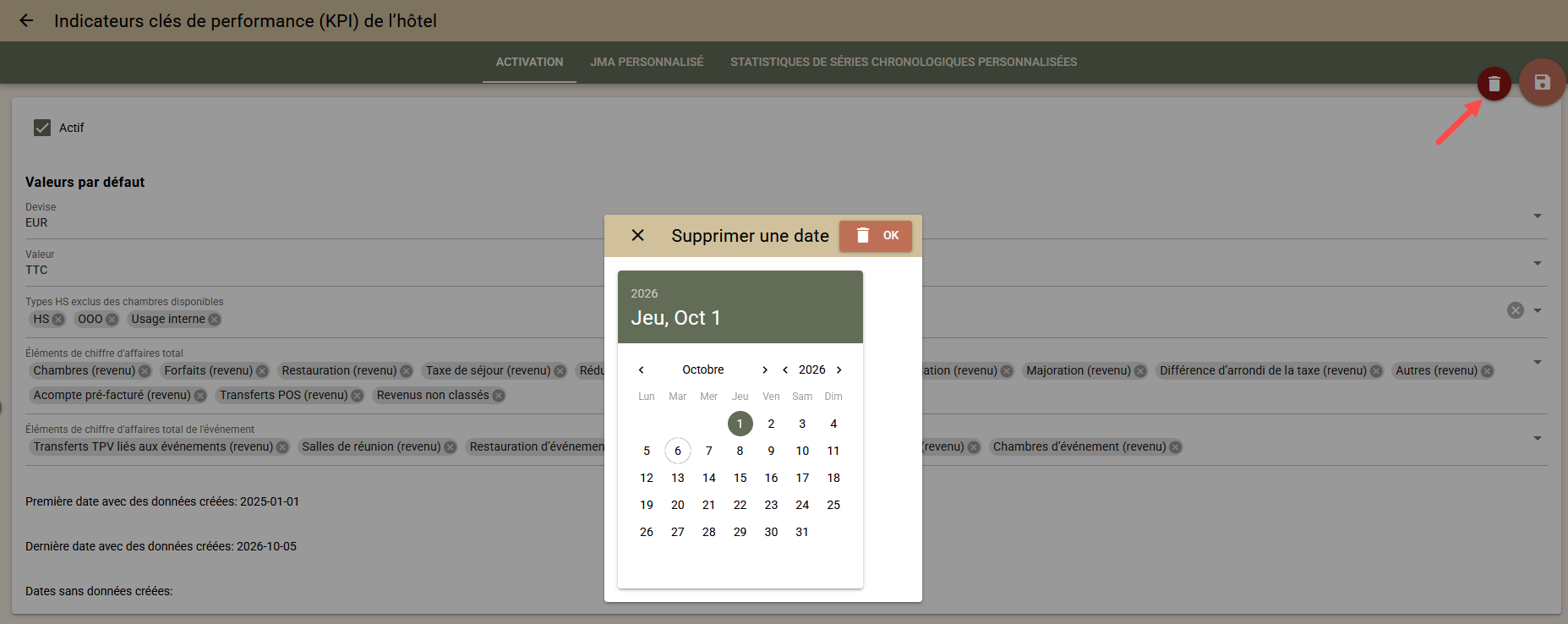
Veuillez noter que la régénération des données est un processus gourmand en ressources et ne doit être effectuée que dans des circonstances exceptionnelles. Pour régénérer les statistiques pour une date spécifique, suivez ces étapes :
Allez dans Rapports → Tous les rapports → Indicateurs clés de performance (KPI) de l’hôtel → Activer la collecte de KPI ;
Dans le coin supérieur droit, sélectionnez le bouton de suppression ;
Sélectionnez la date d'activité pour laquelle vous souhaitez restaurer les données, puis confirmez la suppression des informations actuelles ;
La date d'activité apparaîtra dans la ligne ‘Dates sans données créées’ ;
Pour générer les données, désactivez puis réactivez les Rapports de Gestion comme décrit ci-dessus.