
Überblick
Der Anzeigebildschirm für Kunden ermöglicht es Ihnen, an der Rezeption ein Tablet zu nutzen, um Gastdaten zu erfassen, Meldescheine vorzulegen, Unterschriften einzuholen und QR-Codes für Gäste bereitzustellen.
Anstatt auf gedruckte Meldescheine zurückzugreifen oder Gäste zu bitten, persönliche Daten mündlich mitzuteilen, können Sie diese ihre Angaben direkt auf dem Tablet überprüfen und ausfüllen lassen. Dies vereinfacht den Registrierungsprozess, verbessert den Datenschutz und spart Papier.
Der Anzeigebildschirm für Kunden unterstützt verschiedene Funktionen:
Eingabe von Meldedaten: Gäste können fehlende Informationen wie E-Mail-Adresse, Telefonnummer oder andere erforderliche Meldedaten direkt auf dem Bildschirm eingeben.
Überprüfen und Unterschreiben von Meldescheinen: Gäste können ihre Angaben prüfen, die Hotelrichtlinien akzeptieren und elektronisch unterschreiben.
Korrektur von Meldedaten: Das Rezeptionspersonal kann die vom Gast eingegebenen Daten überprüfen und den Anzeigebildschirm für Kunden reaktivieren, falls Korrekturen erforderlich sind.
QR-Codes für den Online Check-In: Anzeige eines QR-Codes, den Gäste scannen können, um ihren Check-in über den Online Check-In auf dem eigenen Smartphone oder Tablet abzuschließen.
Folio-QR-Codes: Ermöglicht es Gästen, einen QR-Code zu scannen und den Inhalt eines bestimmten Folios einzusehen.
Der Anzeigebildschirm für Kunden kann mit einem fest auf einem Ständer montierten, zum Gast ausgerichteten Tablet oder mit einem mobilen Tablet verwendet werden, das dem Gast bei Bedarf gereicht wird.
Sie können mehrere Tablets als Anzeigebildschirme für Kunden konfigurieren und für jede Interaktion auswählen, welches Gerät verwendet werden soll.
Tablets hinzufügen
So konfigurieren Sie ein Tablet als Anzeigebildschirm für Kunden:
Öffnen Sie auf dem Tablet Clock und melden Sie sich an. Wenn Sie zum ersten Mal von einem Gerät auf Clock zugreifen, benötigen Sie die Seriennummer Ihres Abonnements.
Navigieren Sie zu Einstellungen -> Alle Einstellungen -> Gästeinteraktion -> Anzeigebildschirm für Kunden.
Klicken Sie auf die Schaltfläche „+“, um das Tablet zu registrieren.
Geben Sie einen Namen für das Tablet ein, um es eindeutig identifizieren zu können – insbesondere wenn Sie mehrere Anzeigebildschirme für Kunden nutzen.
Optional können Sie ein Hintergrundbild auswählen, das angezeigt wird, wenn das Tablet gerade nicht in Verwendung ist. Sie können das Hintergrundbild auch später jederzeit über die Bearbeitungsansicht des Tablets hinzufügen oder ändern.
Nach der Registrierung öffnet sich die Anwendung „Anzeigebildschirm für Kunden“ auf dem Tablet und zeigt entweder einen leeren grauen Bildschirm oder Ihr gewähltes Hintergrundbild an.
Wichtig: Erstellen Sie eine Verknüpfung zur Seite des Anzeigebildschirms für Kunden oder speichern Sie die URL in den Favoriten Ihres Browsers. So können Sie die Anwendung problemlos wieder öffnen, falls der Browser geschlossen wird. Wenn Sie die URL nicht gespeichert haben und nicht mehr auf die Anwendung zugreifen können, müssen Sie das Tablet in den Einstellungen des Anzeigebildschirms für Kunden löschen und erneut registrieren.
Sicherheit und Geräteverwaltung
Automatische Abmeldung: Sobald die Anwendung des Anzeigebildschirms für Kunden startet, werden Sie automatisch von Clock abgemeldet. Der Anzeigebildschirm für Kunden wird ohne aktive Benutzersitzung betrieben, sodass Gäste keinen Zugriff auf Verwaltungsfunktionen Ihres Betriebs haben.
Verlorene oder gestohlene Geräte: Wenn ein registriertes Tablet verloren geht oder gestohlen wird, navigieren Sie zu den Einstellungen des Anzeigebildschirms für Kunden und löschen Sie das Gerät aus der Liste. Dadurch wird dessen Zugriff auf die Anwendung umgehend widerrufen.
Übersetzungen: Unterhalb der Liste der registrierten Tablets finden Sie einen direkten Link zu den Übersetzungen des Anzeigebildschirms für Kunden, über den Sie die den Gästen angezeigten Texte anpassen können.
Verwendung des Anzeigebildschirms für Kunden
1. Erfassen von Meldedaten und Unterschriften von Gästen
Über den Anzeigebildschirm für Kunden können Gäste ihre Meldescheine direkt auf dem Tablet vervollständigen, einschließlich der Eingabe fehlender Informationen, der Überprüfung vorhandener Daten, der Bestätigung von Hotelrichtlinien und der Abgabe einer elektronischen Unterschrift.
Dies ist besonders nützlich, wenn Sie persönliche Kontaktdaten wie eine E-Mail-Adresse oder Telefonnummer erfassen möchten, ohne dass Gäste diese an der Rezeption laut aussprechen müssen.
Starten des Registrierungsprozesses
Suchen und öffnen Sie auf Ihrem Rezeptionsgerät (Computer, Laptop oder Tablet) die Buchung des Gastes.
Navigieren Sie zum Abschnitt der Meldescheine. Erstellen Sie bei Bedarf einen Meldeschein für den Gast.
Klicken Sie in der Zeile des entsprechenden Meldescheins auf die Schaltfläche Unterschrift.

Wählen Sie im Feld Anzeigebildschirm für Kunden das gewünschte Tablet aus. Diese Auswahl ist erforderlich, wenn Sie die Funktion zum ersten Mal verwenden.
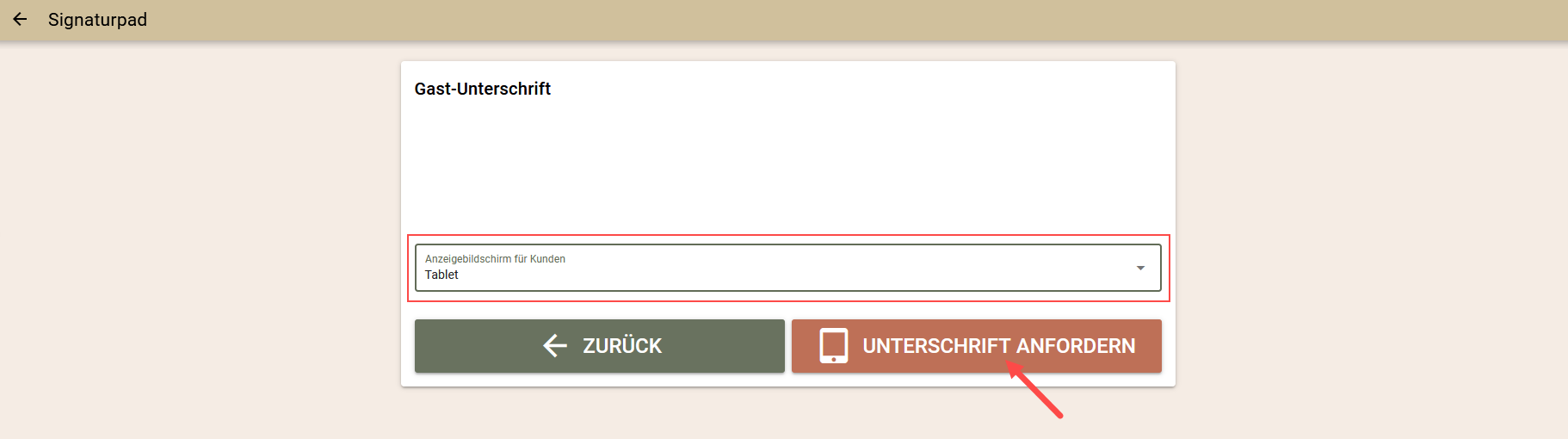
- Wählen Sie, wie der Gast mit seinem Meldeschein interagieren soll:
- Meldeschein bearbeiten: Der Gast kann Meldedaten eingeben oder vervollständigen, die Informationen überprüfen und unterschreiben.
- Überprüfen und unterschreiben: Der Gast kann die bereits vorhandenen Meldedaten einsehen, die Hotelrichtlinien akzeptieren und unterschreiben, ohne die Angaben zu bearbeiten.
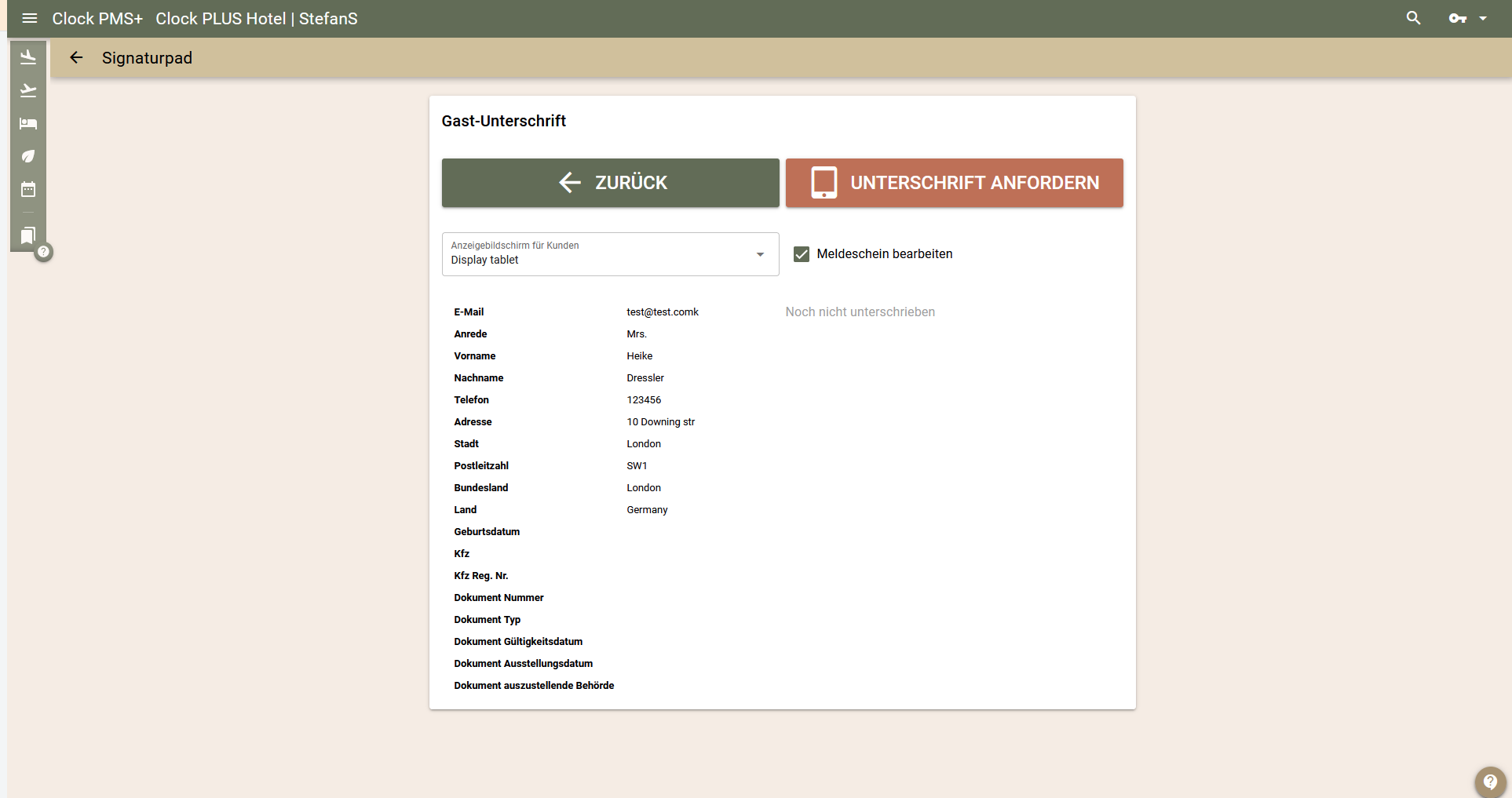
- Aktivieren Sie den Anzeigebildschirm für Kunden, um dem Gast den Meldeschein anzuzeigen.
Interaktion des Gastes auf dem Bildschirm
Je nach gewähltem Modus kann der Gast:
Fehlende Meldedaten wie E-Mail-Adresse, Telefonnummer oder andere Pflichtangaben eingeben.
Die bereits im Meldeschein hinterlegten Daten überprüfen.
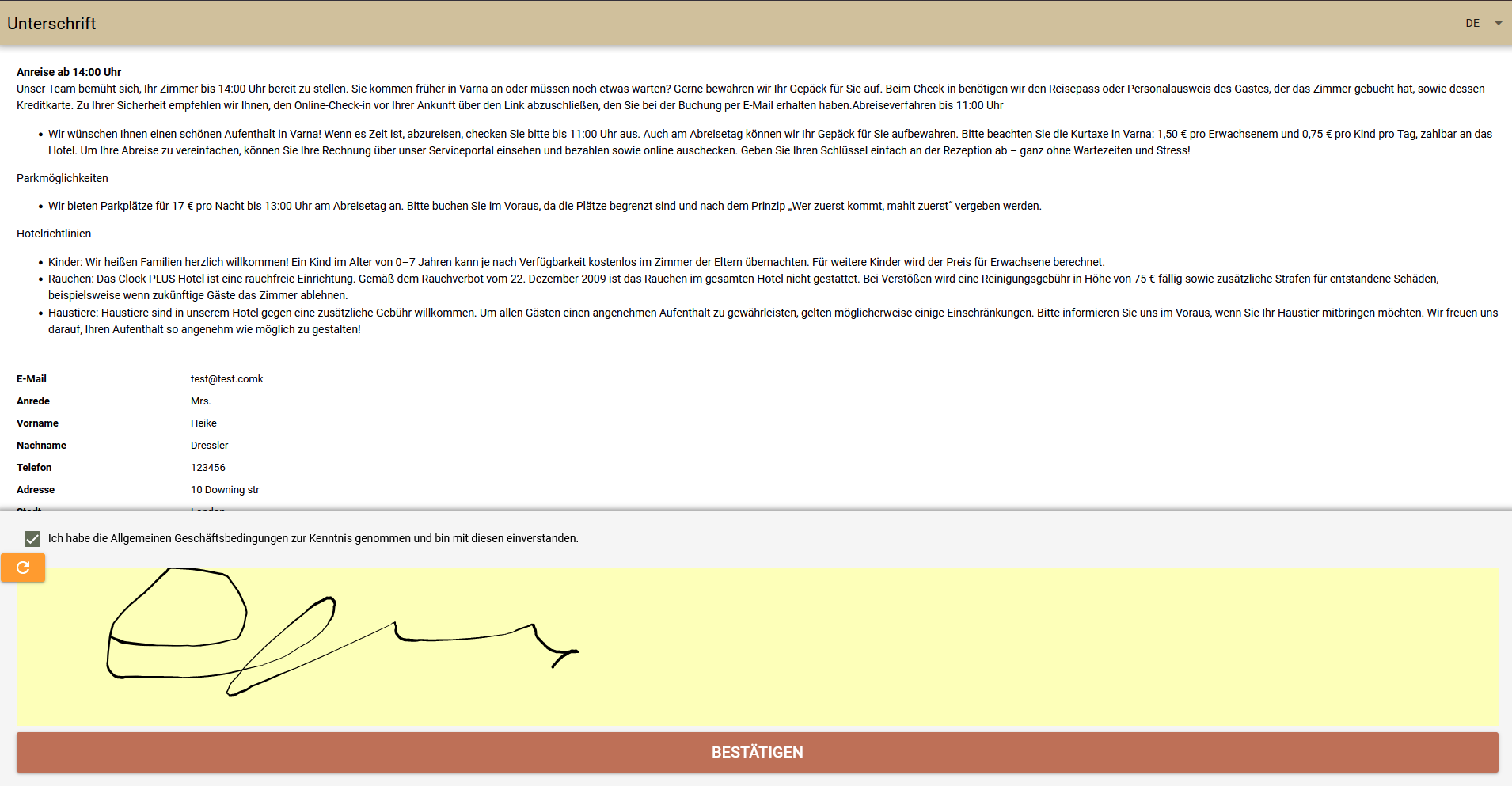
Die Hotelrichtlinie lesen.
Das Kontrollkästchen „Ich habe die Allgemeinen Geschäftsbedingungen zur Kenntnis genommen und bin mit diesen einverstanden.“ aktivieren.
Den Meldeschein elektronisch unterschreiben.
Die Eingaben bestätigen.
Wenn dem Gast das Bearbeiten der Daten gestattet ist, zeigt der Anzeigebildschirm für Kunden die Meldedaten vor und nach dem Ausfüllen an, sodass der Gast die eingegebenen Daten nochmals prüfen kann.
Überprüfen und Korrigieren von Meldedaten
Sobald der Gast seine Angaben eingegeben und den Meldeschein unterschrieben hat, kann das Rezeptionspersonal die übermittelten Daten direkt auf dem Rezeptionsbildschirm einsehen.
Dadurch können Sie überprüfen, ob alle Pflichtangaben gemacht wurden und ob die eingegebenen Daten korrekt sind.
Wenn Sie feststellen, dass Angaben fehlen oder fehlerhaft sind:
Prüfen Sie die vom Gast übermittelten Meldescheindaten.
Reaktivieren Sie den Anzeigebildschirm für Kunden für diesen Meldeschein.
Lassen Sie den Gast die erforderlichen Felder korrigieren oder ergänzen.
Überprüfen Sie die aktualisierten Angaben, sobald der Gast fertig ist.
Dieser Vorgang kann beliebig oft wiederholt werden – ganz ohne mündliche Abfrage oder Papierformulare.
Sobald der Meldeschein vollständig ausgefüllt und bestätigt wurde, wird die Unterschrift des Gastes auf dem Bildschirm an der Rezeption angezeigt.
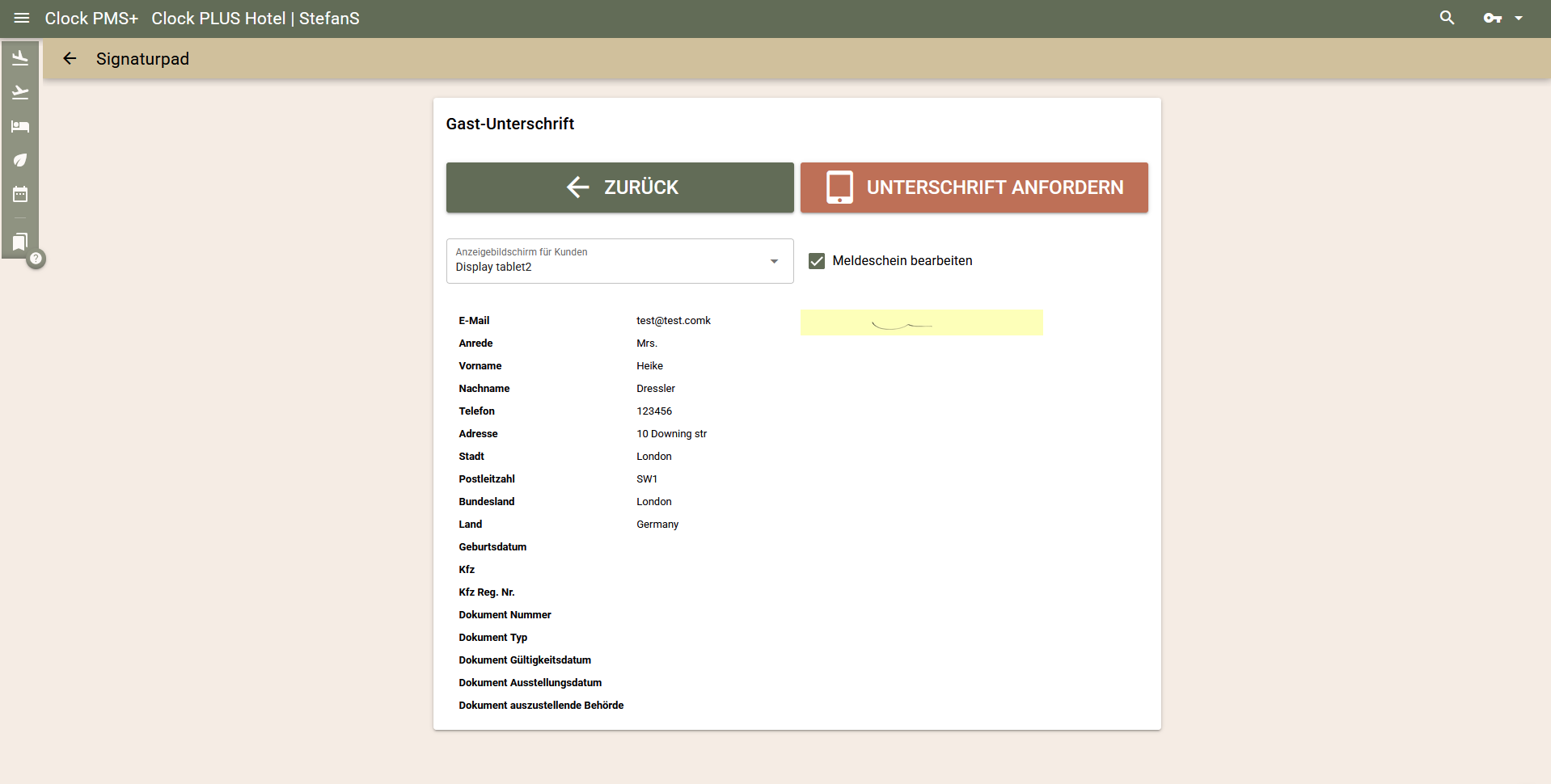
Sie können das Fenster anschließend schließen und mit dem nächsten Meldeschein fortfahren, falls zutreffend.
Tipp: Verwenden Sie die Option „Meldeschein bearbeiten“, wenn Angaben fehlen oder vom Gast bestätigt werden müssen. Wenn der Meldeschein bereits vollständig ausgefüllt ist und nur noch die Bestätigung und Unterschrift des Gastes erforderlich sind, klicken Sie auf „Unterschrift anfordern“, ohne das Kontrollkästchen „Meldeschein bearbeiten“ anzukreuzen.
.
2. Anzeigen eines QR-Codes für den Online Check-In
Sie können den Anzeigebildschirm für Kunden nutzen, um einen QR-Code anzuzeigen, der Gäste zum Online Check-In auf deren eigenem Mobilgerät leitet.
Dies ist besonders praktisch, wenn Gäste die Registrierung lieber auf dem eigenen Smartphone anstatt auf dem Anzeigebildschirm für Kunden durchführen möchten.
So zeigen Sie den QR-Code an:
Suchen und öffnen Sie auf Ihrem Rezeptionsgerät die Buchung des Gastes.
Klicken Sie im Bereich Gast auf die Schaltfläche Online Check-In QR.

Wählen Sie im Feld Anzeigebildschirm für Kunden das Tablet aus, auf dem der QR-Code angezeigt werden soll.
Klicken Sie auf QR-Code anzeigen.
Der QR-Code erscheint auf dem ausgewählten Tablet.
Der Gast scannt den Code mit seinem Mobilgerät und folgt dem Link zum Online Check-In.
Der QR-Code wird nach 40 Sekunden automatisch vom Anzeigebildschirm für Kunden entfernt. Sie können ihn auch manuell über die Schaltfläche Zurück ausblenden.
Tipp: Der QR-Code wird auch auf Ihrem Rezeptionsgerät angezeigt. Falls der Gast sein eigenes Smartphone nicht nutzen kann, können Sie den Code mit einem anderen verfügbaren Gerät scannen und es dem Gast übergeben, um die Registrierung abzuschließen.
Erfahren Sie mehr über den Online Check-In.
3. Anzeigen eines QR-Codes zur Folio-Einsicht
Der Anzeigebildschirm für Kunden kann auch einen QR-Code darstellen, mit dem Gäste den Inhalt eines bestimmten Folios auf ihrem eigenen Gerät einsehen können.
So zeigen Sie einen Folio-QR-Code an:
Öffnen Sie das Folio, das Sie für den Gast freigeben möchten.
Klicken Sie auf das QR-Code-Symbol.
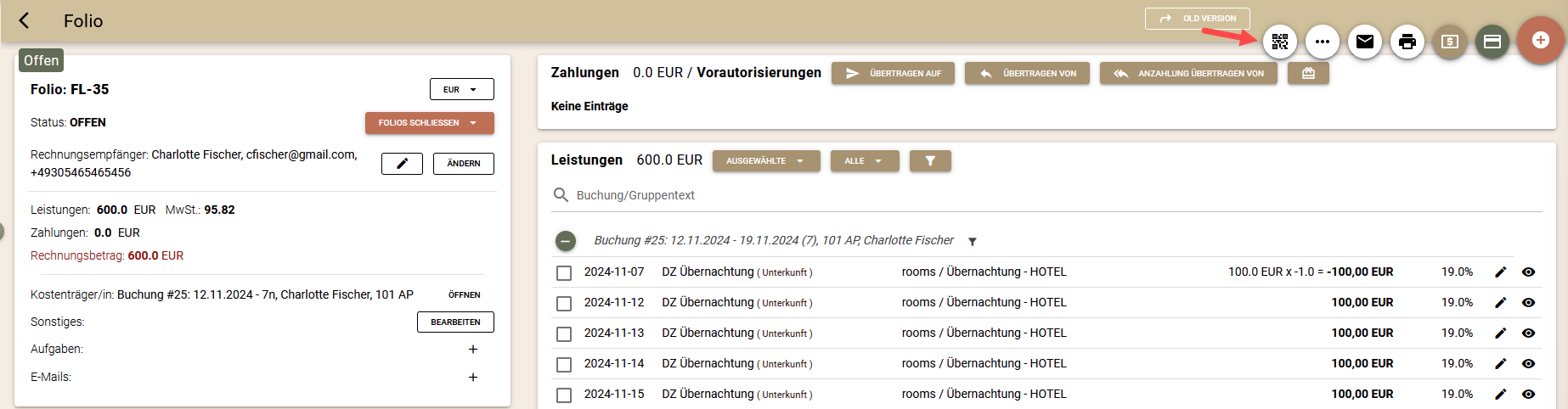
Wählen Sie das Tablet aus, auf dem der QR-Code angezeigt werden soll.
Klicken Sie zur Bestätigung auf Senden.
Der QR-Code wird auf dem ausgewählten Anzeigebildschirm für Kunden angezeigt.
Der Gast kann den Code mit seinem Mobilgerät scannen, um den Folio-Inhalt zu öffnen und zu prüfen.
Weitere Hinweise
Mehrere Anzeigebildschirme für Kunden: Sie können mehrere Tablets registrieren und jeweils auswählen, welches Gerät beim Vorlegen von Meldescheinen oder QR-Codes verwendet werden soll.
Privatsphäre der Gäste: Da Gäste ihre Kontakt- und Meldedaten direkt auf dem Bildschirm eingeben können, entfällt das laute Nennen persönlicher Informationen an der Rezeption.
Flexible Registrierung: Das Rezeptionspersonal kann flexibel entscheiden, ob Gäste ihre Daten eingeben, überprüfen und unterschreiben sollen oder ob lediglich die Überprüfung und Unterschrift eines bereits ausgefüllten Meldescheins erforderlich ist.
Überprüfung der Angaben: Das Personal kann die übermittelten Daten prüfen und den Anzeigebildschirm für Kunden jederzeit reaktivieren, falls Korrekturen erforderlich sind.
Papierlose Registrierung: Meldescheine und Unterschriften können vollständig digital erfasst werden, was den Bedarf an gedruckten Dokumenten reduziert.
Gerätesicherheit: Anzeigebildschirme für Kunden arbeiten unabhängig von einer aktiven Clock-Benutzersitzung; der Zugriff kann jederzeit widerrufen werden, indem ein registriertes Tablet aus den Einstellungen gelöscht wird.