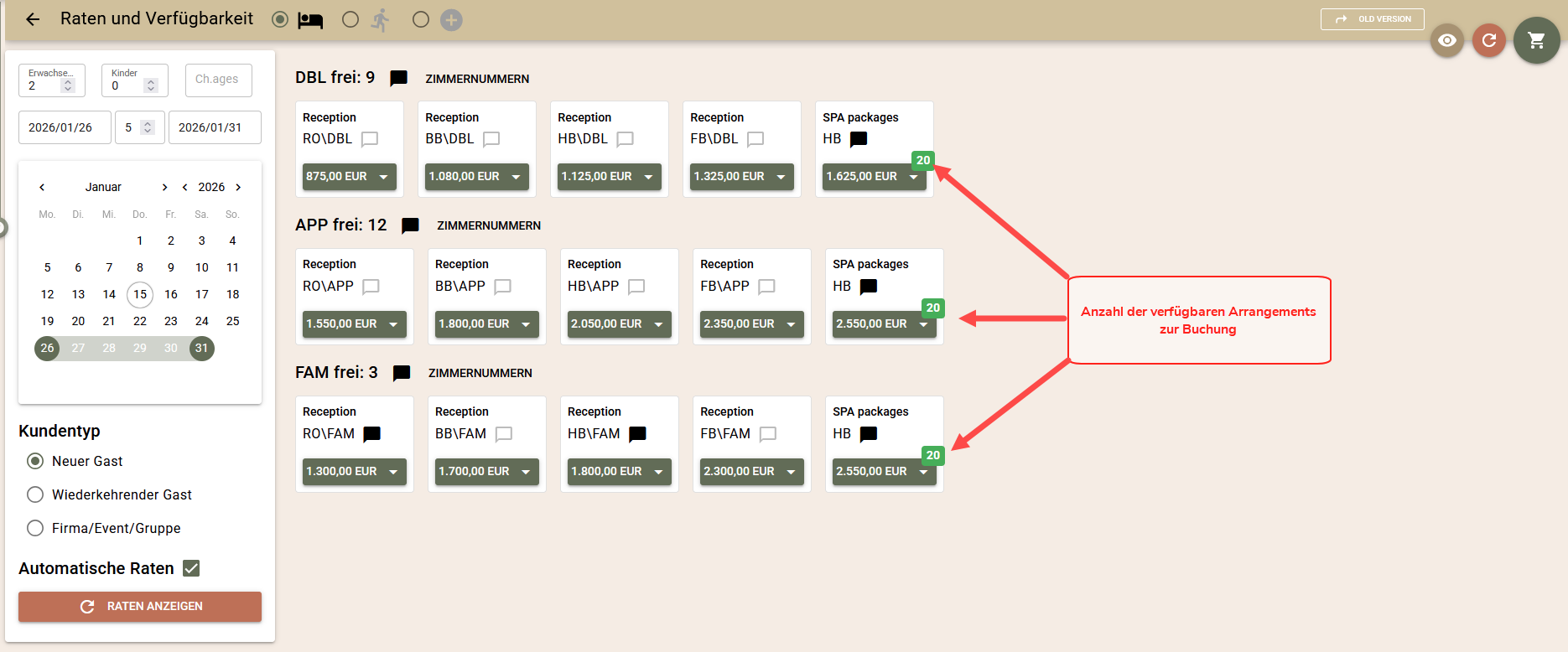
Dieser Artikel beschreibt die erweiterten Funktionen der Ansicht „Raten und Verfügbarkeit”, die Ihnen mehr Flexibilität bei der Arbeit mit verschiedenen Preisen, manuellen Preisen und der Visualisierung von Informationen bieten.
Tarifauswahl
Standardmäßig werden die Zimmerpreise für den gesuchten Zeitraum auf der Grundlage von Tarifen berechnet, die vom System automatisch ausgewählt werden, abhängig vom Kundentyp:
- Einzelgäste – Raten aus dem „Beliebte Raten“ Liste verwendet werden;
- Firma – Es werden die Raten aus dem Firmenvertag verwendet, sofern verfügbar. Wenn kein Vertrag vorliegt, gelten die bevorzugten Preise.
- Block – Zunächst wird geprüft, ob im Block Preise oder manuelle Preise festgelegt sind. Sind keine vorhanden, wird ein gültiger Vertrag mit der Firma geprüft, und wenn auch kein Vertrag vorliegt, werden die als bevorzugt gekennzeichneten Preise verwendet.
Zusätzlich zur automatischen Auswahl haben Sie die Möglichkeit, manuell auszuwählen, welche Raten für die Preisberechnung für eine bestimmte Suche verwendet werden sollen:
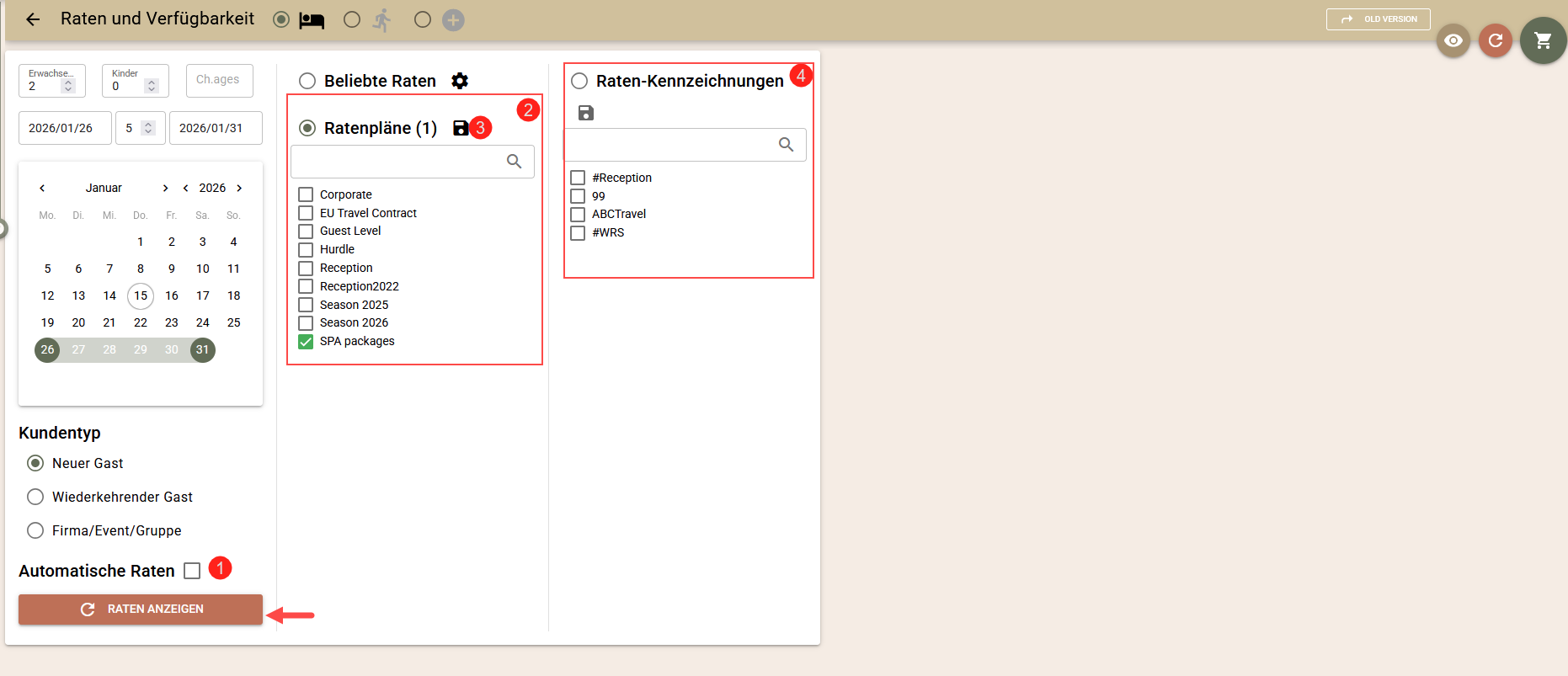
- Deaktivieren Sie die Einstellung „Automatische Raten”(1);
- Es öffnet sich eine Ansicht mit zwei Optionen – Auswahl nach Tarifplan (2) oder nachRaten-Kennzeichnung (4);
- Optional können Sie speichern (3) die aktuell ausgewählten Tarife oder Kennzeichnungen, damit sie für die nächste Suche automatisch markiert werden;
- Beginnen Sie mit der Preisberechnung, indem Sie auf die Schaltfläche „Raten anzeigen” klicken.
Mit einem Klick weitere Buchungen hinzufügen
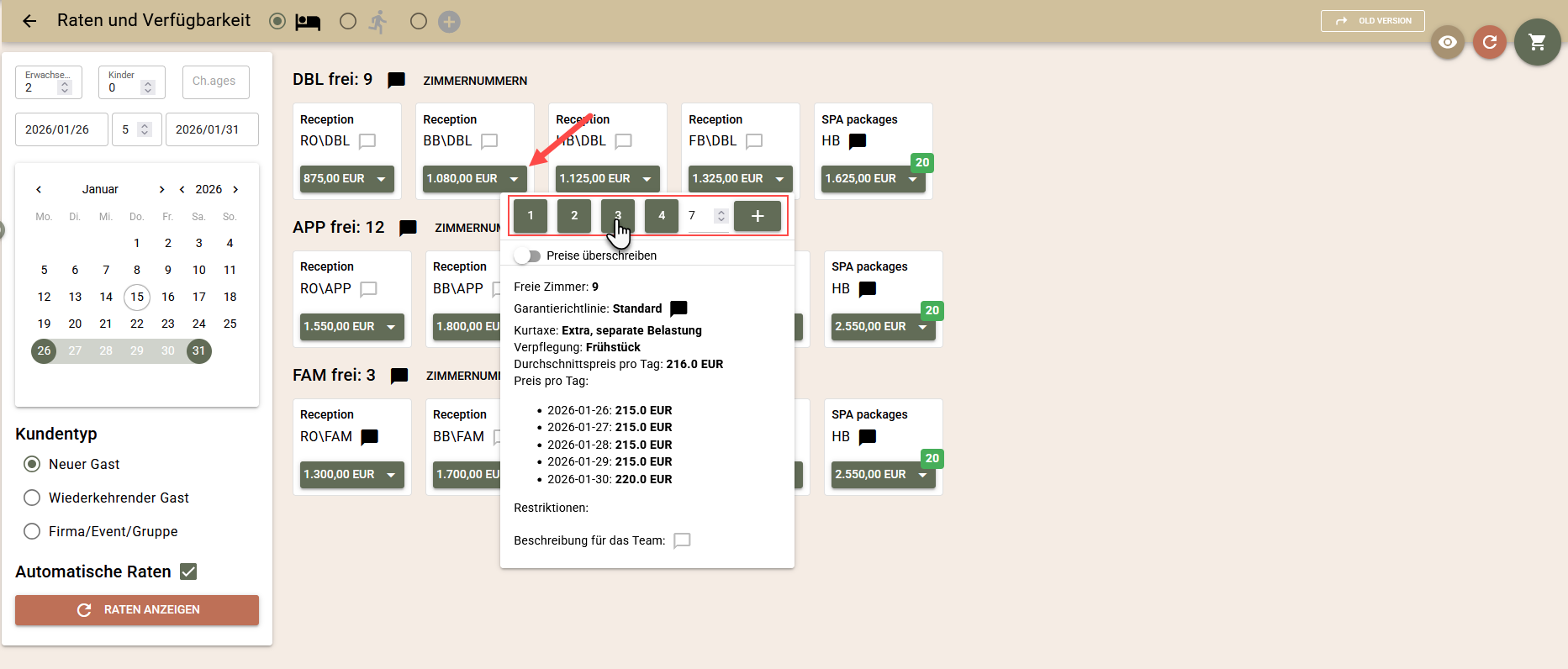
Standardmäßig wird durch einen Klick auf den Produktpreis eine Buchung zum Warenkorb hinzugefügt. So fügen Sie mehrere Buchungen für ein Produkt auf einmal hinzu:
- Klicken Sie auf den Pfeil neben dem Preis des jeweiligen Produkts.
- Im oberen Teil des Fensters sehen Sie Schaltflächen mit den Zahlen 1 bis 4. Klicken Sie auf die entsprechende Zahl, um die entsprechende Anzahl an Buchungen zum Warenkorb hinzuzufügen.
- Für eine andere Anzahl geben Sie die gewünschte Zahl in das leere Feld am Ende der Zeile ein und bestätigen Sie mit der Schaltfläche „+“.
Manueller Preis
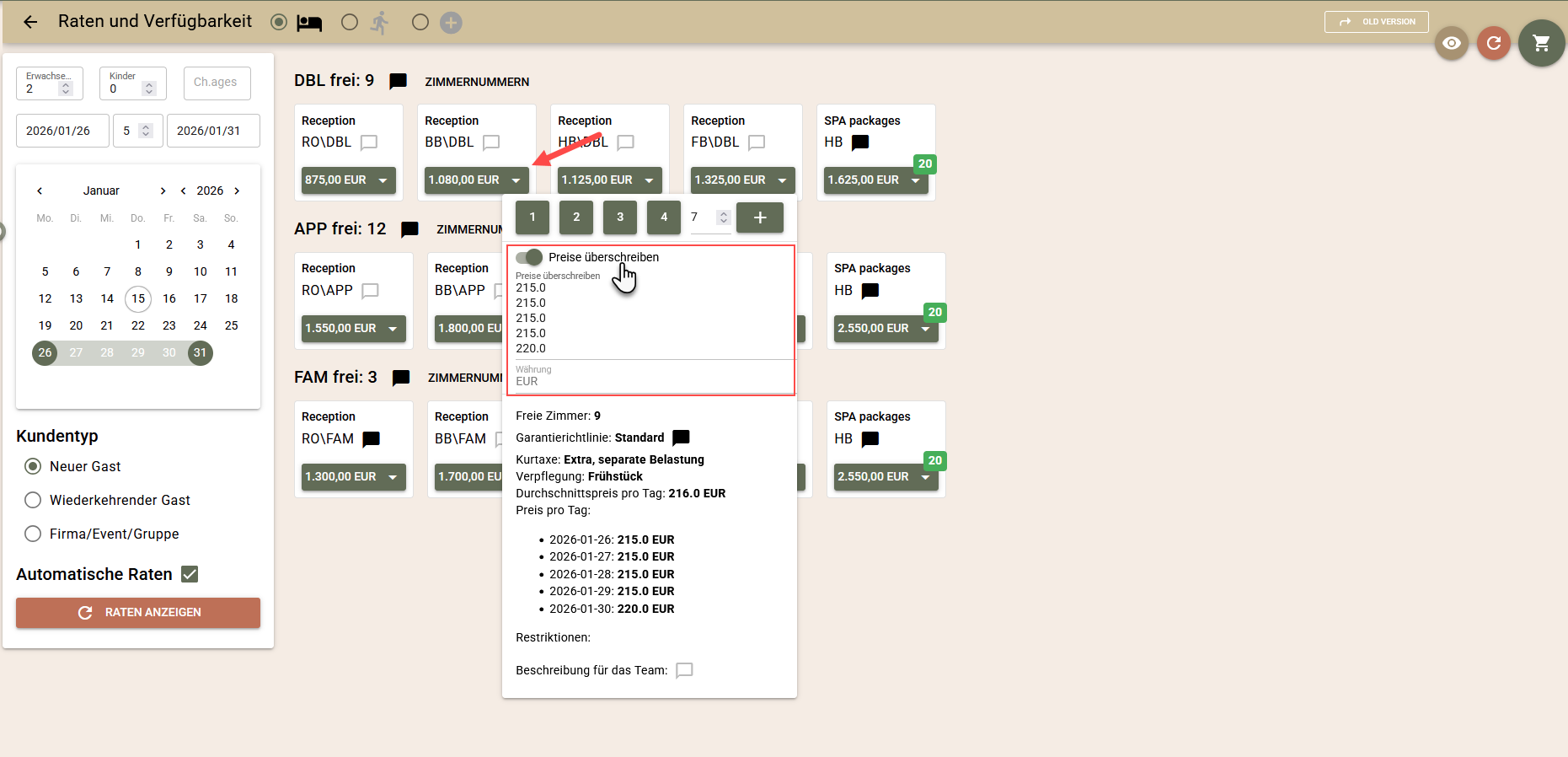
Bevor Sie ein Produkt in den Warenkorb legen, können Sie den anhand der Raten berechneten Preis ändern, indem Sie ihn durch einen manuell eingegebenen Preis ersetzen:
- Klicken Sie auf den Pfeil neben dem Preis des jeweiligen Produkts;
- Aktivieren Sie im Fenster die Option „Manueller Preis verwenden”;
- Das System zeigt den Tagespreis für jeden Tag des Aufenthalts an, der anhand der Rate berechnet wurde;
- Geben Sie für jeden Tag einen neuen Preis ein und legen Sie die Buchungen mit der Schaltfläche, die ihre Anzahl angibt, in den Warenkorb.
Bestellung bestimmter Zimmernummern
Zusätzlich zur Buchung nach Zimmerkategorie können Sie auch bestimmte Zimmernummern buchen.
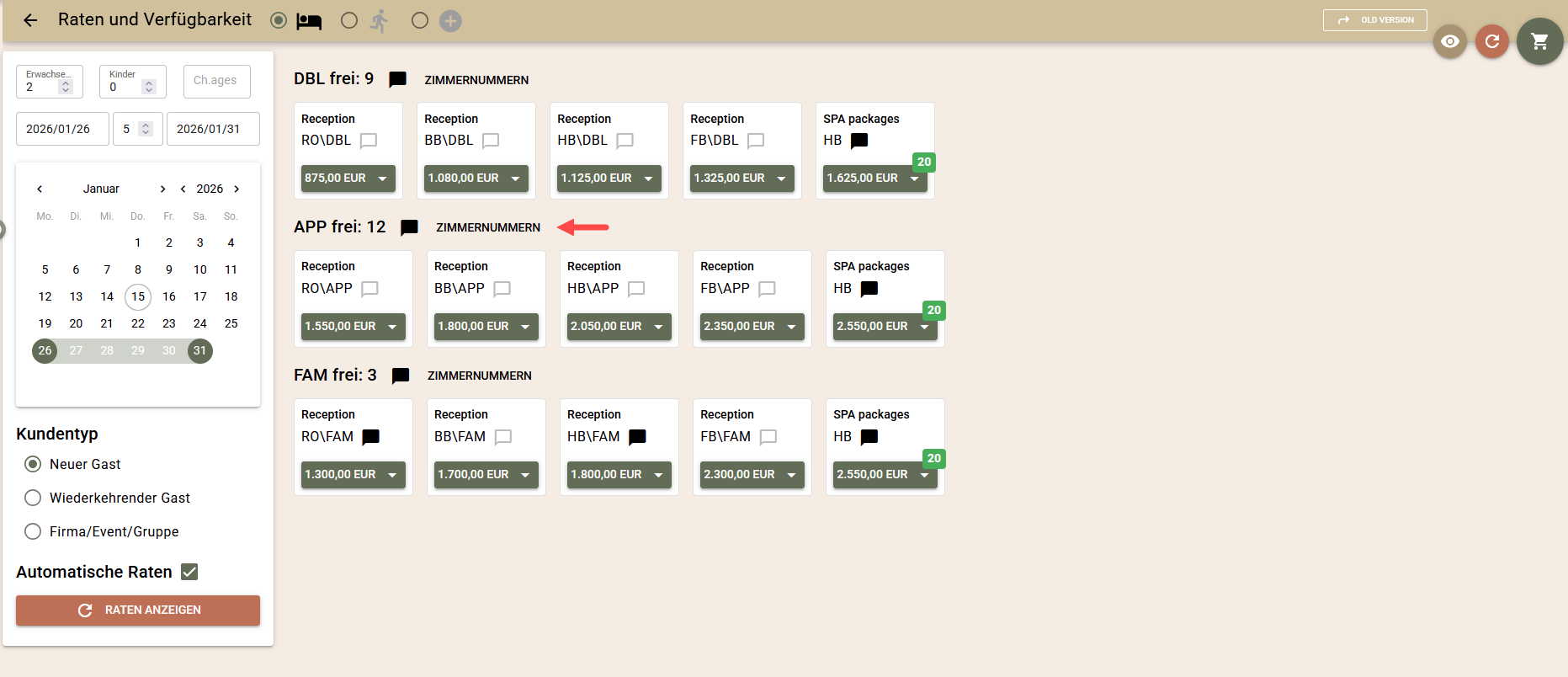
- Nachdem die Produkte auf der Ansicht geladen wurden, wählen Sie die Schaltfläche „Zimmernummern”, um die verfügbaren Zimmer der angegebenen Zimmerkategorie anzuzeigen.
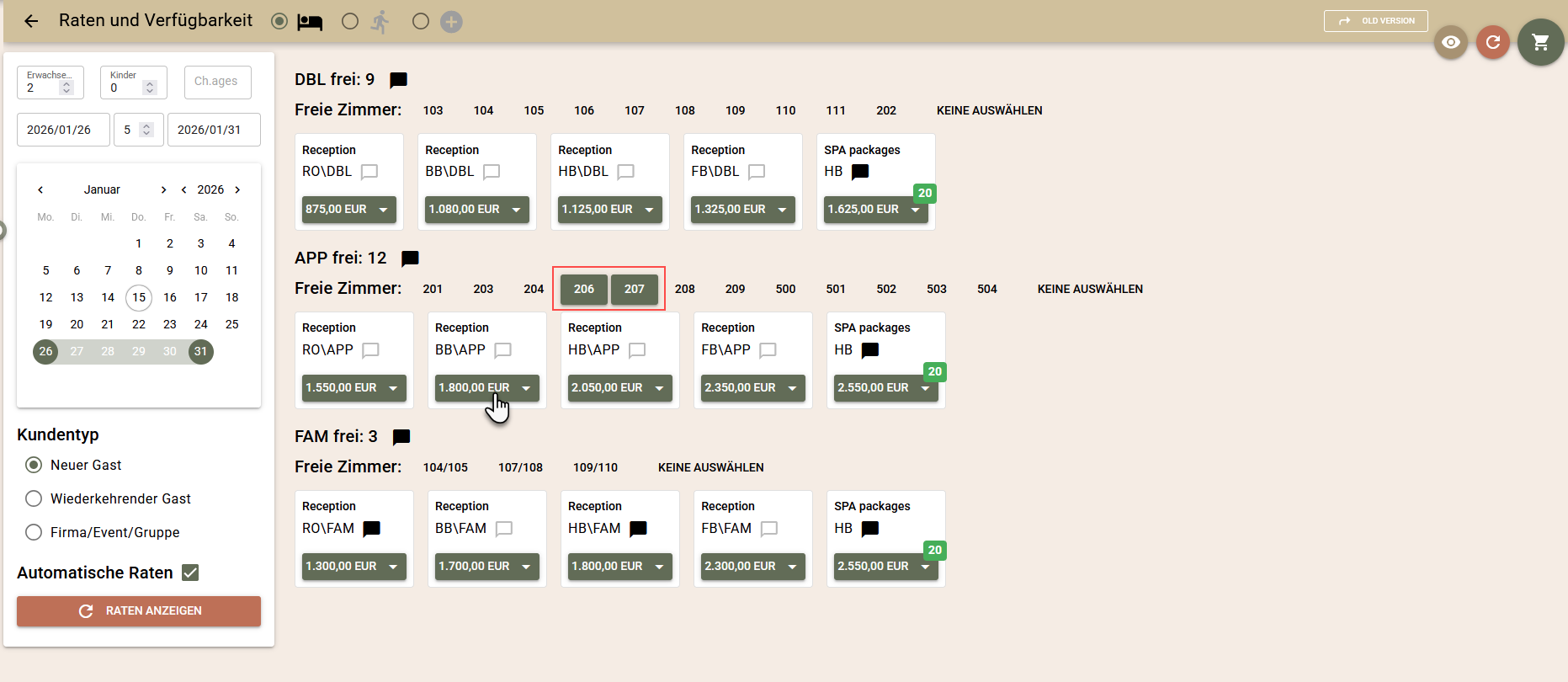
- Wählen Sie das Zimmer oder die Zimmer aus, die Sie buchen möchten;
- Klicken Sie auf die Preisschaltfläche des jeweiligen Produkts, um die Buchungen in den Warenkorb zu legen.
Ergebnisse filtern
Verfügbare Produkte
Sie können die Liste auf Produkte beschränken, die gemäß den angegebenen Kriterien buchbar sind:
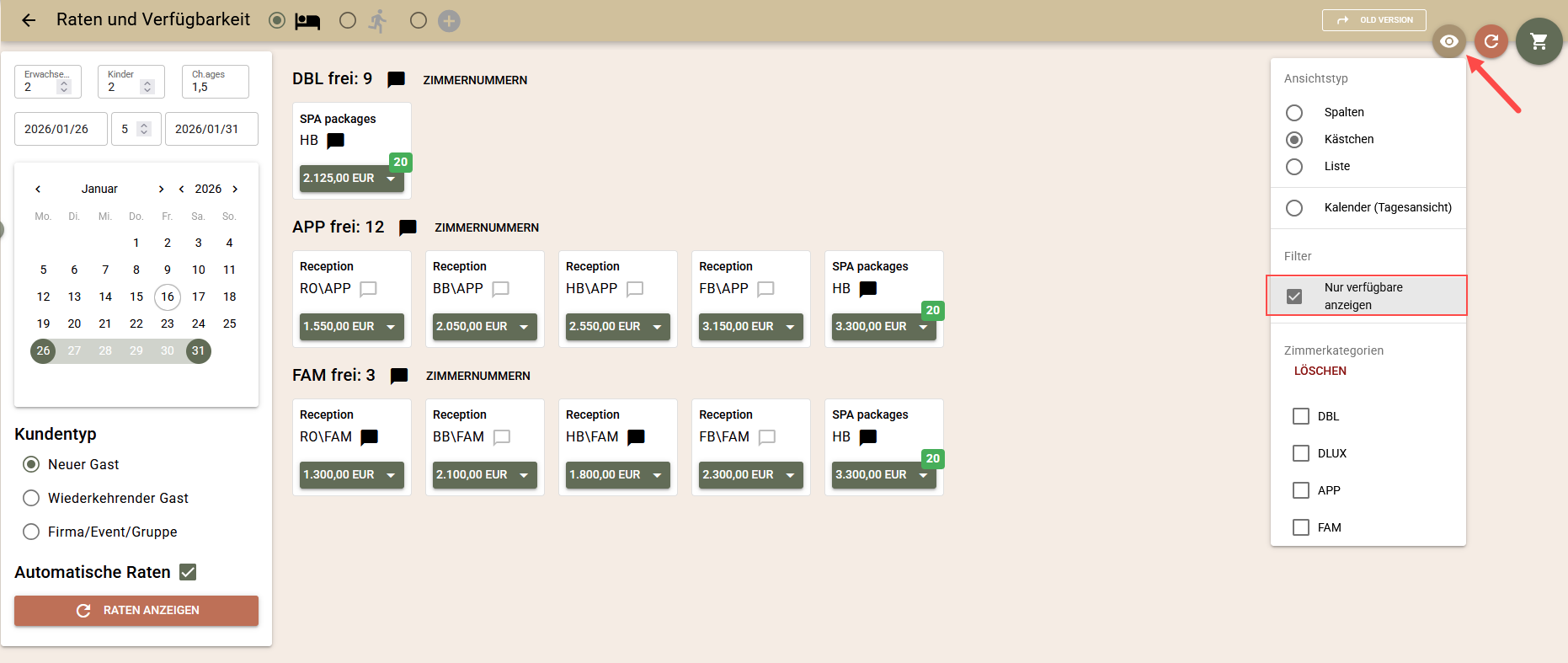
- Wählen Sie die Schaltfläche mit dem Symbol „Auge“ in der oberen rechten Ecke.
- Aktivieren Sie die Option „Nur verfügbare anzeigen“. Die Einstellung wird für die Station gespeichert, von der aus sie aktiviert wurde.
Zimmerkategorie
Sie können Produkte nach Zimmerkategorie filtern:
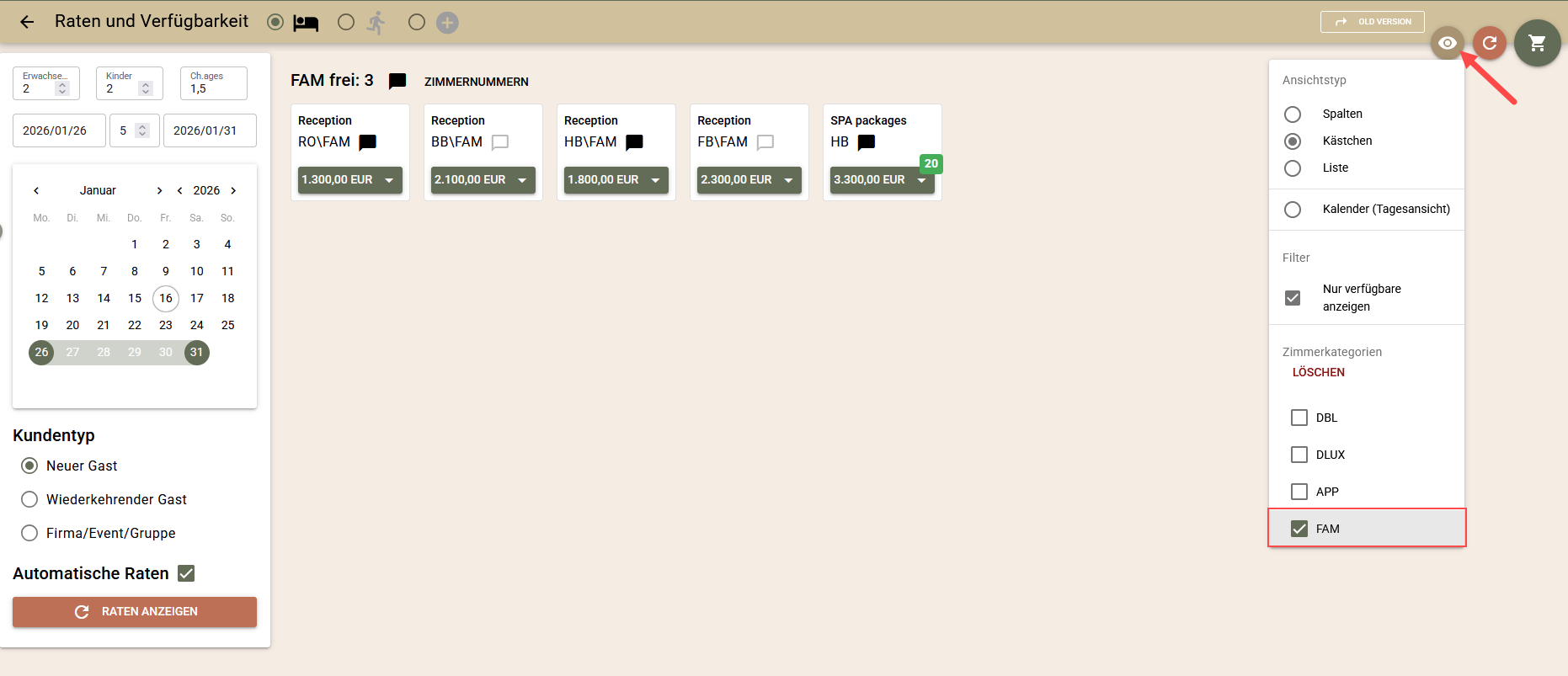
- Wählen Sie die Schaltfläche mit dem Symbol „Auge“;
- Wählen Sie die Zimmerkategorien aus, die Sie interessieren;
- Wenn die Produkte bereits geladen sind, wird der Filter sofort angewendet. Andernfalls verwenden Sie die Schaltfläche „Raten anzeigen”.
Ansichten
Der Bildschirm unterstützt mehrere verschiedene Ansichten, zwischen denen Sie nach Bedarf wechseln können. Standardmäßig wird die Kompaktansicht geladen, in der jedes Produkt in einem Feld mit seinem Preis angezeigt wird.
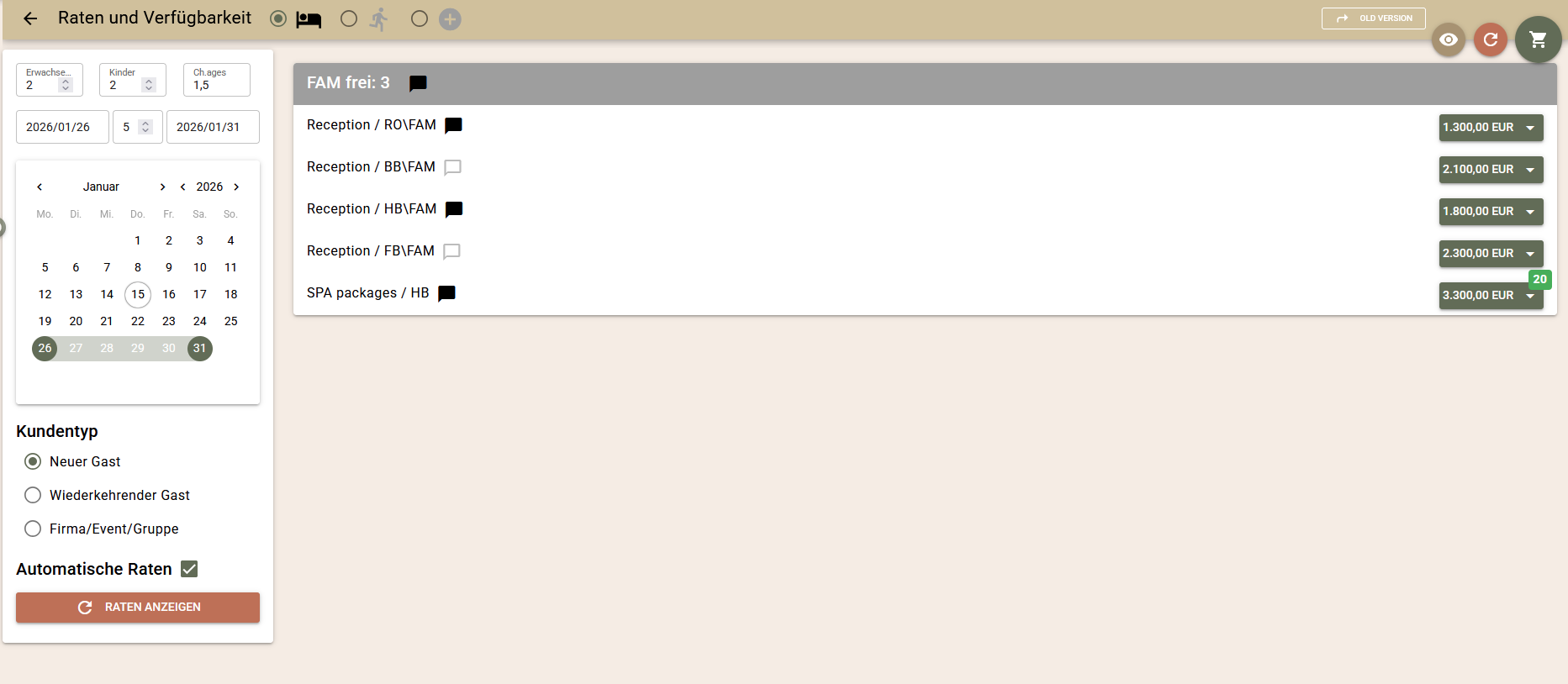
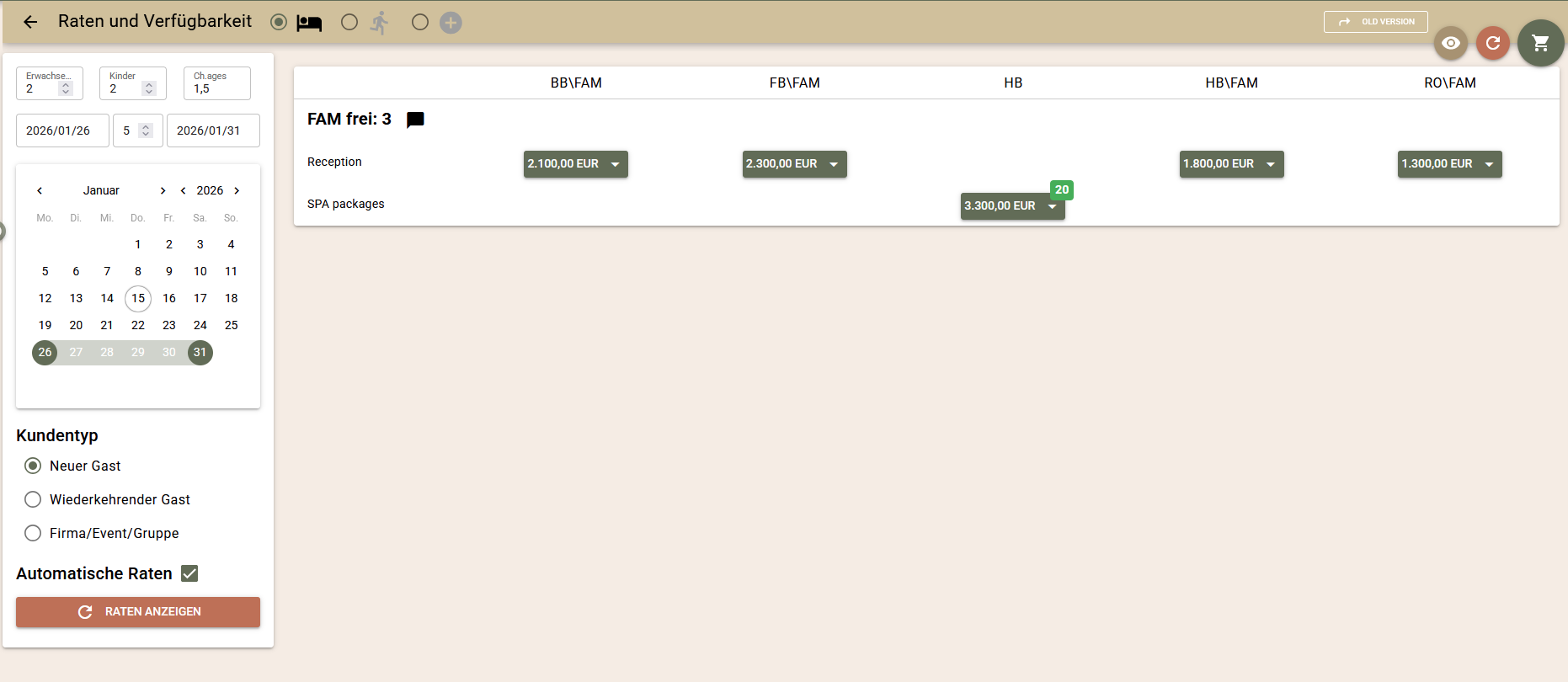
Über die Schaltfläche mit dem Symbol „Auge“ in der oberen rechten Ecke können Sie weitere Ansichten auswählen:
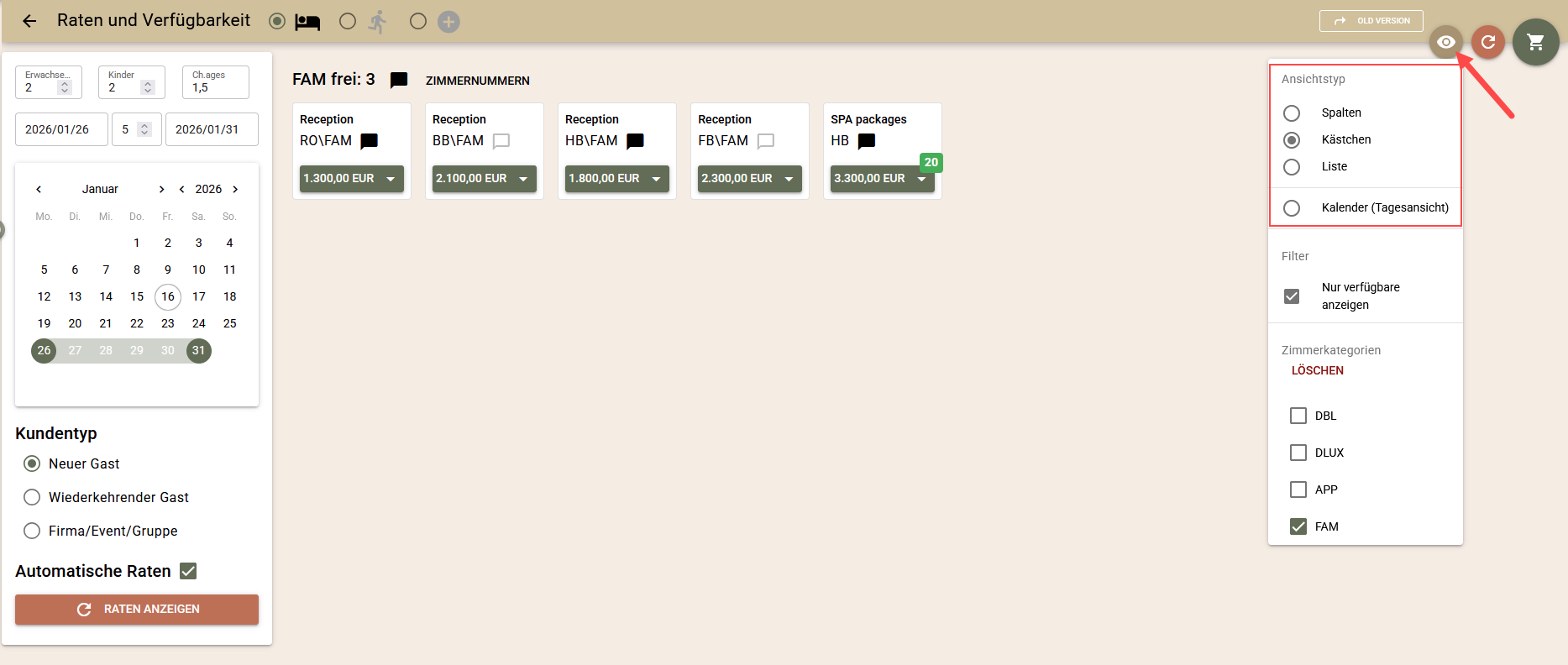
- Liste – jede Rate steht in einer separaten Zeile;
- Spalten – geeignet für einheitliche Bezeichnungen für Raten (RO, BB, HB usw.);
- Kalender – eine Detailansicht nach Tagen. Erforderlich ist ein Neuladen des Bildschirms, und es werden nur Tagespreise angezeigt, ohne Buchungsoptionen.
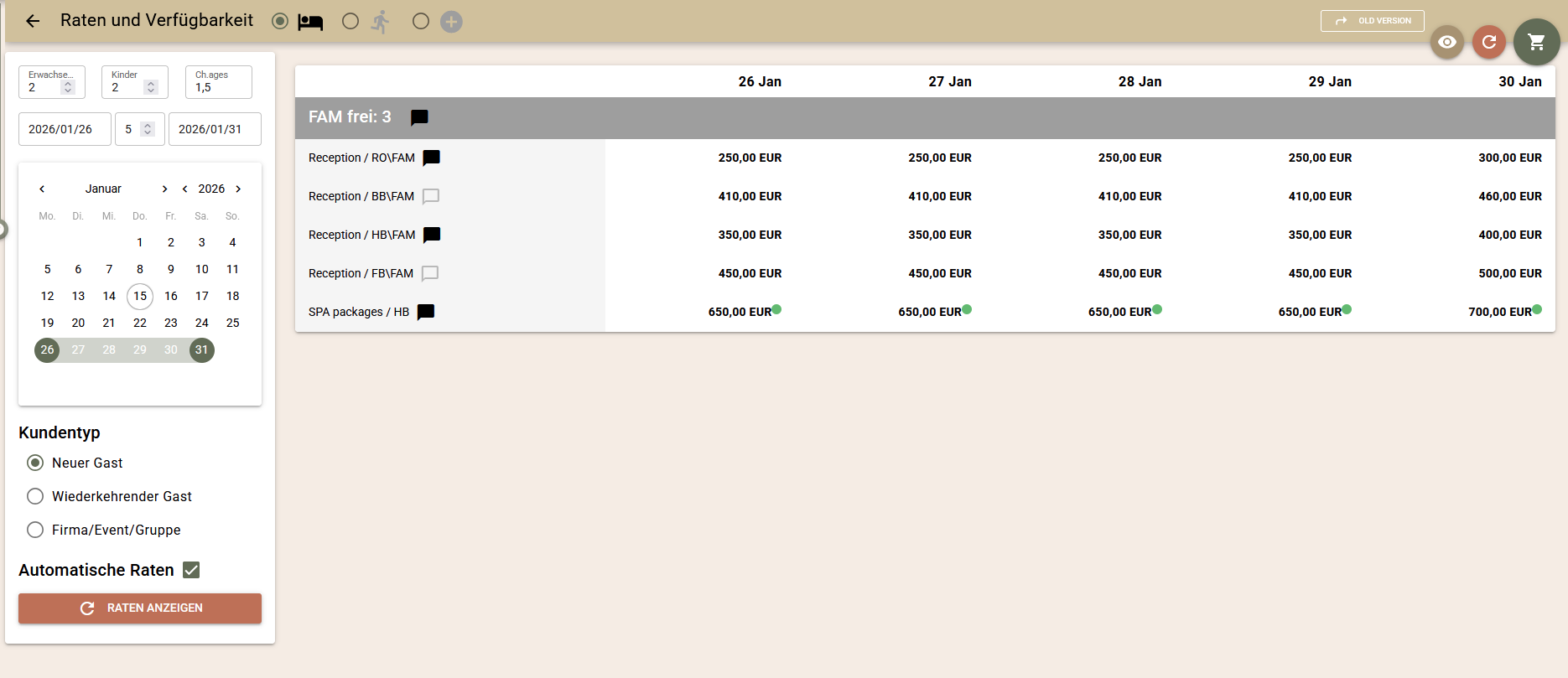
Die zuletzt ausgewählte Ansicht wird für das Gerät gespeichert.
Sonstiges
Um die Buchung zu vereinfachen und zu optimieren, werden auf dem Buchungsbildschirm zusätzliche Tooltips mit nützlichen Informationen angezeigt:
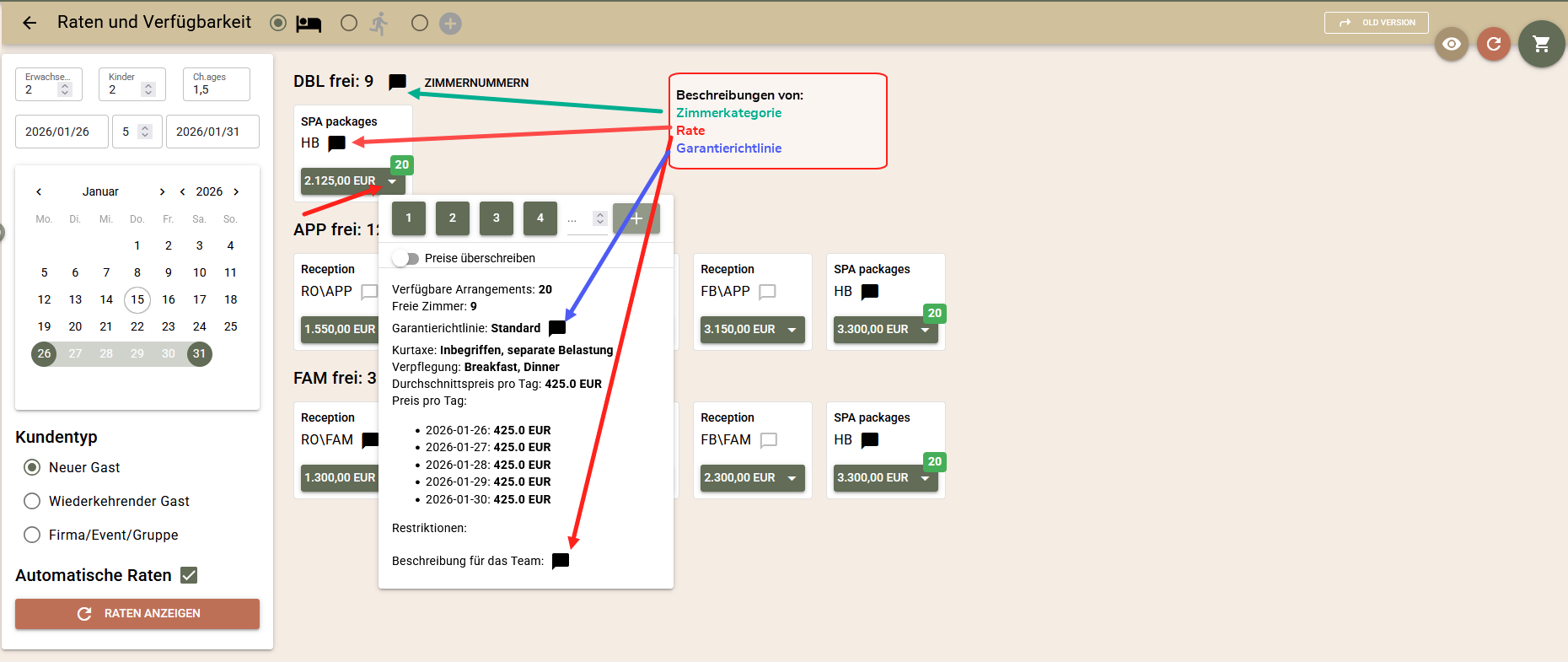
- Beschreibungen des Personals zu Zimmerkategorie, Raten und Garantierichtlinie;
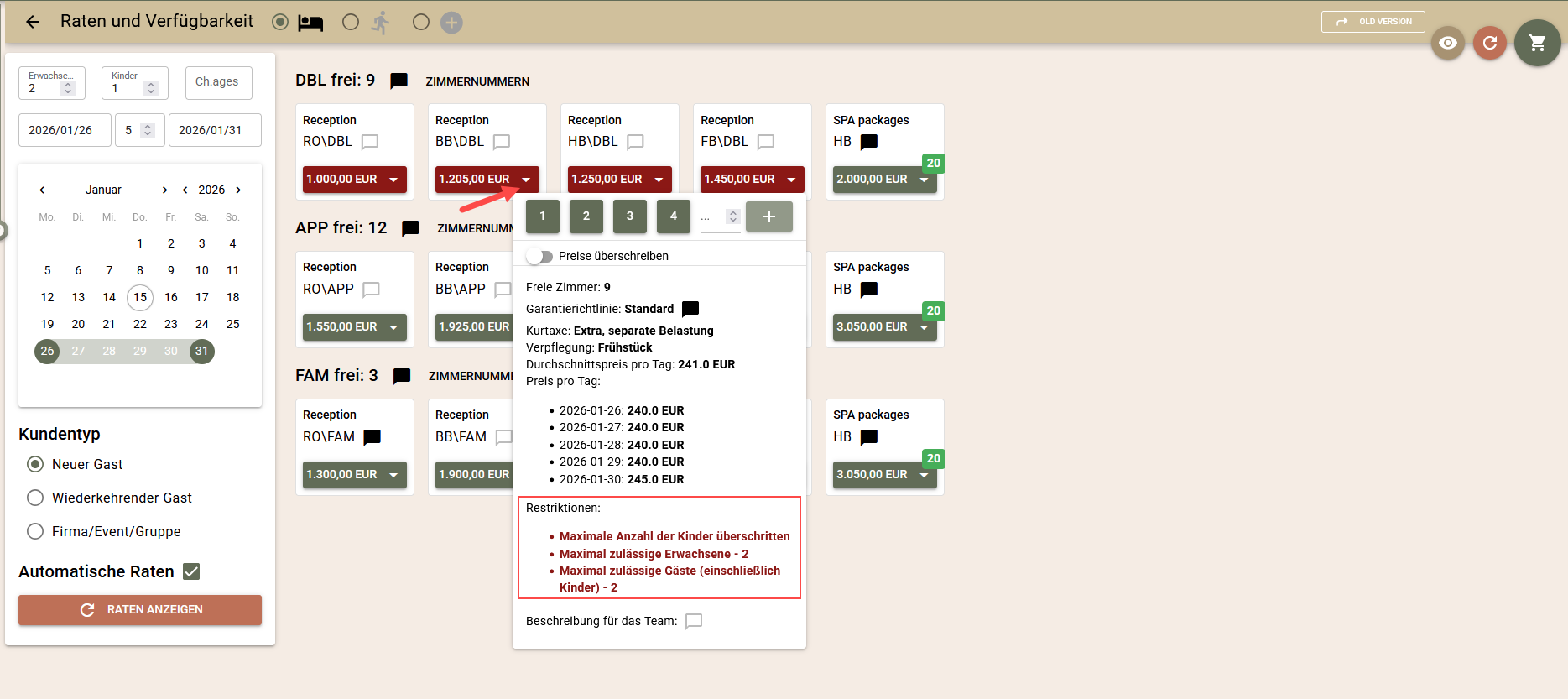
- Sichtbarkeit aktivierter Restriktionen;
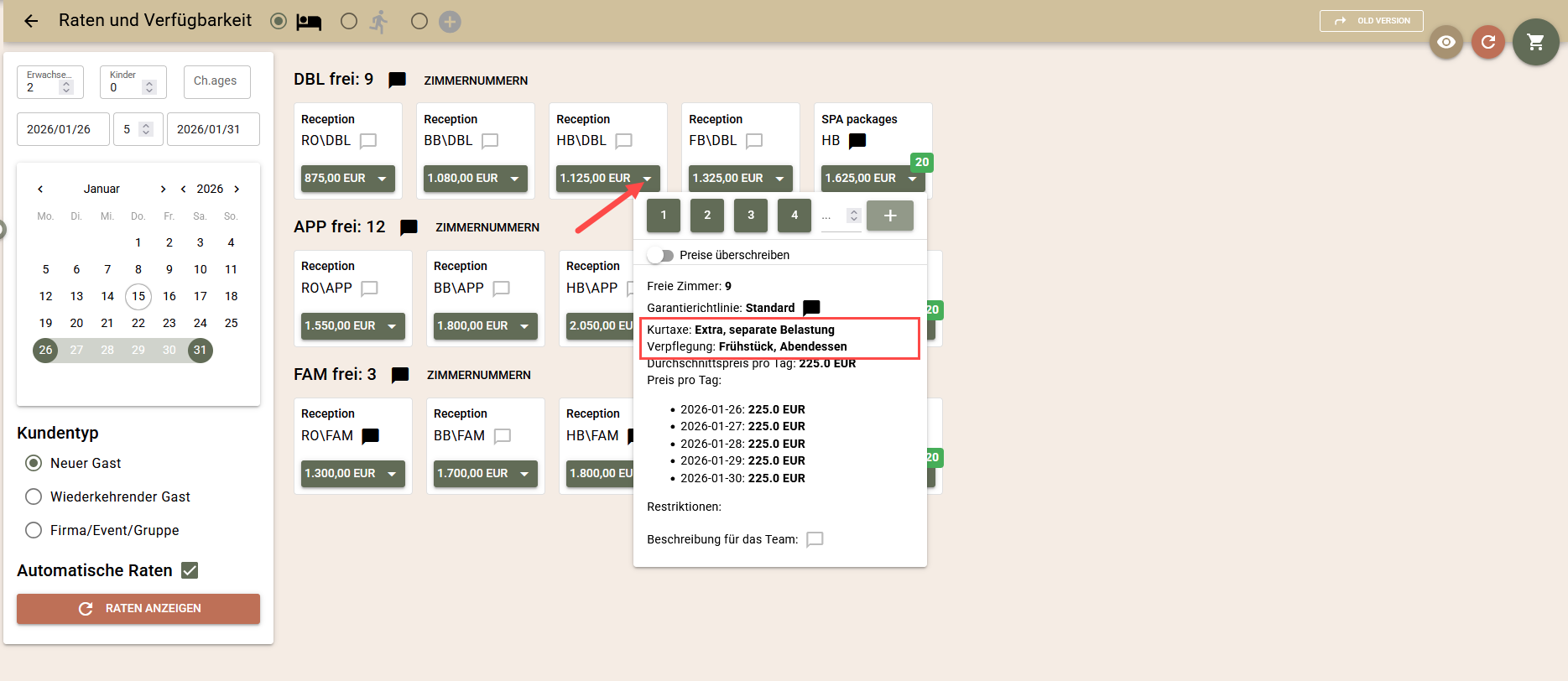
- Informationen zum Steuermodus Kurtaxe und Verpflegung, der für die Rate gilt;
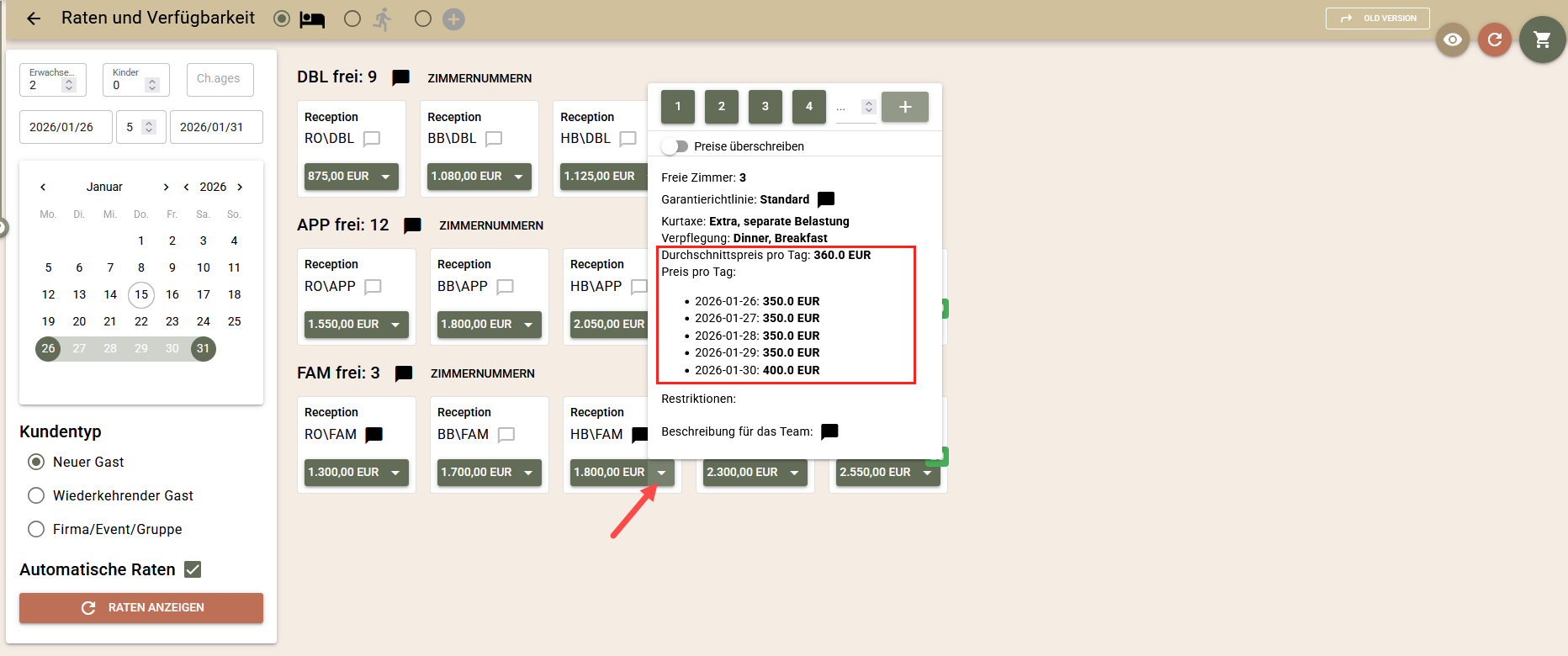
- Informationen zu den Tagespreisen und dem Durchschnittspreis pro Tag für den gesamten Aufenthalt;
- Anzeige der verfügbaren Arrangements zur Buchung, gesteuert durch einen Kapazitätszähler.