Die Ansicht „Raten und Verfügbarkeit” ist das wichtigste Tool für die Berechnung, Preisauswahl und Erstellung von Buchungen im System. Er vereint die Arbeit mit Zimmern, Aktivitäten, Zusatzleistungen, Kunden und Blöcken in einem Prozess und bietet einen klaren Überblick über Preise, Verfügbarkeit und Bedingungen, noch bevor die Buchung selbst erstellt wird.
In diesem Artikel sehen wir uns Schritt für Schritt an, wie Sie die Ansicht „Raten und Verfügbarkeit” verwenden – von der Auswahl eines Kunden und einer Rate über die Arbeit mit dem Warenkorb bis hin zum Abschluss der Buchung.
Die Ansicht kann über das Navigationsmenü geöffnet werden, indem Sie Verfügbare Zimmer → Raten und Verfügbarkeit (NEU) auswählen.
Raten und Verfügbarkeit laden
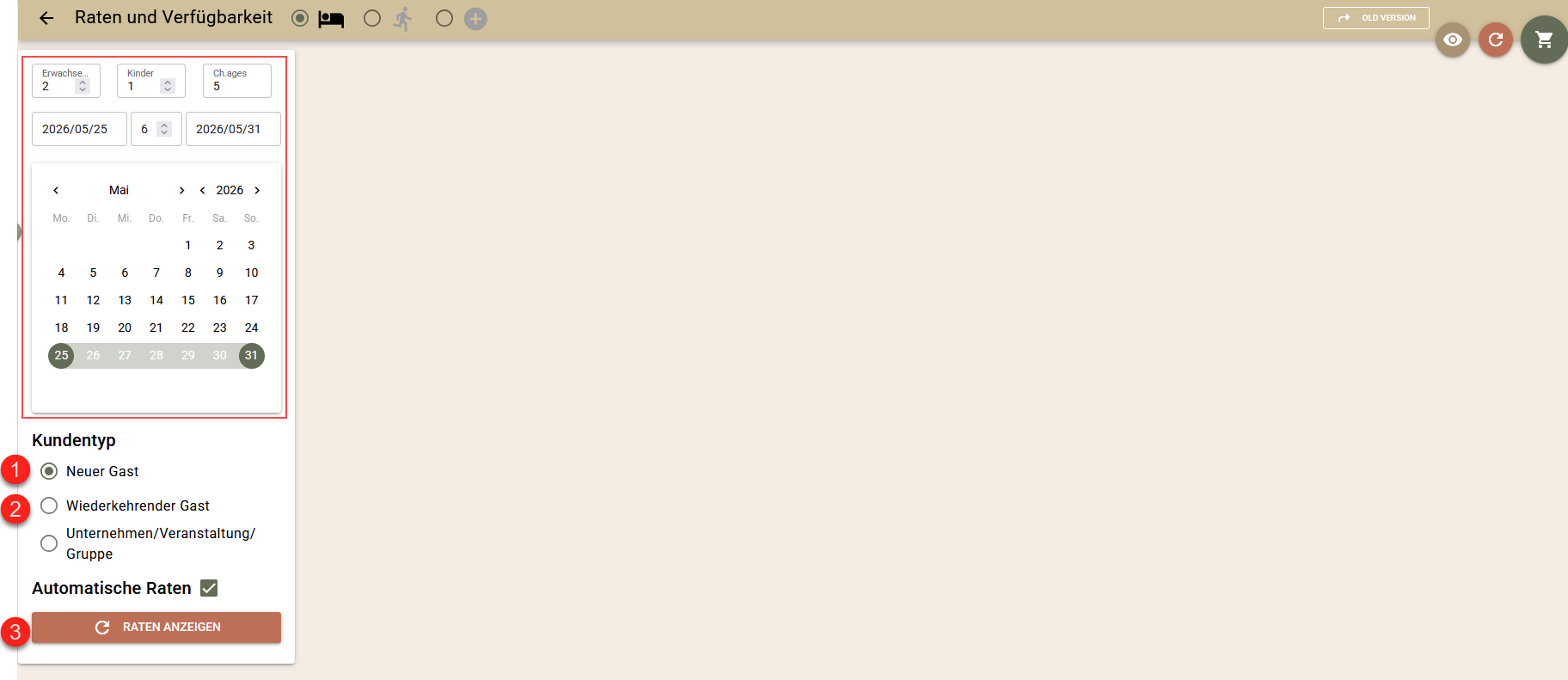
- Geben Sie die Anzahl der Gäste ein – Erwachsene und Kinder. Für die korrekte Berechnung der Kinderpreise müssen Sie deren Alter angeben. Wenn es mehr als ein Kind gibt, trennen Sie die Altersangaben durch ein Komma.
- Wählen Sie im Kalender den Zeitraum aus, für den Sie die Buchung vornehmen möchten.
- Geben Sie die Art des Kunden an.
Buchung für Einzelgäste
Wählen Sie eine der folgenden Optionen:
- Neuer Gast (1) – wenn der Kunde zum ersten Mal bucht;
- Wiederkehrender Gast (2) – wenn der Gast bereits zuvor bei Ihnen übernachtet hat. In diesem Fall geben Sie einen Teil seines Namens, seiner E-Mail-Adresse oder seiner Telefonnummer ein und wählen Sie ihn aus der Liste aus.
Laden Sie die Preise mit der Schaltfläche „Raten anzeigen” (3).
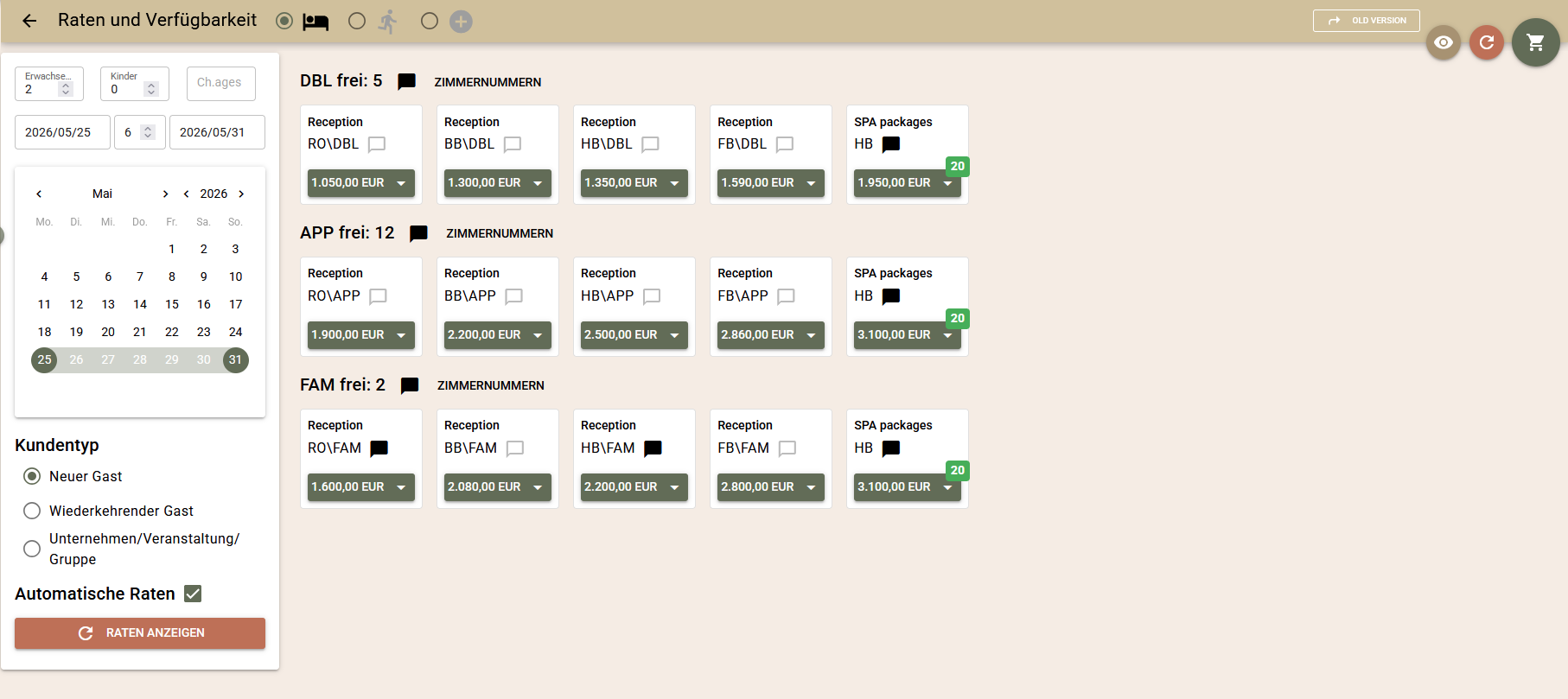
Auf der Ansicht werden die berechneten Preise der verschiedenen Produkte für den ausgewählten Zeitraum und die Anzahl der Gäste angezeigt. Standardmäßig sind die Raten wie folgt konfiguriert: 'Beliebte Raten' werden geladen.
Buchung für Firma/Event/Gruppe
Wählen Sie die Option „Firma / Event / Gruppe”.
Suchen Sie die gewünschte Firma in der Liste und wählen Sie sie aus (4).
Das System überprüft automatisch, ob für diese Firma im angegebenen Zeitraum Events verfügbar sind. Wenn ja, werden diese unter dem Namen der Firma angezeigt (5).
Sie können wählen, ob Sie die Buchung verbinden möchten:
- nur mit der Firma oder
- mit einem bestimmten Event.
Wenn Sie „Event” auswählen, zeigt das System alle verfügbaren Zimmerblöcke (6) an, einschließlich optionaler Blöcke, falls vorhanden.
Sie können dann wählen, ob Sie die Buchung mit einem bestimmten Block oder nur mit dem Event verbinden möchten.
Laden Sie die Preise mit der Schaltfläche „Raten anzeigen”.
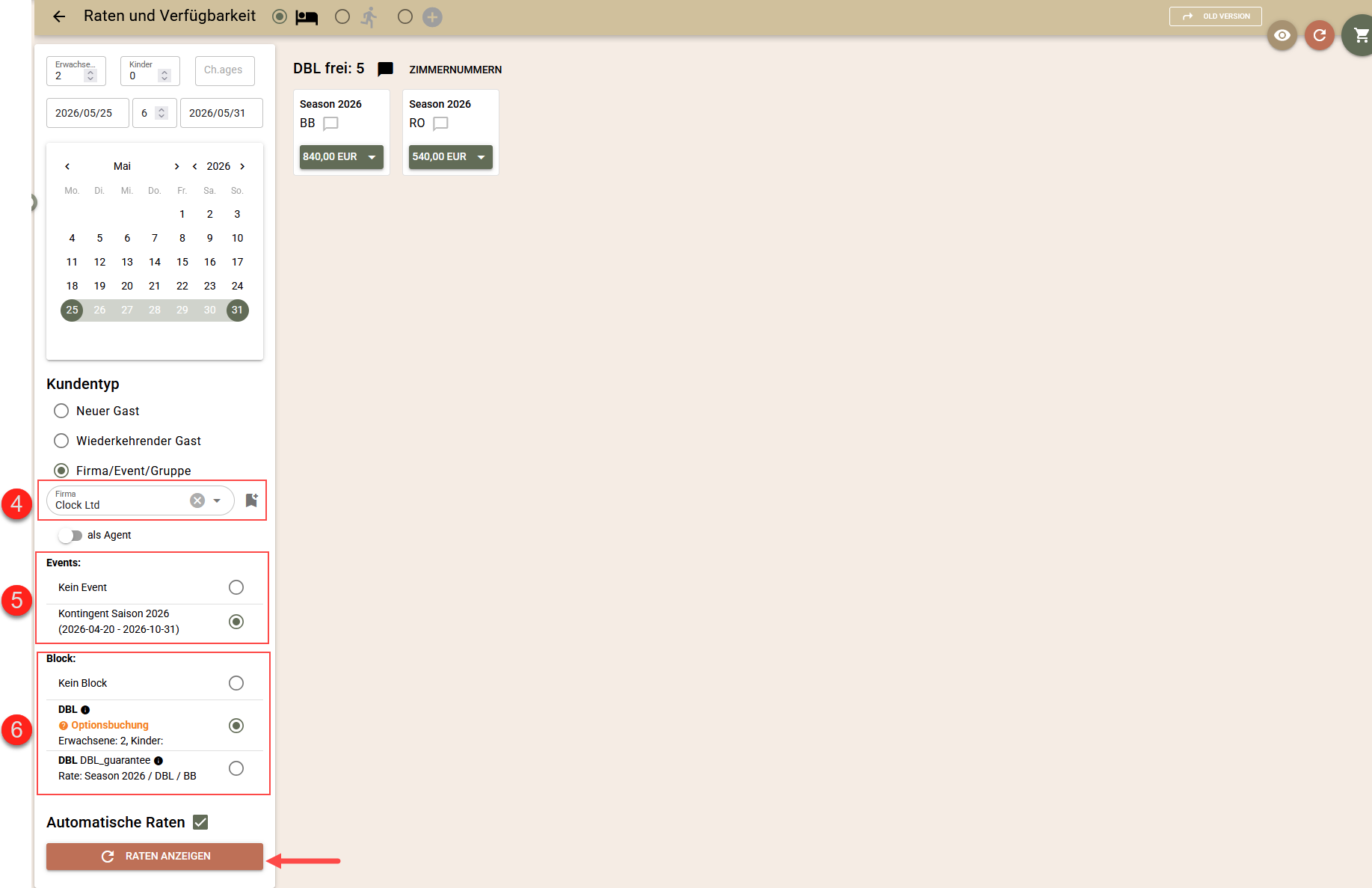
In der Ansicht werden die Raten für die ausgewählte Firma oder den ausgewählten Block (sofern ausgewählt) angezeigt. Wenn keine entsprechenden Raten verfügbar sind, lädt das System die Raten aus der Liste „Bevorzugte Raten”.
Produkte zur Buchung
Die Liste der Produkte ist nach Zimmerkategorien sortiert. Für jede Zimmerkategorie wird die Anzahl der verfügbaren Zimmer für den ausgewählten Zeitraum angezeigt.
Produkte, deren Preise grün markiert sind, können gebucht werden. Produkte mit roten Preisen sind nicht verfügbar.
Um Details zu den Raten und zur Verfügbarkeit anzuzeigen, klicken Sie auf den Pfeil neben dem Preis.
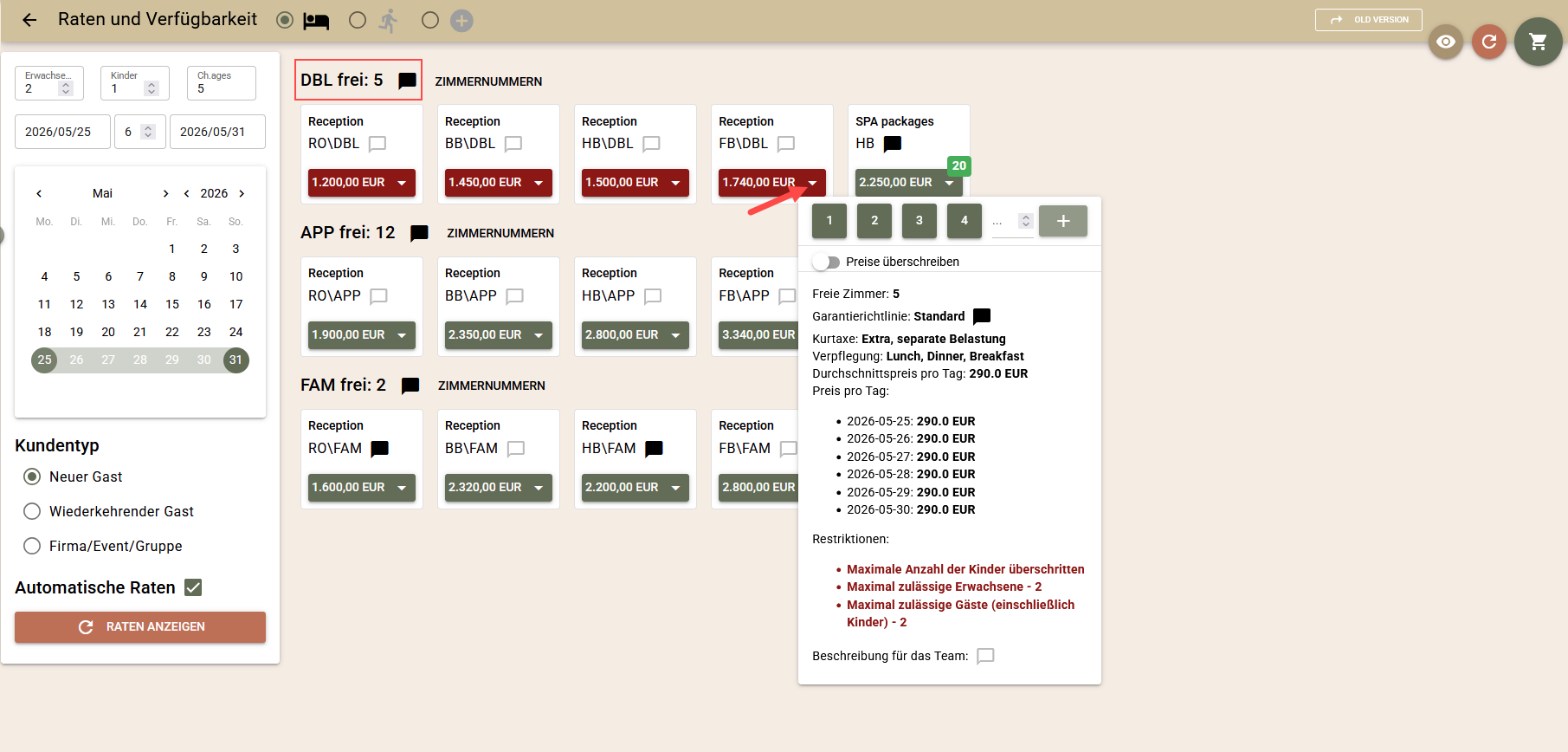
Um ein Produkt in den Warenkorb zu legen, klicken Sie auf den Preis. Mit jedem Klick wird eine Buchung zum Warenkorb hinzugefügt. Für jede hinzugefügte Buchung gelten die in der Suche festgelegten Parameter – Zeitraum, Anzahl der Gäste, Firma, Event und Block.
Sie können verschiedene Suchparameter verwenden und verschiedene Produkte zum Warenkorb hinzufügen, darunter auch Buchungen für Aktivitäten, die Sie dann alle auf einmal abschließen können. Ausführliche Informationen zur Buchung von Aktivitäten finden Sie im Artikel „Aktivität-Buchungen – Verfügbarkeit, WBE und Buchungsverfolgung“.
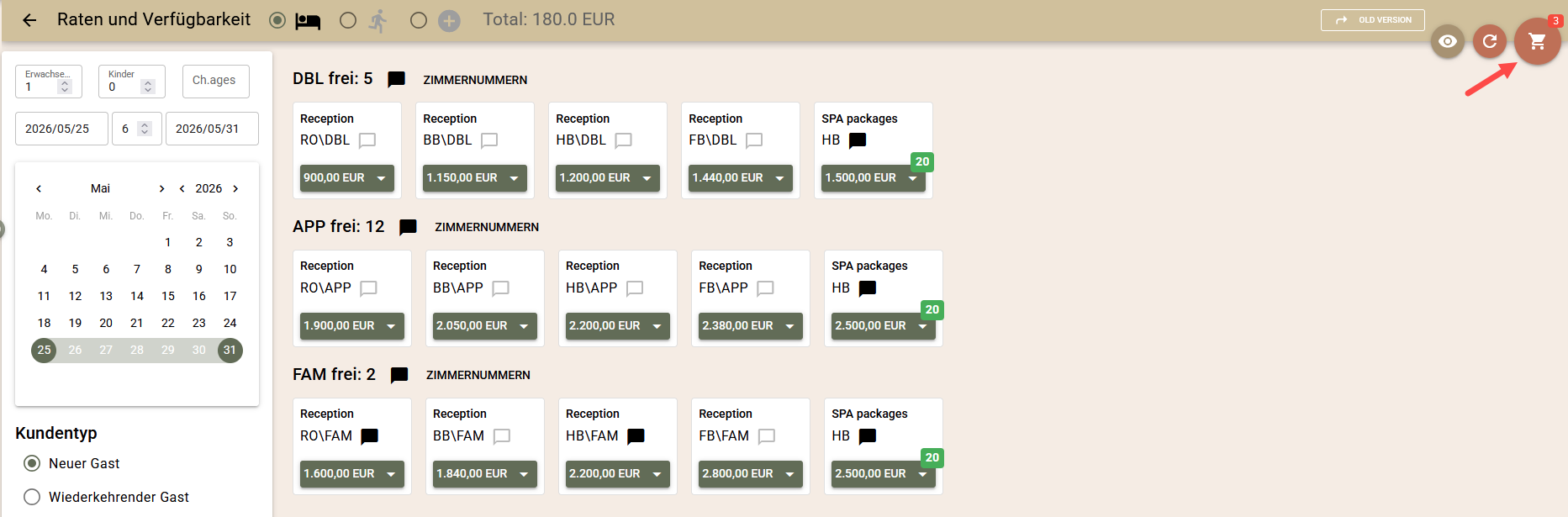
Die Anzahl der hinzugefügten Produkte wird auf der Schaltfläche „Warenkorb” in der oberen rechten Ecke angezeigt, und ihr Gesamtbetrag ist in der Leiste am oberen Rand der Ansicht zu sehen.
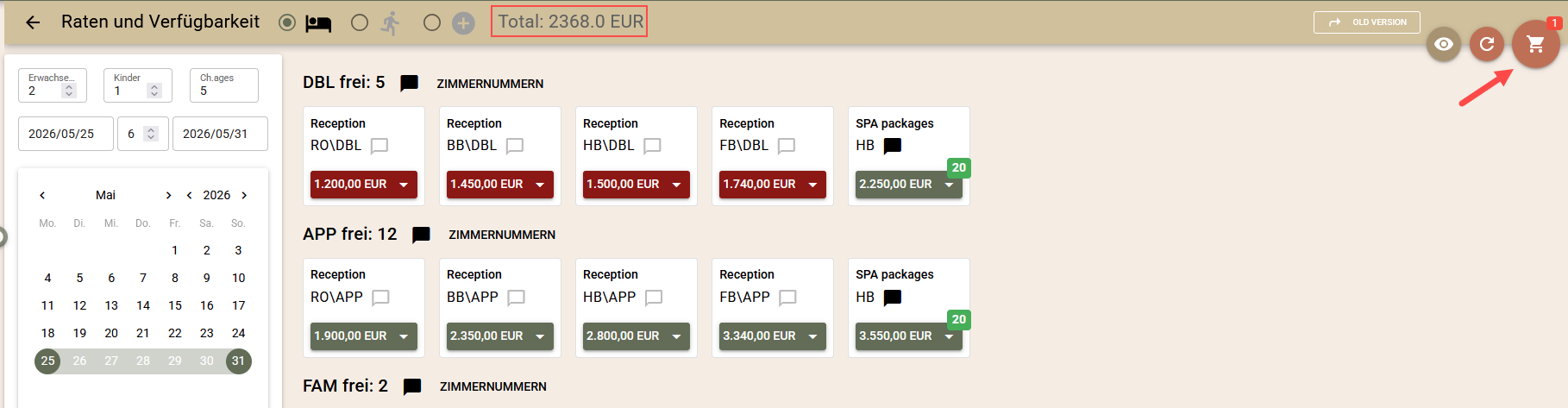
Arbeiten mit dem Warenkorb und Abschließen von Buchungen
Um die Buchungen abzuschließen, müssen Sie den Warenkorb öffnen.
Klicken Sie auf die Schaltfläche „Warenkorb” in der oberen rechten Ecke der Ansicht.
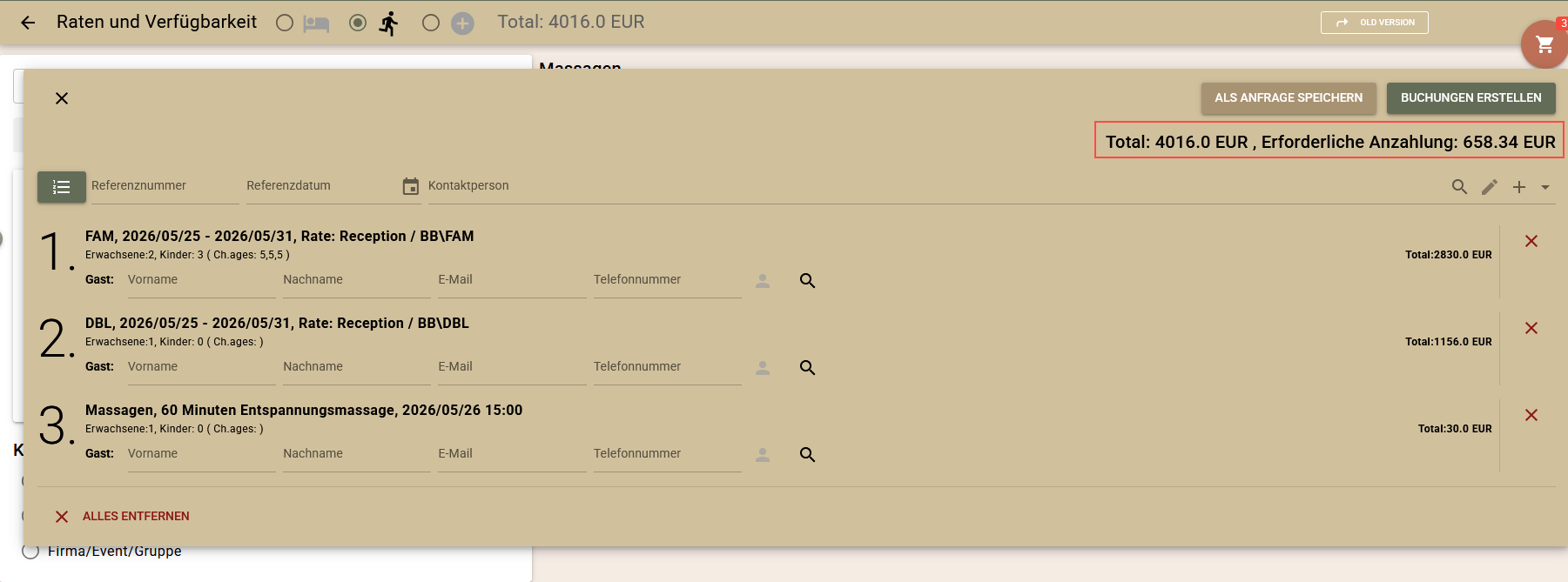
Sie sehen alle hinzugefügten Buchungen. Für jede Buchung wird ein Endpreis berechnet, und über der Liste der Buchungen werden der Gesamtbetrag aller Produkte im Warenkorb und der Betrag der Erforderlichen Anzahlung angezeigt.
Überprüfen Sie die Liste sorgfältig. Bei Bedarf können Sie:
- eine falsch hinzugefügte Buchung über die Schaltfläche „X“ am Ende der Zeile entfernen;
- zum Buchungsmodus zurückkehren, um neue Buchungen zum Warenkorb hinzuzufügen.
Kontaktdetails
Vor der Erstellung der Buchungen ist es notwendig, die Kontaktdetails auszufüllen. Sie haben die folgenden Möglichkeiten:
- Kontaktperson (7) – Sie können ein bestehendes Gastprofil auswählen oder ein neues Profil erstellen, das als Kontaktperson für die Buchungen im Warenkorb gespeichert wird. Um bestehende Profile zu suchen, verwenden Sie die Schaltfläche mit der Lupe und um ein neues Profil hinzuzufügen, die Schaltfläche “+“. Das System schlägt automatisch Profile vor, die mit der ausgewählten Firma oder dem wiederkehrenden Gast verknüpft sind.
- Gast (8) – für jede Buchung können Sie Details für den Hauptgast eingeben. Geben Sie die Details in die Felder ein, um ein neues Profil zu erstellen, oder verwenden Sie die Schaltfläche mit dem Symbol “Lupe“, um nach einem vorhandenen Profil zu suchen. Über das Symbol "Person" können Sie auch eines der automatisch vorgeschlagenen Profile auswählen.
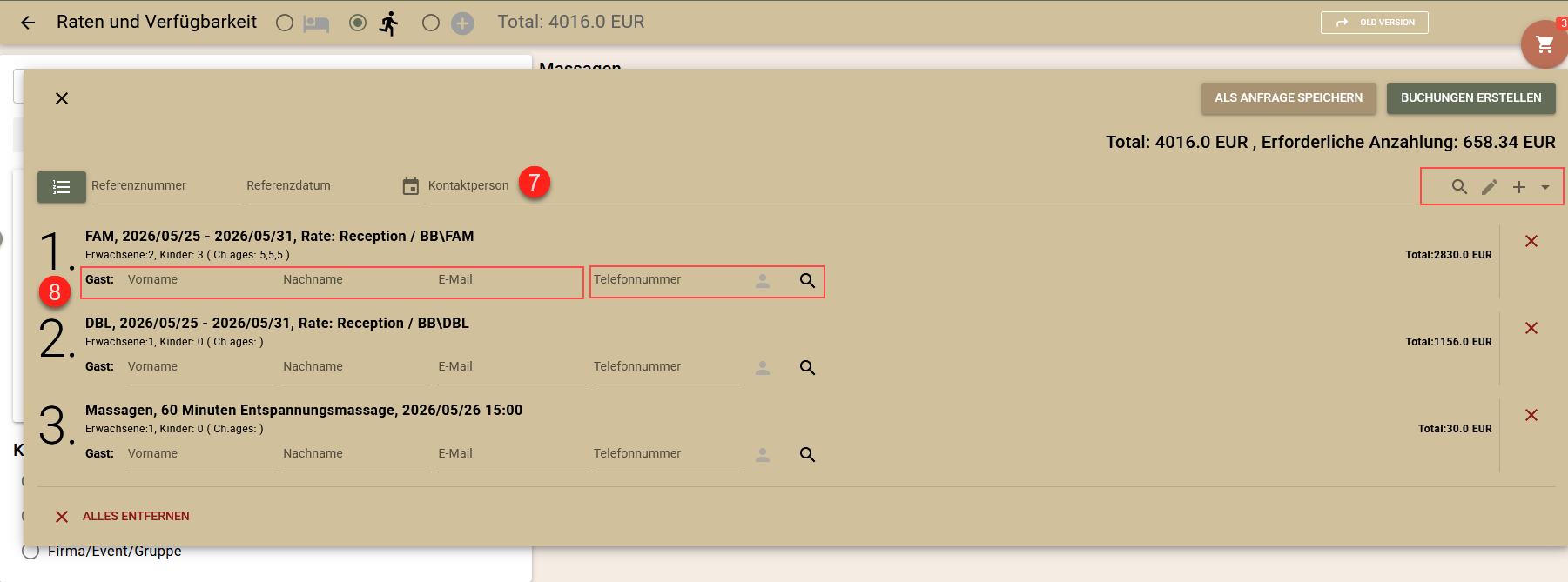
Nachdem Sie Ihre Kontaktdaten eingegeben haben, können Sie direkt mit der Erstellung von Buchungen fortfahren. Bei Bedarf können Sie im System zusätzliche Einstellungen vornehmen, wie z. B. Referenzdaten, Rabattcodes, Aktivierungscodes und manuelle Weiterleitungen. Eine detaillierte Beschreibung dieser Einstellungen finden Sie im Artikel Ansicht ‚Raten und Verfügbarkeit (Kanäle)‘: Zusätzliche Einstellungen für Buchungen im Warenkorb“.
Erstellung der Buchungen
Wenn Sie sich vergewissert haben, dass die Buchungen im Warenkorb korrekt hinzugefügt wurden und Sie die notwendigen Informationen ausgefüllt haben, bestätigen Sie deren Erstellen über die Schaltfläche “Buchungen erstellen“ (10).
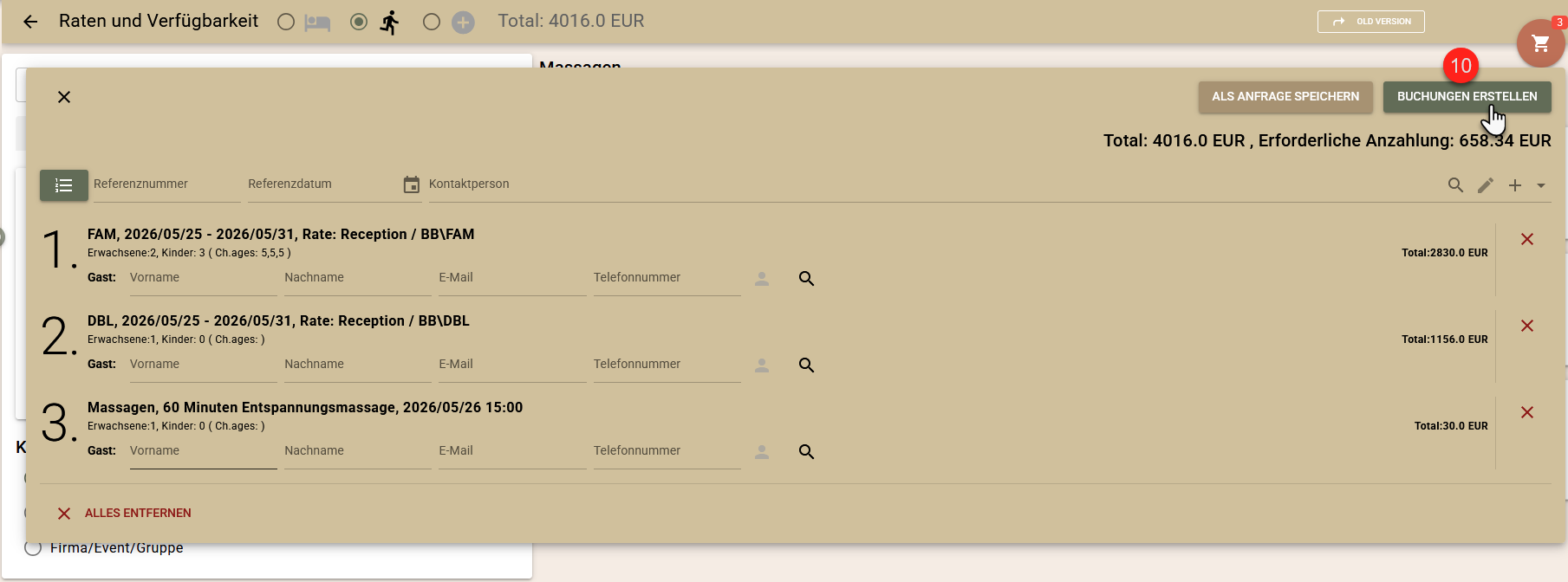
Nachdem Sie sich vergewissert haben, dass die Buchungen im Warenkorb korrekt hinzugefügt wurden und Sie die erforderlichen Informationen eingegeben haben, bestätigen Sie deren Erstellung über die Schaltfläche „Buchungen erstellen” (10).
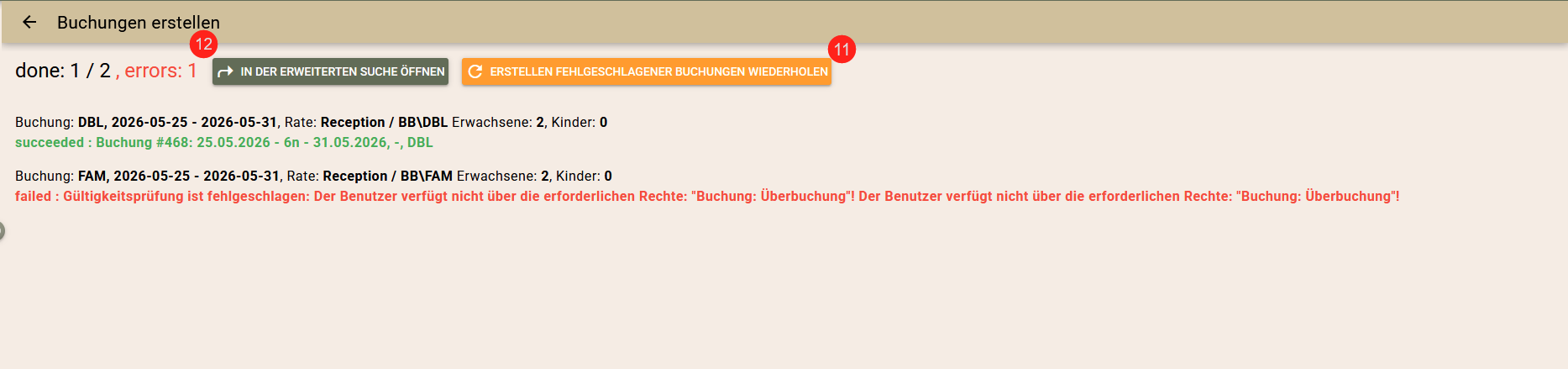
Es öffnet sich ein Fenster, in dem Sie den Fortschritt des Erstellens der Buchungen verfolgen können. Wenn beim Erstellen einer Buchung ein Fehler auftritt, zeigt das System eine Meldung an. In Fällen, in denen die Ursache des Fehlers behoben werden kann, verwenden Sie die Schaltfläche „Erstellen fehlgeschlagener Buchungen wiederholen” (11), um sie abzuschließen.
Über die Schaltfläche „In der erweiterten Suche öffnen“ (12) können Sie die erfolgreich erstellten Buchungen anzeigen.