
Екранът за централизирано управление на артикули улеснява преглеждането и управлението на артикулите във всички ПОС акаунти от вашата група. От един екран можете да проверите кои артикули са налични във всеки ПОС, да сравните цените и бързо да добавите или коригирате артикули.
Този инструмент е полезен както при настройване на нови ПОС обекти, така и при прилагане на актуализации на оперативните цени.
Как да достъпите екрана
От основния екран изберете Управление → Настройки NEW → Меню → Артикули - всички POS акаунти.
Как да използвате екрана
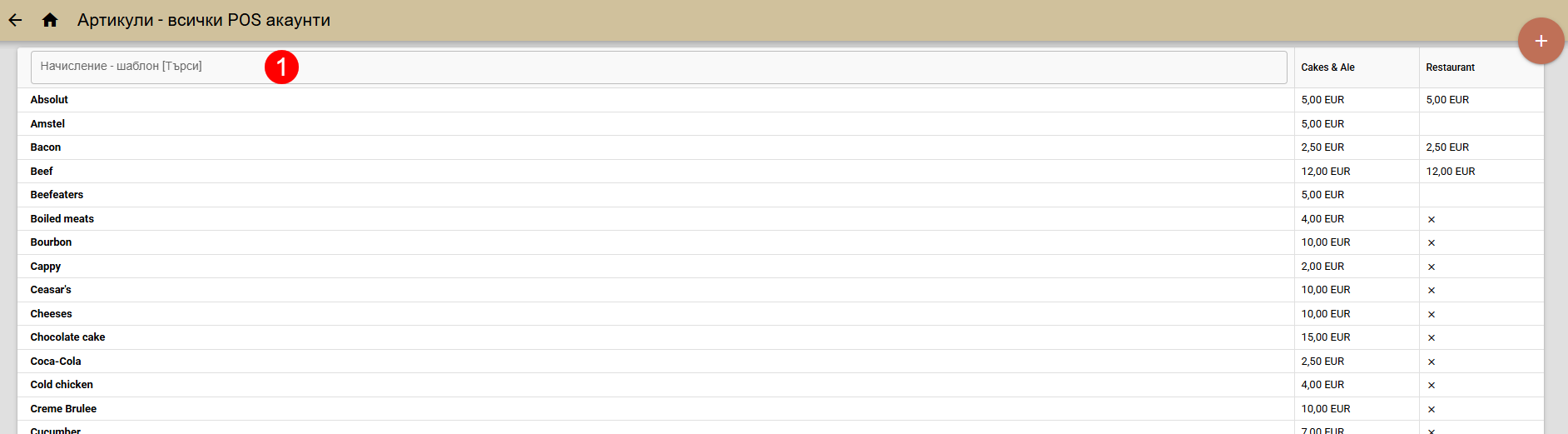
Разберете оформлението
- Артикулите са изброени вертикално.
- ПОС обектите са показани хоризонтално.
- Използвайте лентата за търсене (горен ляв ъгъл), за да намерите артикул по име (1).
Показания на клетките
- Ако артикул съществува в даден ПОС обект, ще видите неговата цена.
- Ако артикул съществува в даден ПОС обект, но няма цена, ще видите празна клетка.
- Ако не съществува, се показва „X“.
Бързо редактиране на цените
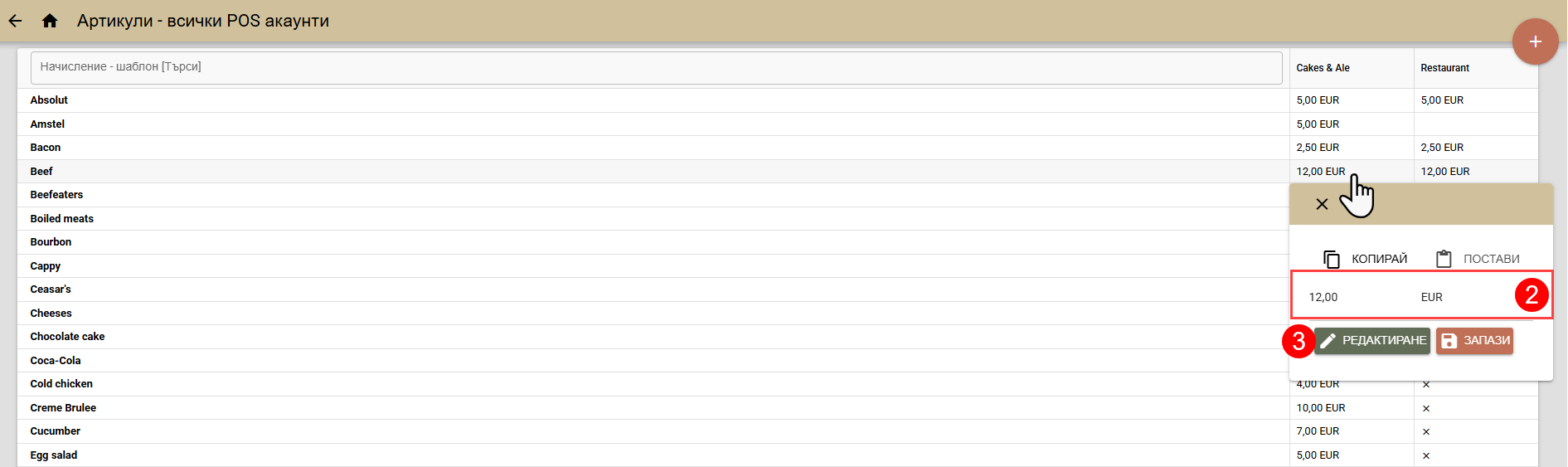
- Кликнете в клетка, за да коригирате цената директно (2) .
Редактиране на пълните детайли за артикула
- Използвайте бутона "Редактиране"(3) , за да отворите пълния редактор с всички полета на шаблона.
Копиране/Поставяне на шаблони
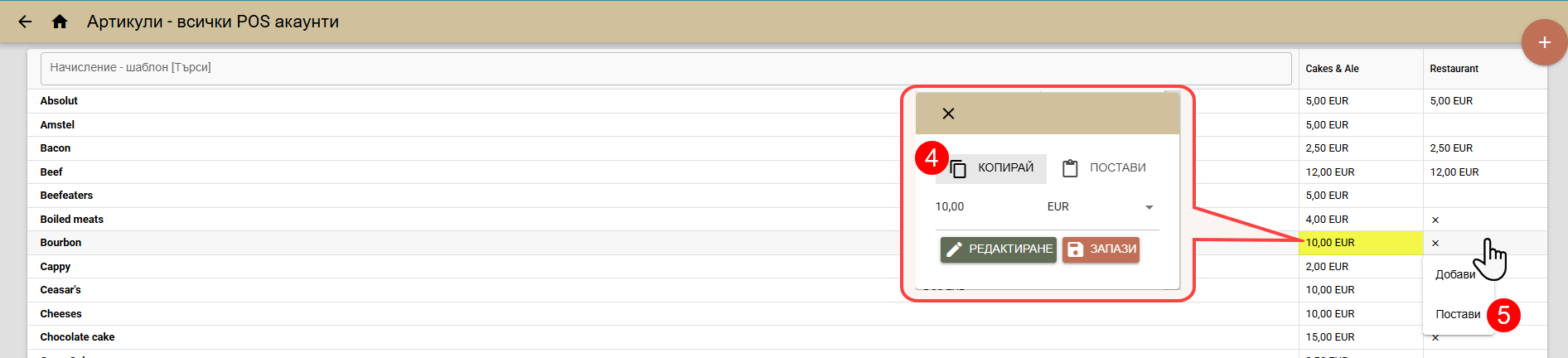
- Копирайте артикул (4) от един ПОС и го поставете(5) в друг (или няколко). При поставяне на артикула ще се отвори пълният редактор, за да прегледате информацията и да приложите корекции, ако е необходимо.
Добавяне на нов артикул
- Кликнете върху бутона "+", за да вмъкнете нов ред.

- Създайте артикула в един ПОС обект, след което го копирайте в другите при необходимост.
Особености при копиране на артикули
При работа с артикули, свързани с Кухня и Ред на сервиране:
- Тези елементи се дефинират отделно за всеки ПОС акаунт.
- При копиране системата търси съвпадащ елемент по име в целевия ПОС.
Пример: Ако копирате артикул свързан с кухня, наречена "Топла кухня" и го поставите в друг ПОС, системата ще го свърже правилно само ако в този ПОС обект също има кухня на име "Топла кухня". Ако не бъде намерено съвпадение, ще видите червено съобщение под полето.
Най-добра практика
- Поддържайте еднакви имена за Кухни, Ред на сервиране във всички ПОС акаунти.
- Това осигурява безпроблемно копиране и избягва несъответстващи или липсващи елементи.