Die Bearbeitung von Gästeanfragen ist ein wichtiger Aspekt der elektronischen Kommunikation mit Gästen. Nutzen Sie die Funktion Buchungsanfrage, um Ihren Gästen personalisierte Angebote und Sonderpreise zukommen zu lassen und Ihren Umsatz zu steigern. Mit diesem vielseitigen Tool können Sie eine Anfrageantwort erstellen und versenden und anschließend eine Buchung auf der Grundlage der Gästeanfrage erstellen. Und das alles mit nur wenigen Klicks.
Erstellen Sie eine Buchungsanfrage-Antwort
- Öffnen Sie die Ansicht Raten und Verfügbarkeit.
- Überprüfen Sie die Ergebnisse für den gewünschten Zeitraum, die Zimmerkategorien und die Raten wie gewohnt auf der Seite Preise & Verfügbarkeit;
- Klicken Sie auf die kleine Schaltfläche (1) neben dem Preis für jedes passende Produkt;
- Wählen Sie die Anzahl der Zimmer aus oder geben Sie die Anzahl der Zimmer ein (2) und klicken Sie auf '+';
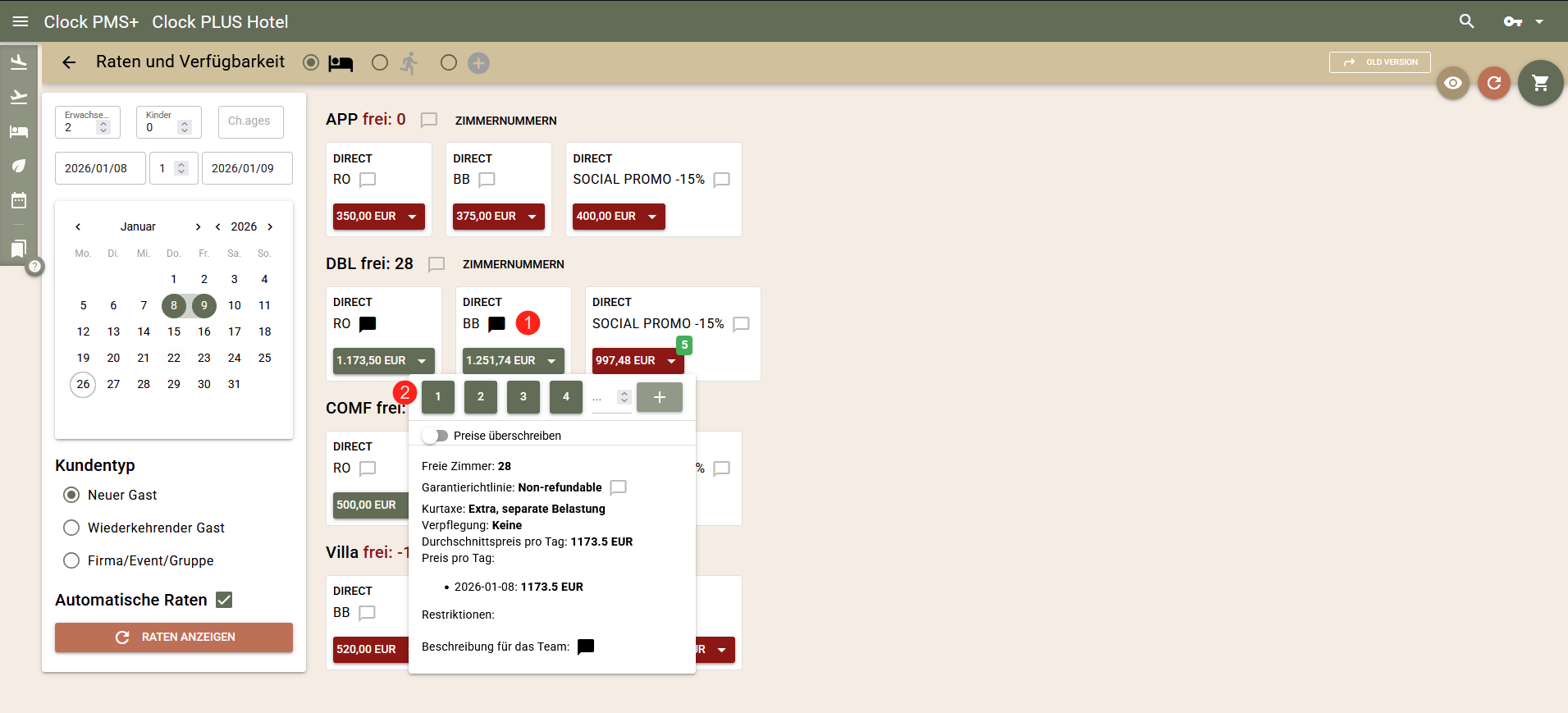
- Die Anzahl der hinzugefügten Zimmer wird im Warenkorb angezeigt.
- Aus dem Warenkorb eine Kontaktperson auswählen oder erstellen (3) und auf 'Als Anfrage speichern' (4)
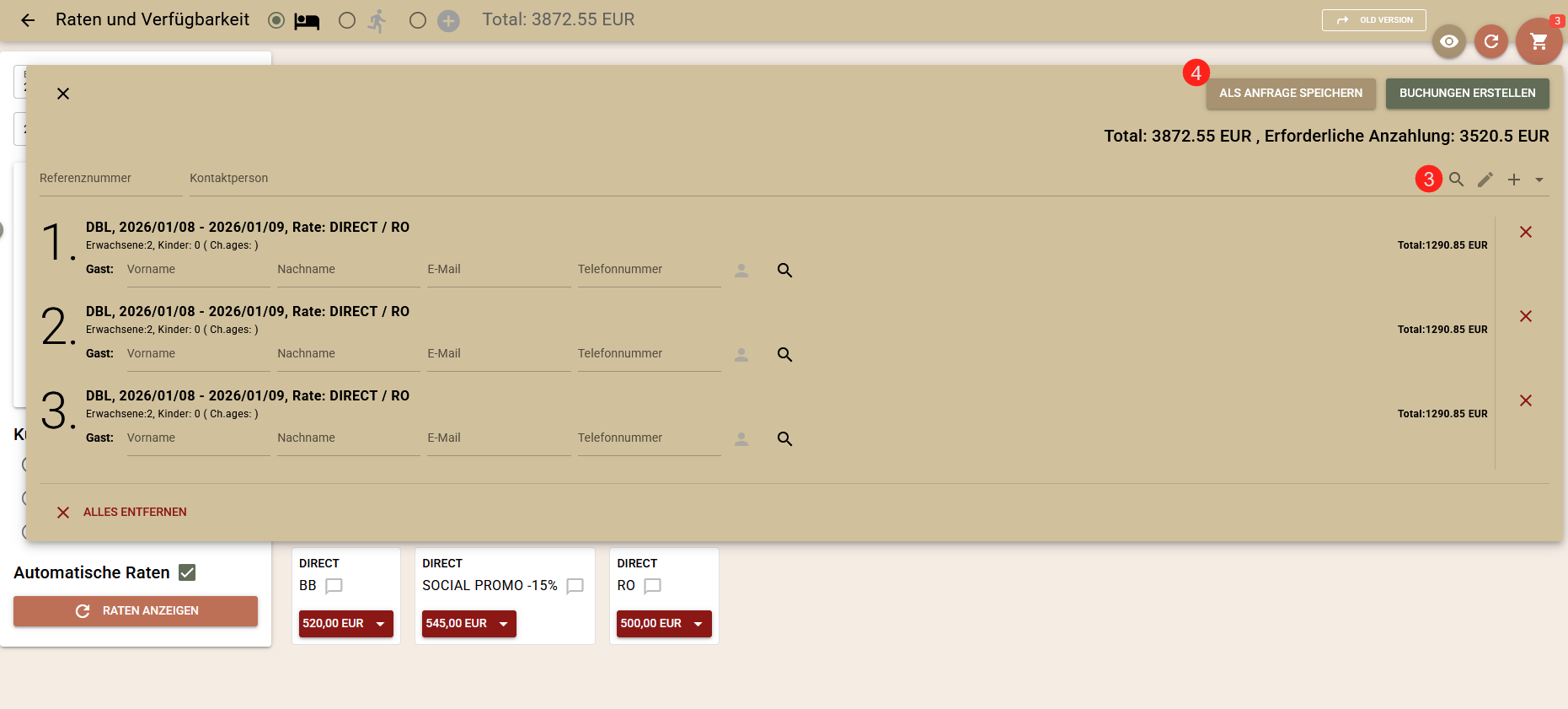
- Durch Anklicken des 'X' auf der rechten Seite können Sie bereits hinzugefügte Zimmer entfernen.
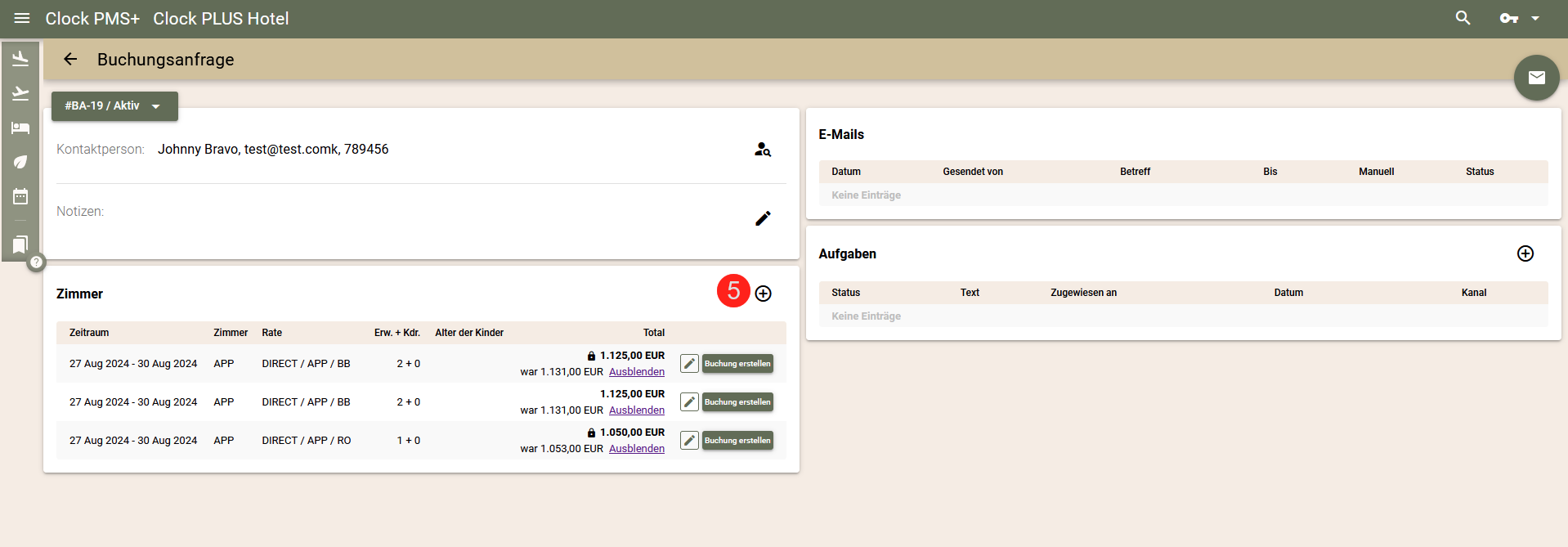
- Wenn Sie auf Als Anfrage speichern klicken, gelangen Sie zur Anfrageseite.
- Sie können auch Zimmer für verschiedene Zeiträume, Zimmerkategorien und Anzahl der Gäste hinzufügen, indem Sie auf die Schaltfläche + klicken (5)
Variable oder feste Preise verwenden
Gleitende Preise
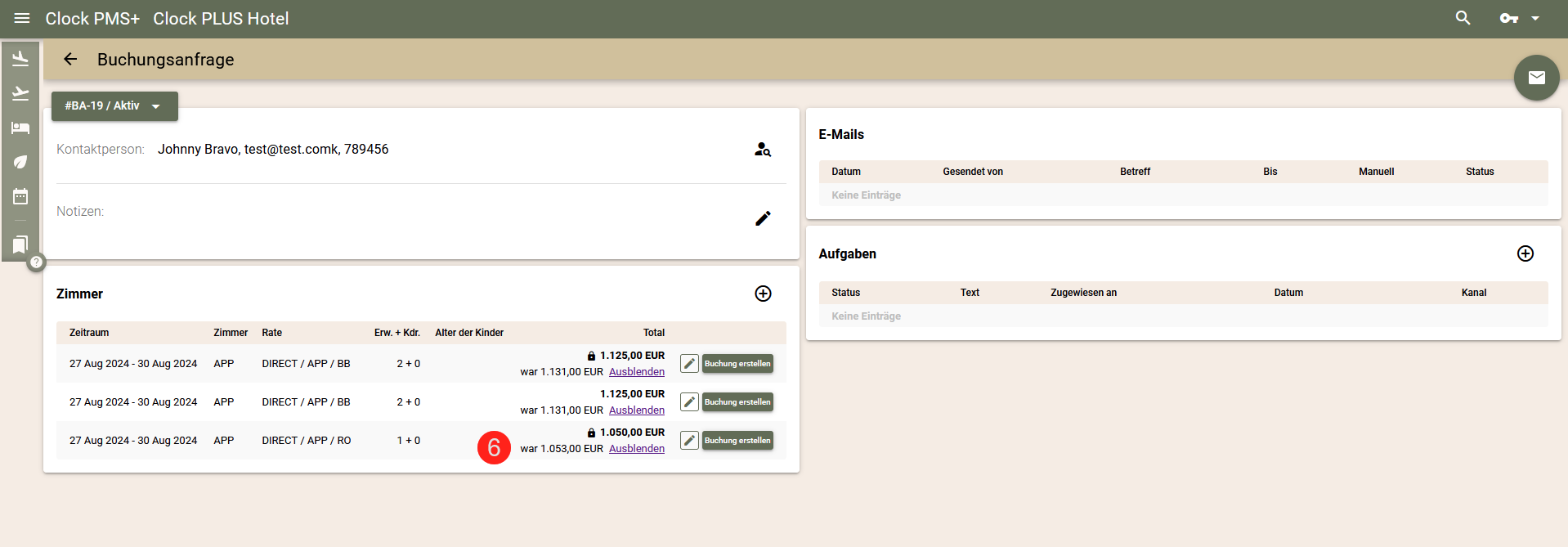
Eine Buchungsanfrage zeigt die Preise der Zimmer zu dem Zeitpunkt, zu dem sie hinzugefügt (angeboten) wurden. Dies sind keine Festpreise, sondern informative Preise, die zeigen, was Sie dem Gast angeboten haben. Wenn Buchungen erstellt werden, werden sie mit den Preisen zum Zeitpunkt des Erstellens versehen. Sie müssen also überprüfen, ob sich die aktuellen Preise gegenüber den von Ihnen gesendeten geändert haben. So geht's:
- Öffnen Sie die Buchungsanfrage
- Das System prüft die aktuellen Preise und wenn es einen Unterschied im Raten-Preis findet, wird in den Zeilen mit den Änderungen der aktuelle Preis angezeigt, während der alte Preis darunter erscheint (6);
Feste Preise
Alternativ zu variablen Preisen können Sie auch Festpreise verwenden. Dies garantiert, dass die Buchung des Gastes zu den in der Antwort auf die Anfrage angebotenen Preisen erstellt wird, unabhängig davon, wie sich die aktuellen Preise geändert haben. So geht's:
- Wenn Sie Zimmer über die Ansicht „Raten und Verfügbarkeit“ zur Anfrage hinzufügen, wählen Sie die Schaltfläche 'Preise überschreiben'.
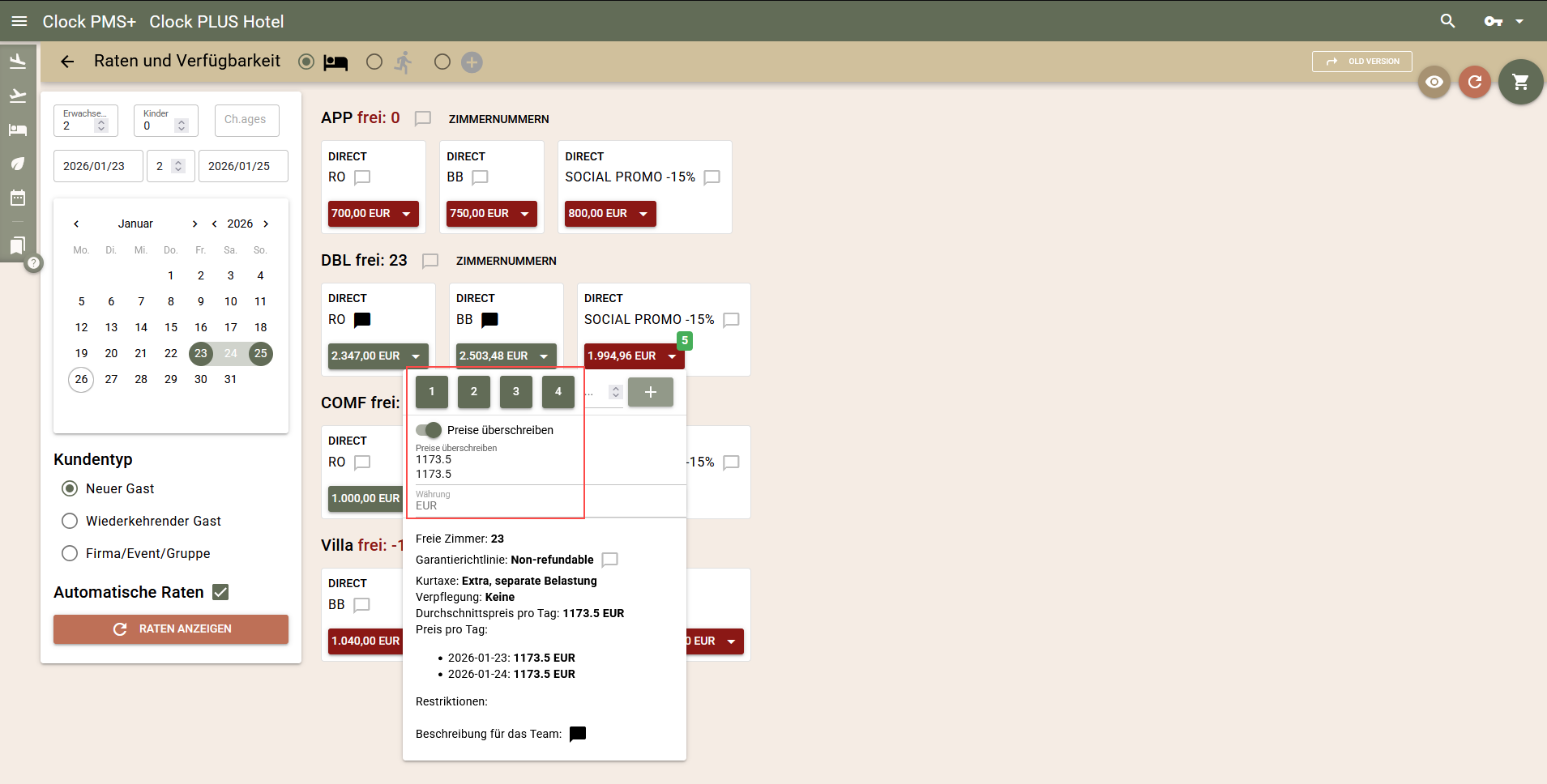
- das 'Preise überschreiben ' Feld wird mit dem Preis aus der Rate ausgefüllt und bleibt fest
So eingegeben, wird der Preis in das Feld 'Preise überschreiben' der Buchung übertragen und der Gast kann zum angebotenen Preis buchen.
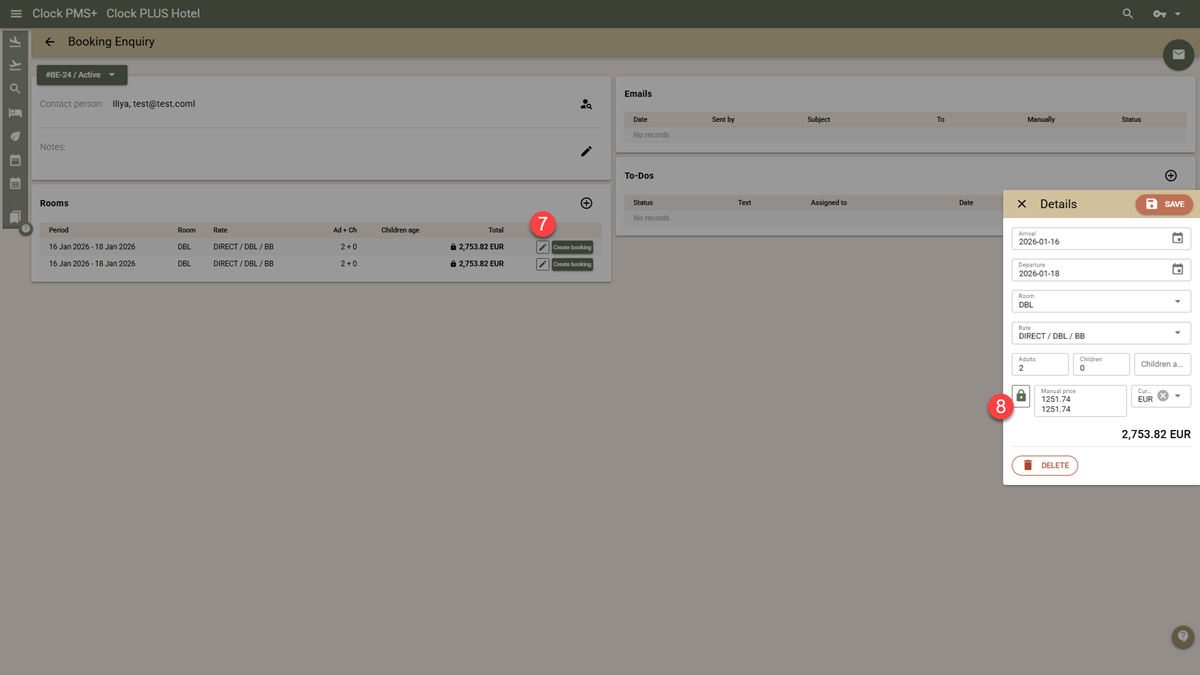
- Wenn Sie ursprünglich keinen Preis festgelegt haben, können Sie dies durch Klicken auf die Schaltfläche Bearbeiten (7) und dann auf das Symbol Sperren (8) nachholen.
Antwort auf die Buchungsanfrage per E-Mail senden oder drucken
Um eine Antwort auf eine Buchungsanfrage zu senden, können Sie unser anpassbares Standardformular verwenden oder ein völlig neues benutzerdefiniertes Formular mit Ihrem eigenen Design und Arrangement erstellen (siehe Eigene Vorlage für Buchungsanfragen für weitere Informationen).

So können Sie die Antwort drucken oder per E-Mail versenden:
- Finden Sie die Anfrage über das Navigationsmenü Buchungsanfrage suchen und öffnen Sie sie;
- Überprüfen Sie alle Details, bevor Sie auf die Schaltfläche 'Mail' klicken.
- Wenn Sie mit dem gesamten Inhalt fertig sind, senden Sie die E-Mail.
Ein Archiv aller gesendeten Emails wird geführt. Es kann im E-Mail Abschnitt jeder Buchungsanfrage angesehen werden.
Erstellen einer Buchung auf Basis der Buchungsanfrage
Nach dem Erhalt einer E-Mail oder eines Telefonanrufs eines Gastes mit der Bitte um eine Buchung auf der Grundlage der Buchungsanfrage, sind hier die Schritte zur Erstellung der Buchung:
- Suchen Sie die Anfrage des Gastes (Buchungen->Buchungsanfrage suchen)
- Öffnen Sie sie;
- Klicken Sie auf die Schaltfläche 'Buchung erstellen' (9) neben dem entsprechenden Zimmer;
- Bestätigen Sie das Gastprofil oder wählen Sie ein neues und speichern Sie es;
- Klicken Sie auf den Link der neu erstellten Buchung, um sie zu bearbeiten oder eine Bestätigung zu senden.
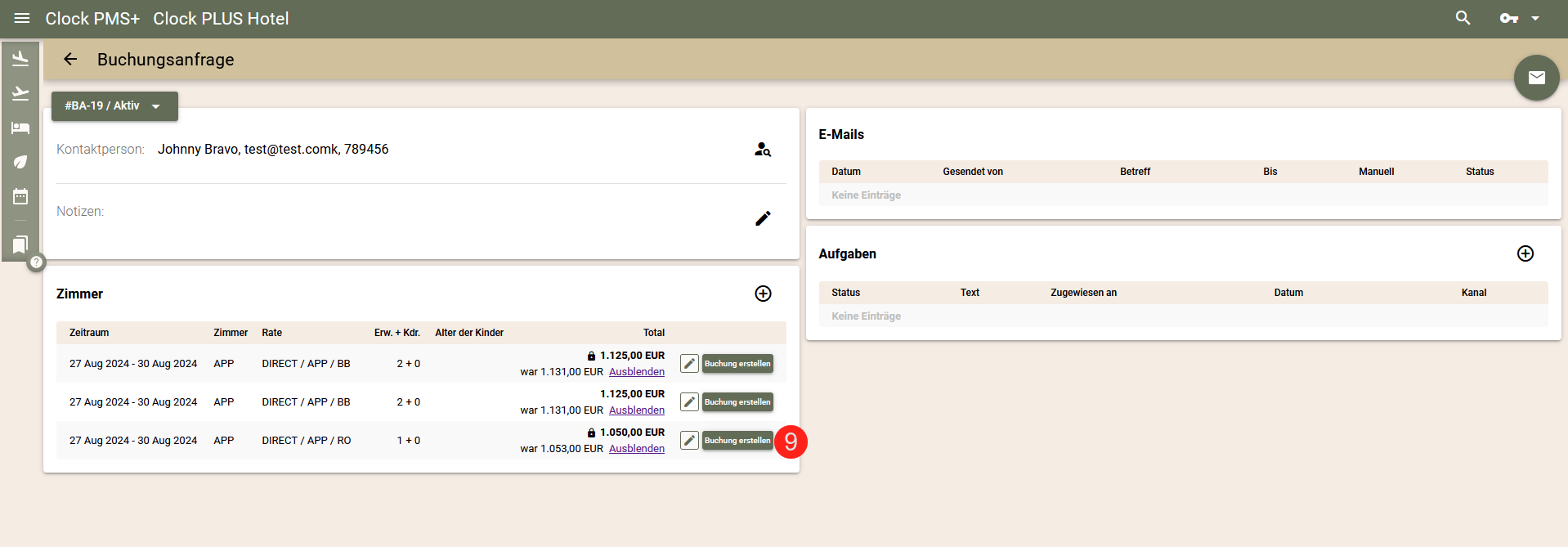
Dort wird eine Buchung auf der Grundlage der Daten aus der Anfrageantwort einfach mit einem Klick erstellt. Neben der Zeitersparnis kann der Kunde auch von Sonderpreisen und Arrangements profitieren, sofern diese angeboten werden.
Buchungsanfrage Status und Warteliste
Status
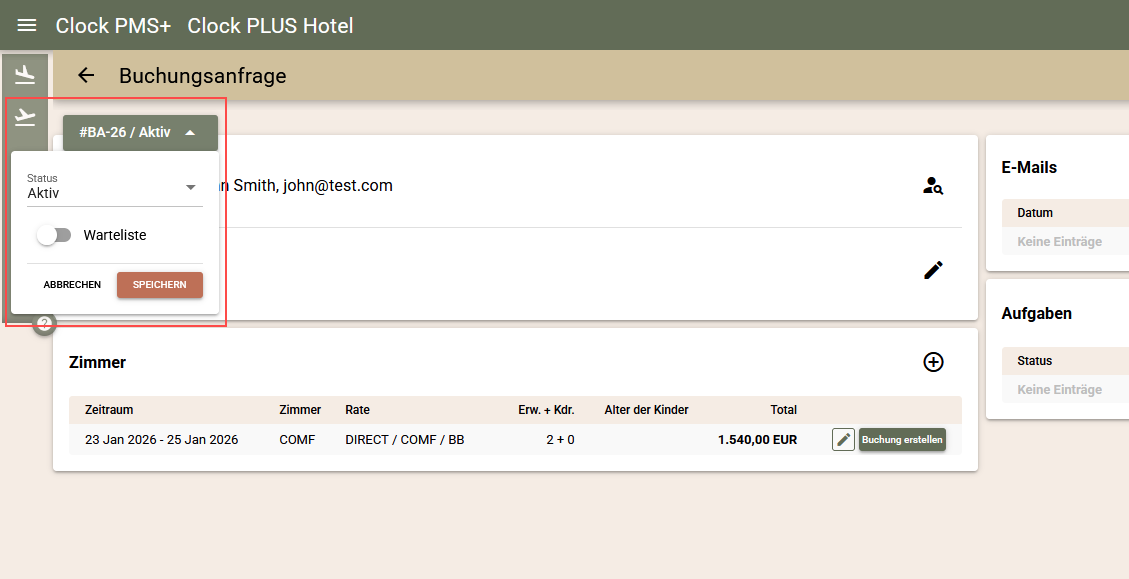
Standardmäßig erhalten alle neuen Anfragen beim Erstellen den 'Activ' Status. Der Status zeigt an, ob die Anfrage noch gültig ist. Wenn Buchungen im Zusammenhang mit einer Anfrage erstellt werden, wird ihr Status automatisch auf 'Geschlossen' geändert. Verwenden Sie den Status 'Storniert' für die gelöschten Anfragen. Sie können den Status einer bestehenden Anfrage manuell ändern, indem Sie:
- Öffnen Sie im Navigationsmenü Buchungsanfrage suchen–>Buchungsanfrage suchen. Verwenden Sie die Filter, um die Anfrage zu finden. Wählen Sie die Schaltfläche 'Öffnen' in der entsprechenden Zeile und klicken Sie dann auf die Nummer der Anfrage oben links.
Warteliste
Wenn Sie für den Zeitraum der Anfrage keine Verfügbarkeit haben, sie aber dennoch speichern möchten, um sie im Falle von Änderungen der Verfügbarkeit aufzubewahren, können Sie sie zur Warteliste hinzufügen. Aktivieren Sie zu diesem Zweck bei der Erstellung der Anfrage das Kontrollkästchen des Feldes “Warteliste” oder markieren Sie es zu einem späteren Zeitpunkt gemäß den Schritten zur Statusänderung.
Wenn Zimmer für einen bestimmten Zeitraum verfügbar werden, überprüfen Sie einfach die Warteliste der Anfrage:
- Gehen Sie zu Buchungsanfrage suchen;
- Verwenden Sie den Zeitraumfilter, um nur die Anfragen für einen bestimmten Zeitraum zu prüfen;
- Für den Wert des Filters “Warteliste”, wählen Sie “Ja” und laden Sie die Liste.
Nachdem Sie die Anfragen der Warteliste gefunden haben, folgen Sie den oben beschriebenen Schritten, um die aktuellen Preise zu überprüfen. Bereiten Sie das Angebot vor und senden Sie es per E-Mail an den Kunden.