
Обслужването на запитвания от гости е важен аспект от електронната комуникация с гостите. Използвайте функцията Запитване за резервация, за да изпращате персонализирани оферти и специални цени на вашите гости и да увеличите продажбите си. Този универсален инструмент ви позволява да генерирате и изпратите отговор на запитване и след това да създадете резервация въз основа на запитването на госта. И всичко това става само с няколко кликвания.
Създаване на отговор на запитване за резервация
- Отворете екрана Тарифи и заетост.
- Проверете резултатите за необходимия период, типове стаи и цени на екрана Тарифи и наличности както обикновено;
- Щракнете върху малкия бутон (1) до цената за всеки съответстващ продукт;
- Изберете броя стаи или попълнете броя на стаите (2) и щракнете върху '+';
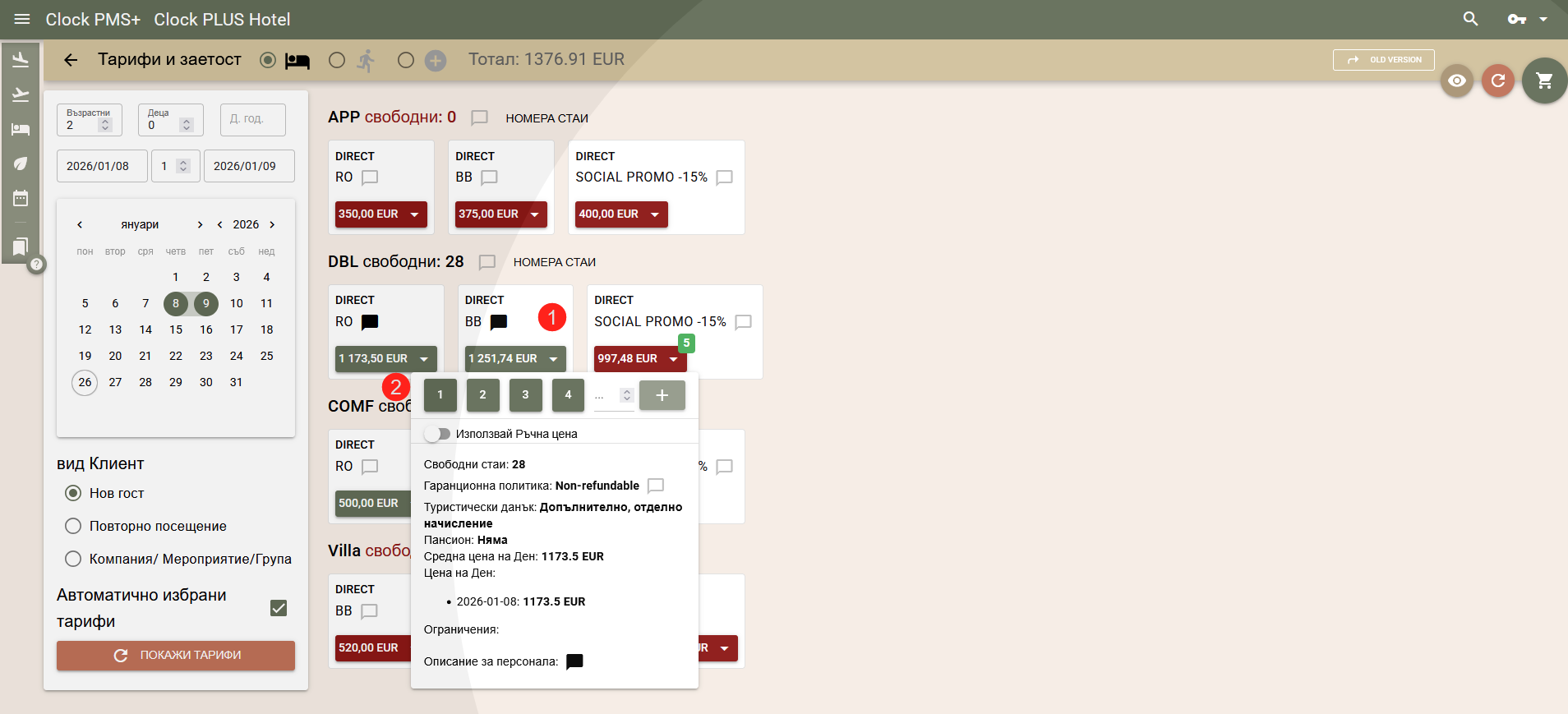
- Броят на добавените стаи ще се появи в Кошницата.
- От Кошницата изберете или създайте лице за контакт (3) и щракнете върху „Запази като запитване“ (4)
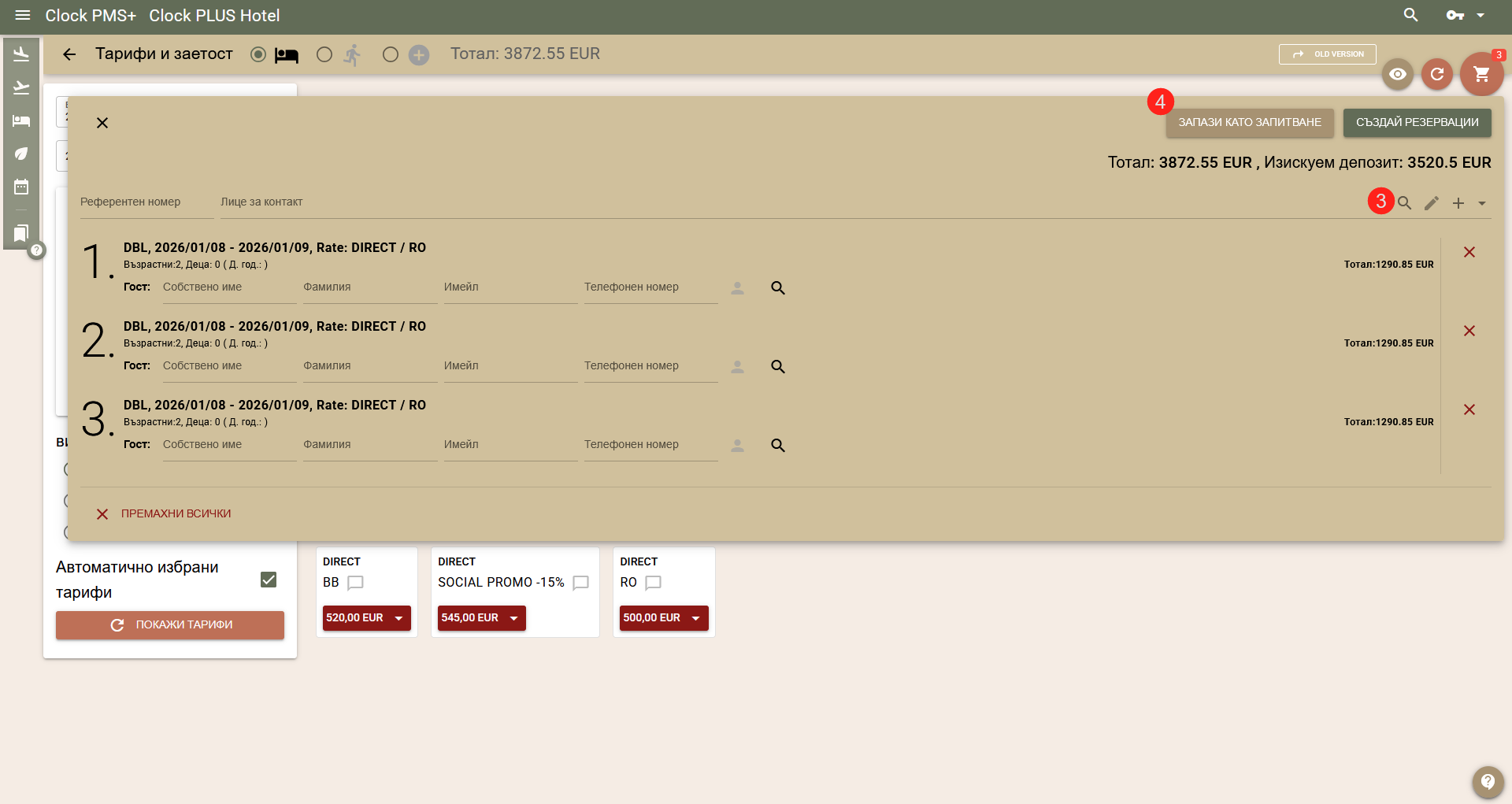
- Като щракнете върху 'X' вдясно, можете да премахнете вече добавени стаи.
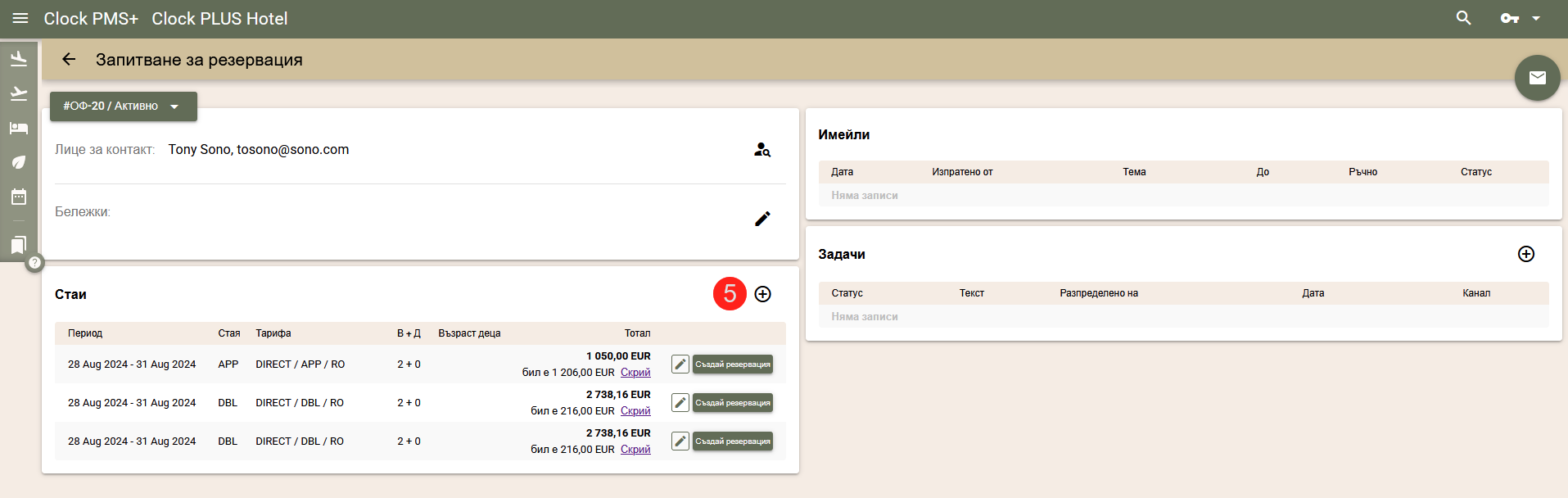
- След като щракнете върху Запази като запитване, ще бъдете отведени към страницата Запитване.
- Можете също да добавите стаи за различни периоди, типове стаи и брой гости, като щракнете върху бутона + (5)
Използвайте плаващи или фиксирани цени
Плаващи цени
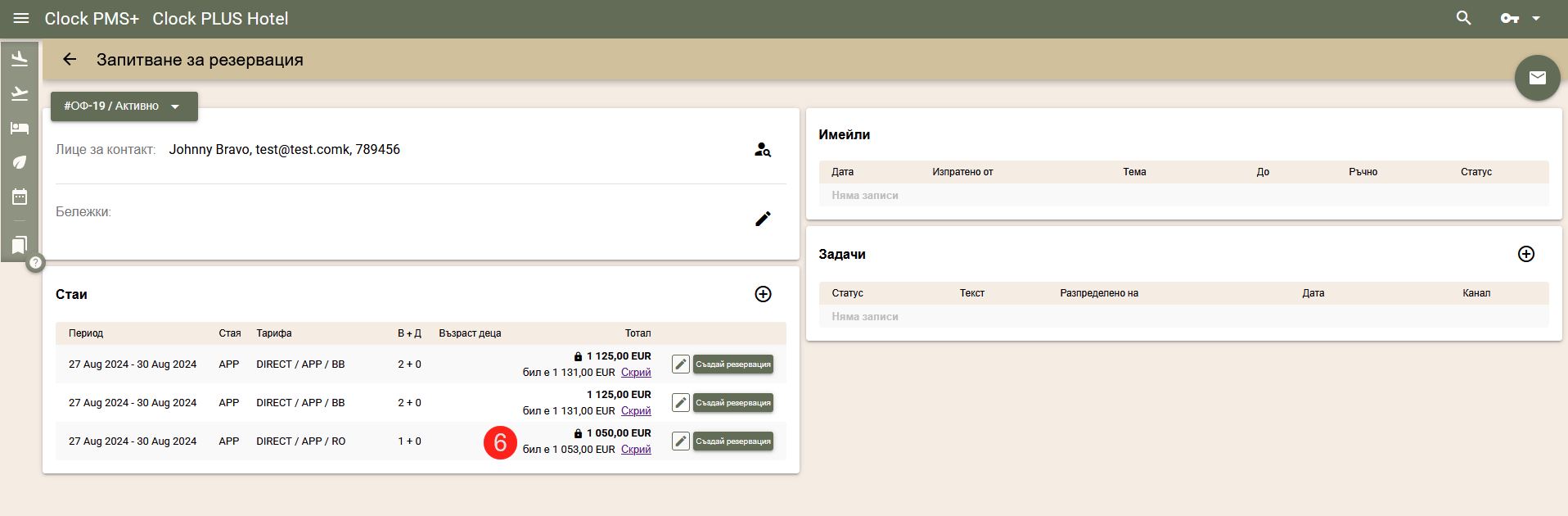
Запитването за резервация показва цените на стаите към момента на добавянето им (предложени). Това не са фиксирани цени, а информативни, които показват какво сте предложили на госта. Когато се създават резервации, те са с цени към момента на създаването. Така че ще трябва да проверите дали текущите цени са се променили в сравнение с тези, които сте изпратили. Ето как:
- Отворете запитването за резервация;
- Системата проверява текущите цени и ако открие разлика в цената на тарифата, редовете, съдържащи промени, показват текущата цена, докато старата е показана отдолу (6);
Фиксирани цени
Като алтернатива на плаващите цени, можете да изберете да използвате фиксирани цени. Това гарантира, че резервацията на госта ще бъде създадена на цените, предложени в отговора на запитването, независимо от това как са се променили текущите цени. Ето как:
- Когато добавяте стаи към запитването през екрана Тарифи и наличности, изберете бутона „Използвай ръчна цена“.
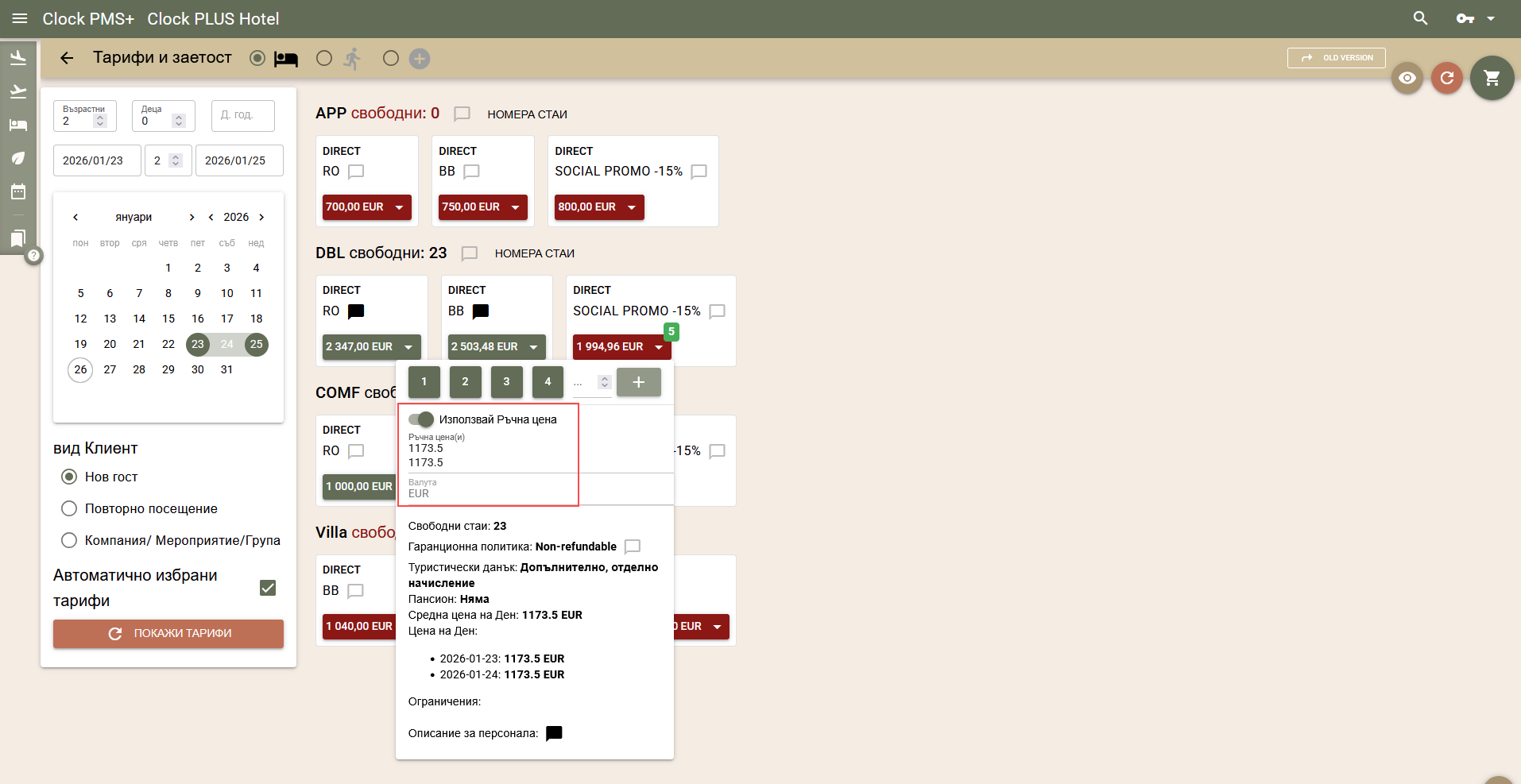
- Полето „Ръчна цена“ ще бъде попълнено с цената от тарифата и ще остане фиксирано
По този начин въведената цена ще бъде прехвърлена в полето „Ръчна цена“ на резервацията и гостът ще може да резервира на предложената цена.
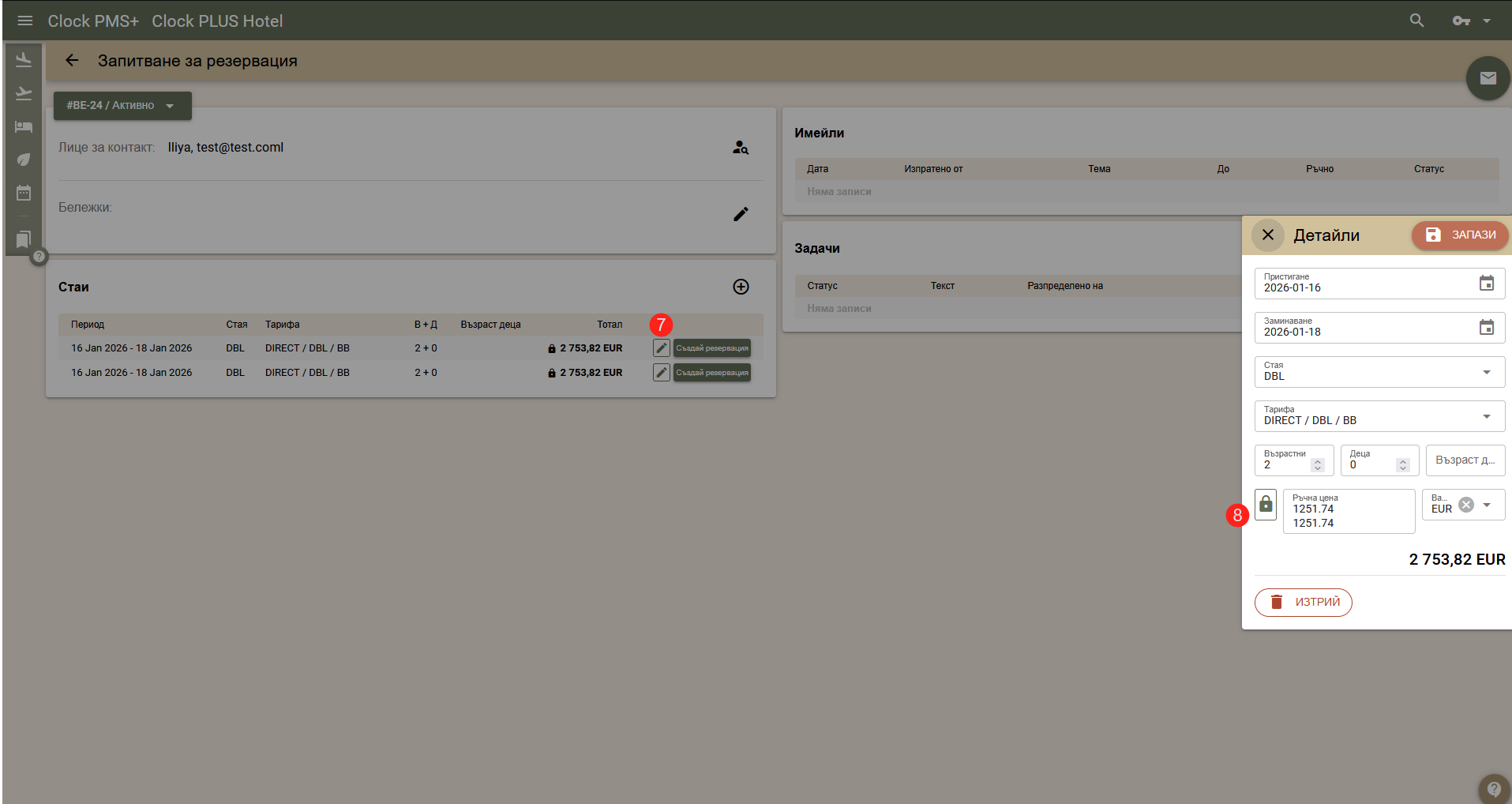
- Ако първоначално не сте фиксирали цена, можете да го направите, като щракнете върху бутона Редактиране (7) и след това върху иконата Заключване (8).
Изпратете имейл или отпечатайте отговора на запитването
За да изпратите отговор на запитване за резервация, можете да използвате нашия персонализиран стандартен формуляр или да създадете изцяло нов персонализиран формуляр със собствен дизайн и оформление (вижте Персонализиран шаблон за запитване за резервация за повече информация).

Ето как можете да отпечатате или изпратите имейл на отговора:
- Намерете запитването чрез навигационното меню Резервация ->Търсене на запитване за резервация и го отворете;
- Проверете всички подробности, преди да щракнете върху бутона 'Имейл'.
- Когато сте готови с цялото съдържание, изпратете имейла.
Поддържа се архив на всички изпратени имейли. Той може да бъде видян в секцията Имейл на всяко запитване за резервация.
Създаване на резервация въз основа на запитването за резервация
След получаване на имейл или телефонно обаждане от гост със заявка за резервация въз основа на запитването, ето стъпките за създаване на резервацията:
- Намерете запитването на госта (Резервации->Търсене на запитване за резервация)
- Отворете го;
- Щракнете върху бутона 'Създаване на резервация' (9) до съответната стая;
- Потвърдете профила на госта или изберете/въведете нов и запазете;
- Щракнете върху връзката на новосъздадената резервация, за да я редактирате или изпратите потвърждение.
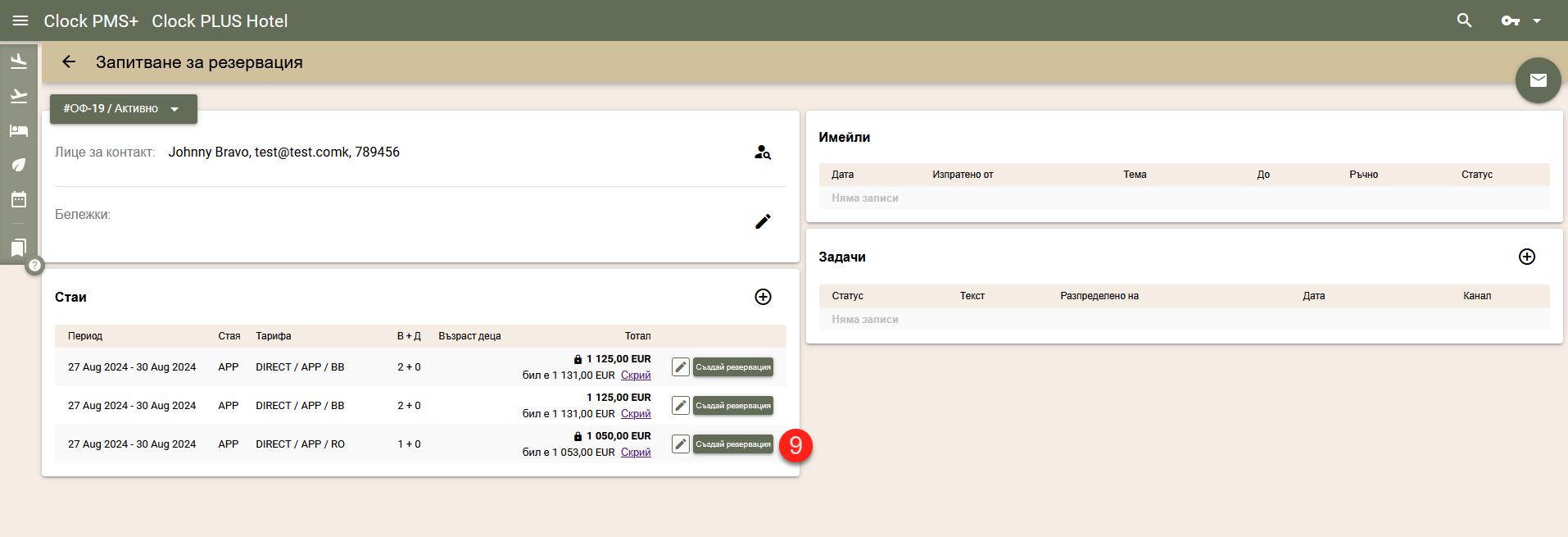
Там резервацията ще бъде лесно създадена въз основа на данните от отговора на запитването с едно щракване. Освен че спестява време, клиентът може да се възползва и от специални цени и пакети, ако се предлагат.
Статус на запитването за резервация и списък с чакащи
Състояния
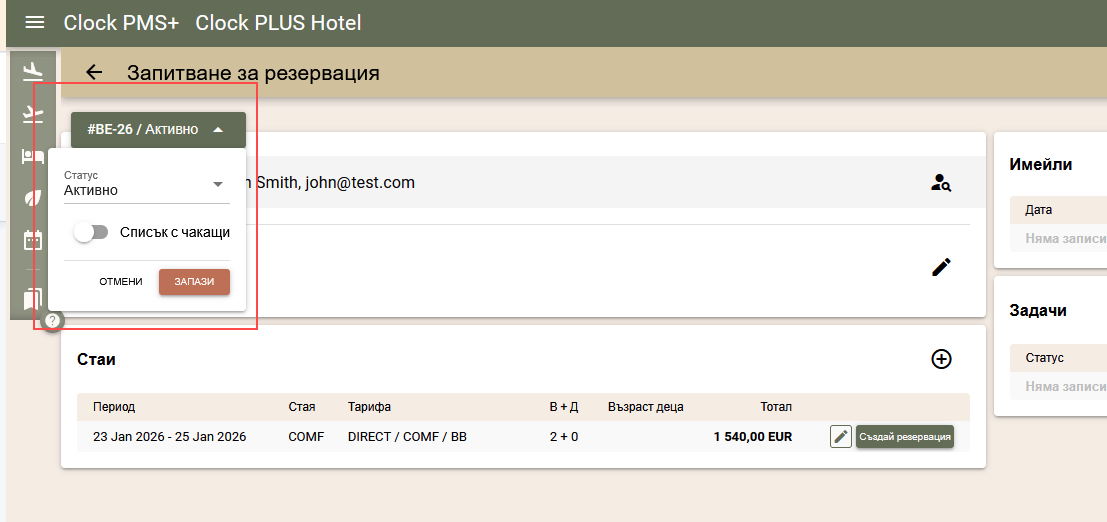
По подразбиране всички нови запитвания получават статус „Активно“ при създаване. Статусът показва дали запитването е все още валидно. Ако бъдат създадени резервации във връзка със запитване, неговият статус автоматично се променя на „Приключено“. Използвайте статуса „Анулирано“ за отпадналите запитвания. Можете ръчно да промените статуса на съществуващо запитване чрез:
- От навигационното меню отворете Резервация–>Търсене на запитване за резервация. Използвайте филтрите, за да намерите запитването. Изберете бутона „Отвори“ в неговия ред, след което щракнете върху номера на запитването в горната част вляво.
Списък с чакащи
Ако за периода на запитването нямате наличност, но все пак искате да го запазите в случай на промени в наличността, можете да го добавите към списъка на чакащите. За тази цел, когато създавате запитването, поставете отметка в квадратчето на полето „Списък с чакащи“ или го маркирайте на по-късен етап, следвайки стъпките за промяна на статуса.
Когато стаите станат налични за определен период, просто проверете списъка на чакащите за запитвания:
- Отидете на Резервация–>Търсене на запитвания за резервация;
- Използвайте филтъра за период, за да проверите запитванията само за определен период;
- За стойността на филтъра „Списък с чакащи“ изберете „Да“ и заредете списъка.
След като намерите запитванията от списъка на чакащите, следвайте стъпките, описани по-горе, за да проверите актуалните цени. Подгответе офертата и я изпратете на клиента по имейл.