По подразбиране, всички имейли се изпращат с полето 'От' зададено на 'noreply@clock-software.com', а имейлът на главния потребител (собственик на абонамента) е зададен като 'Отговори на'.
Промяна само на имейл адреса 'Отговори на'
- Актуализиране на имейл адреса на хотела (3) - използвайте тази опция, ако желаете да промените адреса 'Отговори на' на предпочитания от вас входящ адрес. Адресът 'От' все още ще бъде noreply@clock-......
Промяна на имейл адреса 'От'
Има две опции за изпращане на имейл:
- Amazon SES – ние оторизираме Amazon SES да изпраща имейли от името на вашия домейн your-hotel.com.
- Персонализиран SMTP – ние конфигурираме Clock да изпраща имейли директно през вашия пощенски сървър.
Използване на протоколите за удостоверяване DMARC, DKIM и SPF
Тези протоколи са необходими за подобряване на надеждността и доставката на вашите имейли. Всички те се конфигурират чрез добавяне на DNS записи към вашия домейн (например, your-hotel.com). Научете повече тук.
Можете да проверите текущите си DMARC и SPF записи на адрес https://mxtoolbox.com/SuperTool.aspx - въведете вашия домейн (например, your-hotel.com) и изберете желаната проверка.

Настройване на изпращане на имейли чрез Amazon SES
Всички опции, налични под меню Settings -> All Settings -> секция 'Hotel' -> Hotel email
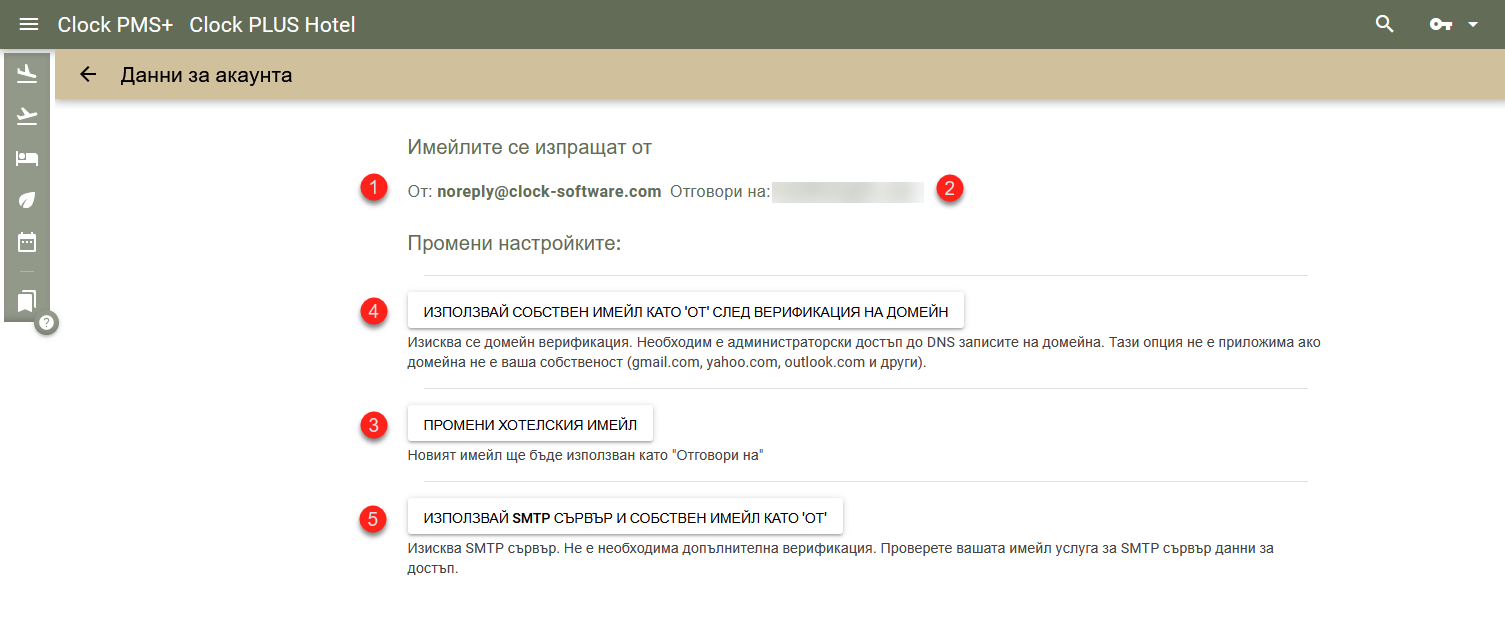
- От (1) - текущ адрес, който гостите ще виждат, когато им изпращате имейл
- Отговори на (2) - текущ адрес, до който ще отиват отговорите от гостите
Промяна на имейл адреса 'От' и 'Отговори на'
- Използвайте собствен имейл като 'От' след проверка на домейна (4) - можете да използвате тази опция, за да промените адреса 'От'. Въпреки това е необходима проверка. Проверката на имейла изисква добавяне на няколко допълнителни записа към записите на вашия домейн. Това може да бъде направено от някой, който има достъп до вашите записи на домейн - системен администратор, уеб разработчик или самият вие, ако знаете как. Имайте предвид, че това е възможно само ако притежавате домейна на имейла на хотела. Тоест частта след @ е вашият домейн. Ако използвате имейл с домейн като gmail.com, yahoo.com или друг доставчик на имейл услуги, вие не притежавате домейна и не можете да го проверите.
Какво трябва да се добави?
Трябва да бъдат добавени към вашия домейн три CNAME записа, генерирани от системата и отнасящи се до DKIM удостоверяването, изисквано от услугите на Amazon SES, които използваме.
За да получите тези записи:
- Изберете 'Използвайте собствен имейл като 'От' след проверка на домейна',
- Попълнете целия имейл на хотела и след това натиснете 'Start Verification'
- Ще видите записите, които трябва да бъдат добавени към вашия домейн.
- След като бъдат добавени, върнете се към този екран и изберете Finish Verification. Ако всичко е успешно, състоянието на вашия имейл ще се промени.
След като проверката приключи, променете и адреса 'Отговори на' (3).
SPF Setup:
SPF записът е тип DNS TXT запис, който изброява всички сървъри, упълномощени да изпращат имейли от името на определен домейн.
Ако нямате SPF запис във вашия домейн, просто публикувайте следния SPF запис:
Ако вече имате SPF запис, просто добавете include:amazonses.com точно преди завършващия механизъм в този запис.
Например, ако текущият ви SPF запис изглежда така:
актуализирайте го на:
DMARC Setup:
DMARC е протокол, който казва на пощенския сървър какво да прави с имейл, който е преминал през DKIM и SPF проверки.
Трябва да създадете TXT запис за вашия домейн.
Какво означава това?
v=DMARC1показва, че този TXT запис съдържа DMARC политика и трябва да бъде интерпретиран като такъв от имейл сървърите.p=quarantineпоказва, че имейл сървърите трябва да поставят под карантина имейли, които не преминават DKIM и SPF, като ги третират като потенциално спам.
Други възможни настройки включват:
p=none– позволява имейлите, които не успеят, все още да бъдат доставени.p=reject– инструктира имейл сървърите да блокират имейли, които не преминават удостоверяване.
Вашата your-hotel.com DMARC политика може да изглежда така:
| Име | Тип | Съдържание | TTL |
|---|---|---|---|
_dmarc.your-hotel.com | TXT | v=DMARC1; p=quarantine; | 32600 |
Какво представляват DMARC, DKIM и SPF?
DMARC, DKIM и SPF са три основни протокола за удостоверяване на имейли, които работят заедно, за да защитят вашия домейн от злоупотреби като фишинг и спам, и да подобрят доставката на вашите имейли.
SPF (Sender Policy Framework - Рамка за политиката на изпращача)
Предназначение:
Позволява на получаващия пощенски сървър да провери дали изпращащият сървър е упълномощен да изпраща имейли от името на вашия домейн.
Как работи:
Публикува се като DNS TXT запис, който изброява всички IP адреси (или услуги), на които е разрешено да изпращат имейли за вашия домейн.
DKIM (DomainKeys Identified Mail - Идентифицирана поща с ключове на домейна)
Предназначение:
Предоставя криптографски подпис за имейла, доказващ, че съобщението не е било променено по време на преноса и че наистина идва от заявения домейн.
Как работи:
Използва двойка публичен/частен ключ. Частният ключ подписва имейла, когато е изпратен, а публичният ключ се публикува в DNS записите на вашия домейн, така че получаващият сървър да може да провери подписа.
DMARC (Domain-based Message Authentication, Reporting, and Conformance - Удостоверяване на автентичността, докладване и съответствие на съобщения, базирани на домейни )
Предназначение:
Комбинира SPF и DKIM и казва на получаващия пощенски сървър какво да прави с имейл, който не премине удостоверяване (например, да го постави под карантина или да го отхвърли). Той също така изпраща отчети на собственика на домейна за успешни и неуспешни опити за удостоверяване.
Как работи:
Публикува се като DNS TXT запис и изисква SPF и DKIM да бъдат конфигурирани правилно. DMARC прилага подравняване, като гарантира, че адресът на подателя съвпада с домейна, валидиран от SPF или DKIM.
Допълнителна информация:
https://www.cloudflare.com/learning/email-security/dmarc-dkim-spf/
Amazon Web Services: Configuring DNS | Resource Record Types
GoDaddy: Add a CNAME Record
Google Domains: DNS Basics
Namecheap: SPF & DKIM
WordPress: Adding Custom DNS Records
SiteGround: Create CNAME Records
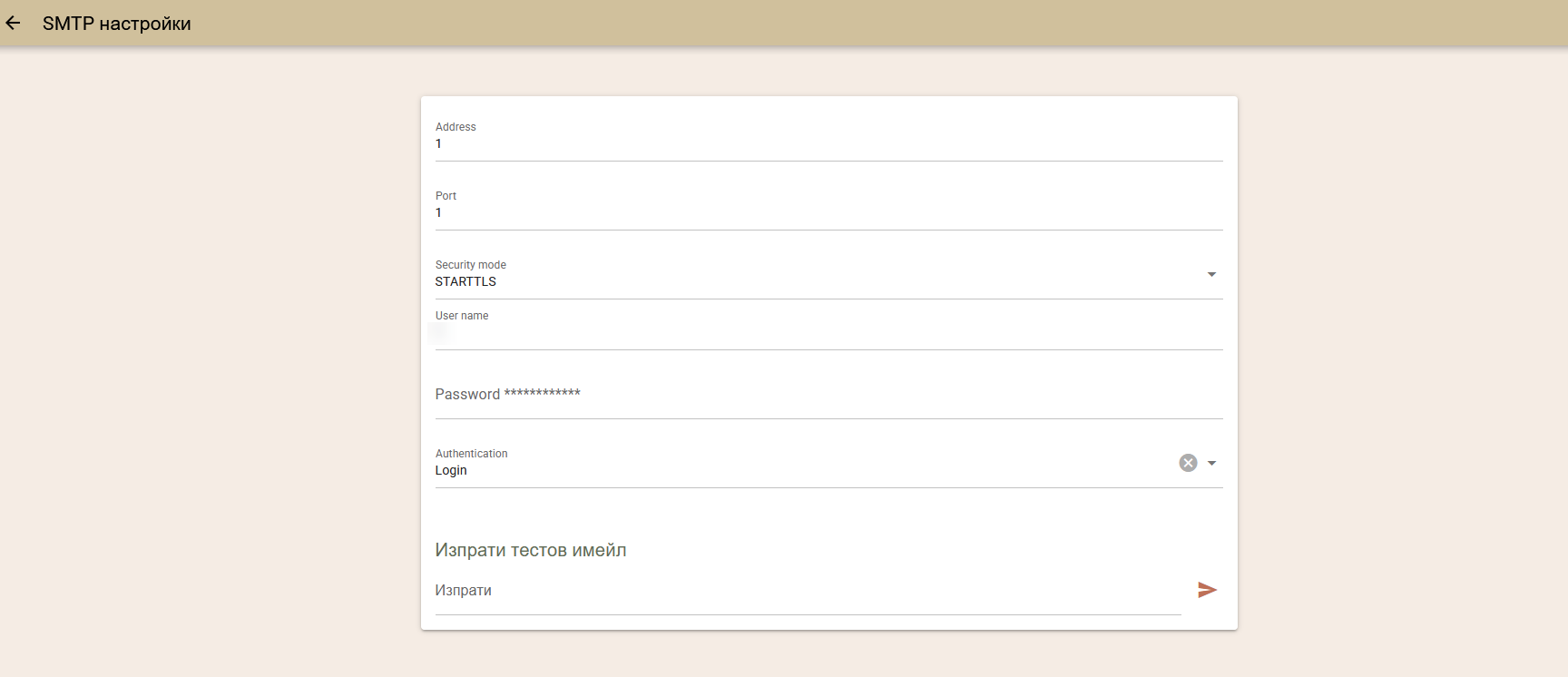
Персонализиран SMTP
Използвайте персонализиран SMTP сървър и собствен имейл като 'От' (5) - използвайте това, ако предпочитате да използвате персонализиран SMTP сървър вместо горните опции. Ще се отвори нов прозорец, където можете да въведете SMTP детайлите.