Настройки
Добавяне на QR код към имейлите ви
- ако използвате нашия имейл шаблон за потвърждение по подразбиране, QR кодът ще бъде автоматично добавен към него
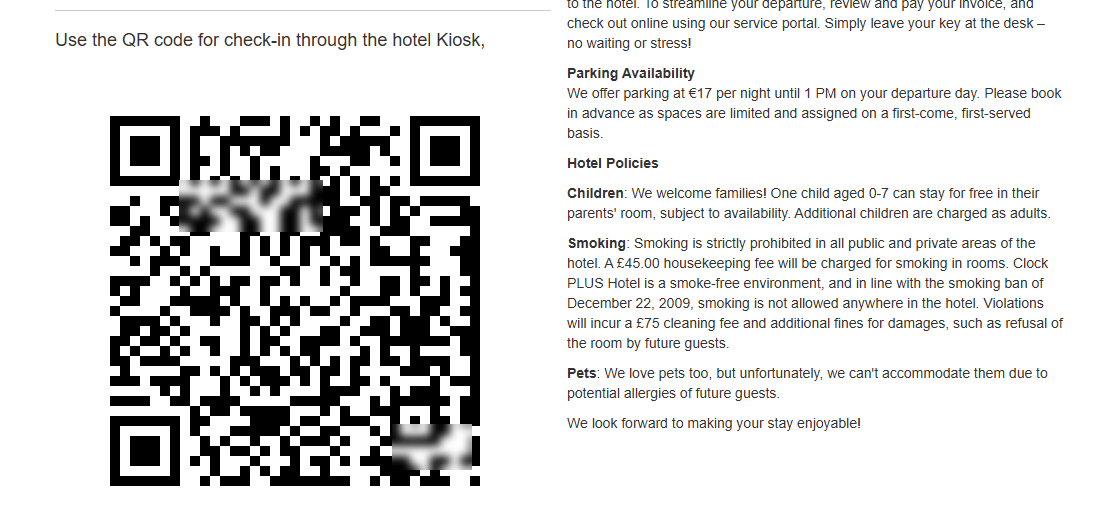
- ако използвате персонализиран имейл шаблон за потвърждение, трябва да добавите плейсхолдър {{booking.qr_code | qr_table}} в него.
- Като алтернатива, можете да добавите плейсхолдъра към всеки друг имейл, който сте създали в модула "Комуникация с гости".
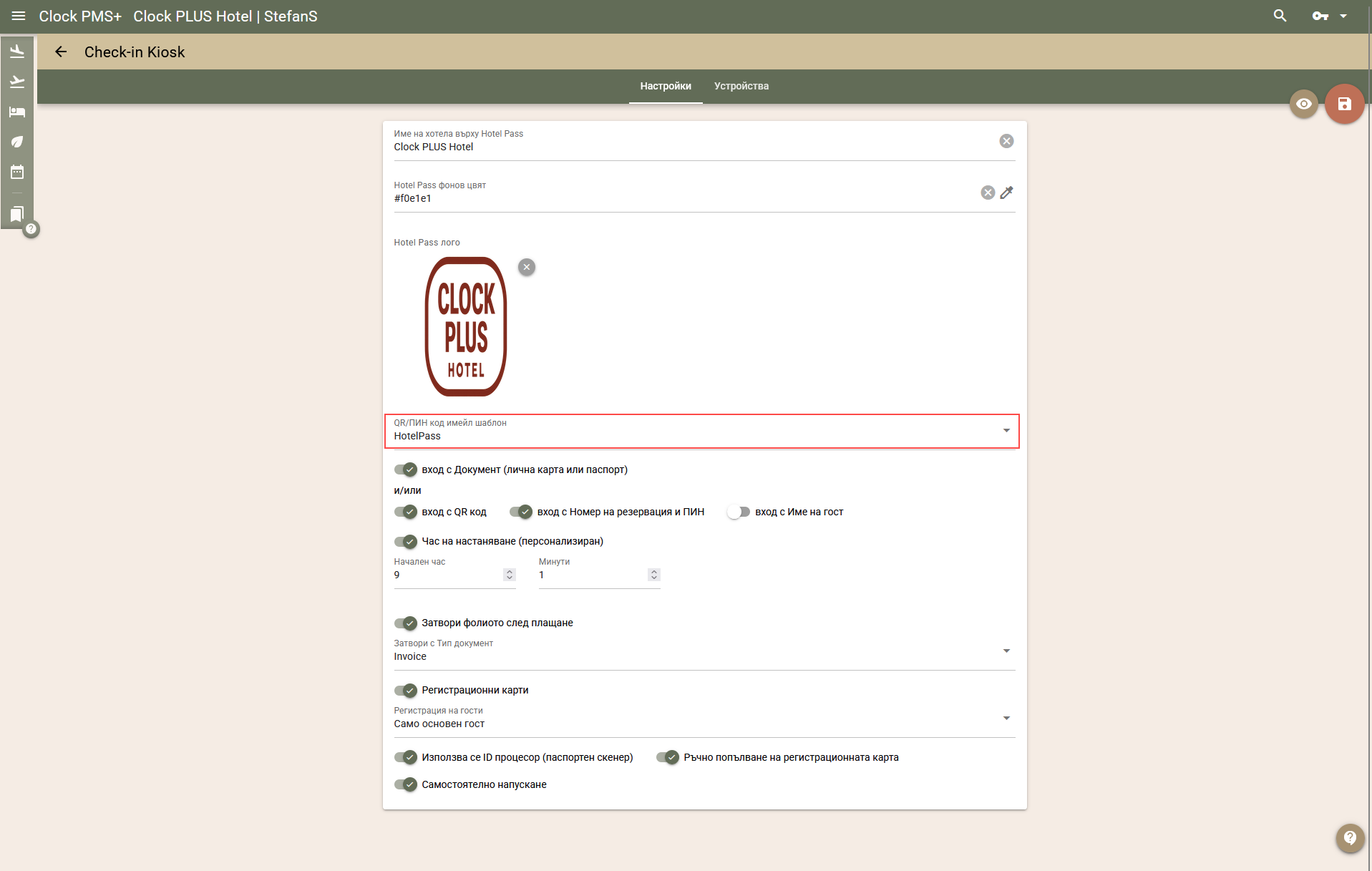
Шаблон за имейл за Hotel Pass
Hotel Pass се изпраща автоматично, след като гостът завърши своето онлайн регистриране. В системата е добавен шаблон по подразбиране за имейла Hotel Pass. Можете да заредите шаблона в модула "Комуникация с гости", ако желаете да приложите свой собствен дизайн и съдържание към него. След това се уверете, че сте избрали своя персонализиран шаблон Hotel Pass в меню Настройки -> Всички настройки -> Връзка с гостите -> Check-in Kiosk -> Настройки -> QR код имейл шаблон.
Други настройки
Освен настройките, свързани с описаните по-горе шаблони, има и няколко други настройки в секцията Настройки -> Всички настройки -> Връзка с гостите -> Check-in Kiosk -> Настройки
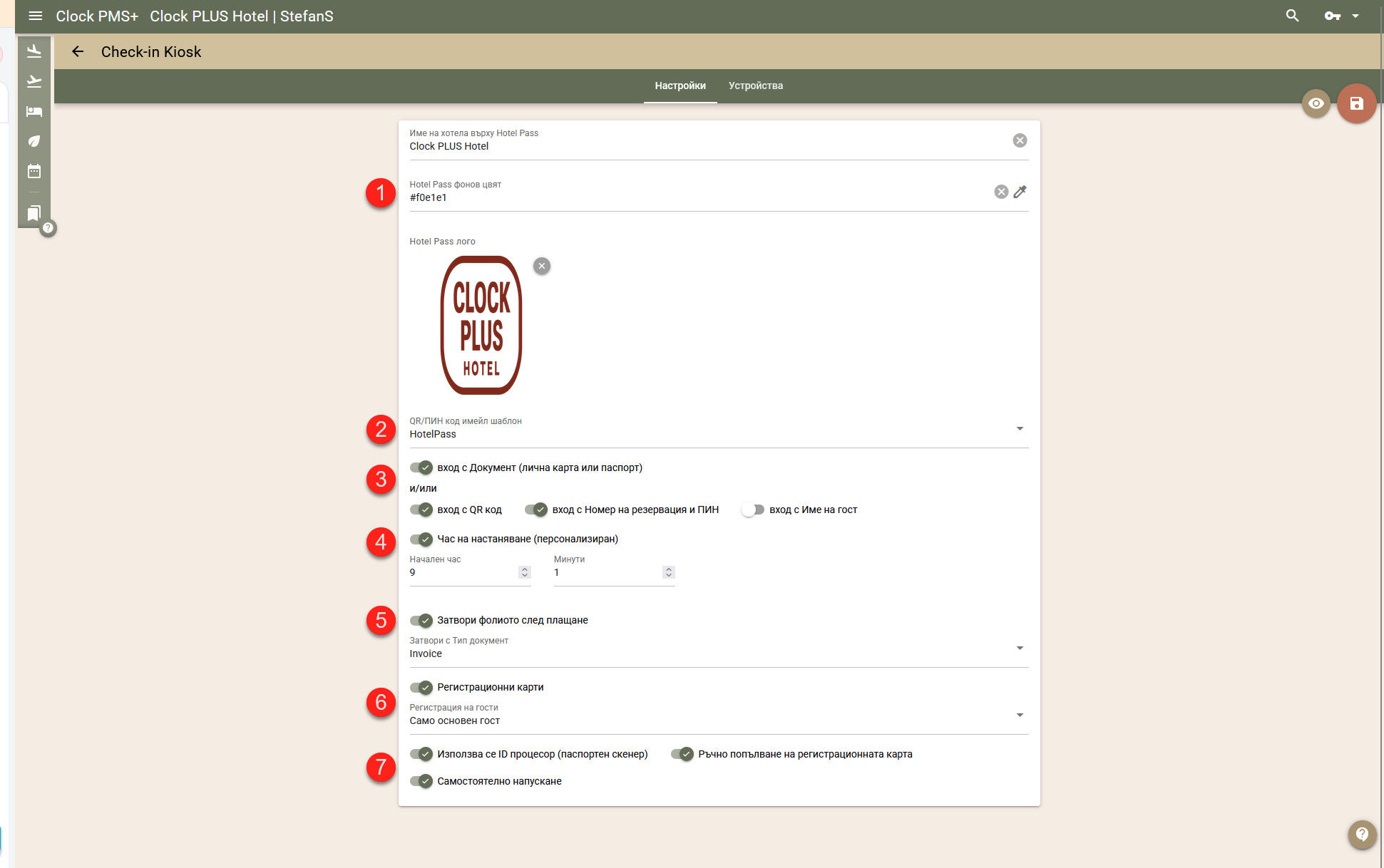
- Име на хотел върху Hotel Pass; Hotel Pass фонов цвят; Hotel Pass лого (1) – тези настройки определят как ще изглежда Hotel Pass (QR кодът), когато гостът го добави в своя Google/Apple Wallet.
- QR/ПИН код имейл шаблон (2) – описан по-горе.
- вход с Документ (лична карта или паспорт) / вход с QR / вход с номер на резервация и ПИН / вход с име на гост (3):
- вход с документ (Лична карта или Паспорт) – активирайте, ако ще разрешите на гостите да влизат и да намират резервацията си, като направят снимка на своята лична карта/паспорт чрез камерата на вашето Киоск устройство. Името на основния гост в резервацията трябва напълно да съвпада с името в личната карта/паспорта, за да бъде намерена резервацията.
- вход с QR / вход с номер на резервация и ПИН / вход с име на гост – активирайте други опции за вход. Имайте предвид, че за да използвате вход с QR код, вашето Киоск устройство трябва да разполага със съвместим четец за QR кодове – той трябва автоматично да разчита QR кода, когато бъде представен такъв, да работи в режим „keyboard emulator“ и да предава необработената информация от QR кода, без да добавя префикси, суфикси и/или друго. Можете да активирате най-много 2 от тези опции едновременно.
Важно: Входът само с първото име на госта намалява сигурността на Киоска. Активирайте тази опция само ако ползите за вашите гости надвишават риска. Моля, обърнете внимание, че лице, което знае или отгатне фамилното име на гост, би могло да получи достъп до резервацията на друг гост, да издаде нова ключ карта за стая, която вече е заета, или при определени обстоятелства да получи достъп до лични данни от резервацията..
- Час на настаняване (персонализиран) (4) – по подразбиране настаняването на устройството ще бъде възможно веднага след настъпване на датата за настаняване (след полунощ). Активирайте и задайте час, за да разрешите настаняване от друг начален час (например 14:00 ч.)
- Затвори фолиото след плащане; Затвори с тип документ (5) - изберете дали фолиото да се приключва (и с какъв тип документ) след плащане на терминал, свързан с киоска.
- Регистрационни карти / Използва се ID процесор (паспортен скенер) / Ръчно попълване на регистрационната карта (6) – активирайте, ако ще разрешите на гостите да попълват липсваща информация в своите регистрационни карти по време на настаняване; изберете колко регистрационни карти трябва да бъдат попълнени (една за цялата резервация, по една на Възрастен, по една на Гост); изберете как гостите да попълват данните – чрез използване на ID процесора чрез заснемане на документа им с камерата на Киоска, ръчно попълване или и двете.
- Самостоятелно напускане (7) – активирайте, ако искате да позволите на гостите да се освобождават през Киоска. Всички дължими баланси трябва да бъдат платени. Когато процесът по напускане приключи, фолиото ще бъде автоматично приключено и изпратено по имейл на госта.
Раздел Устройства
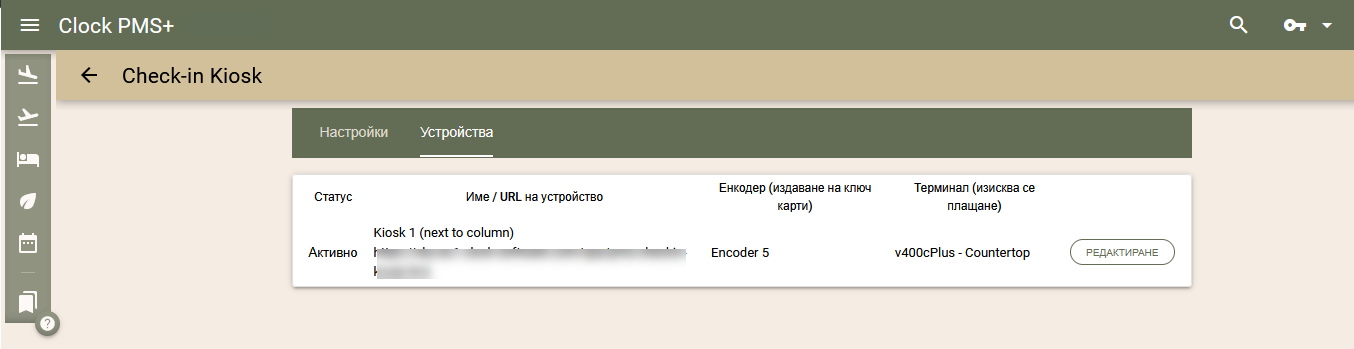
В раздел Устройства можете да:
- да деактивирате киоска(ите), ако е необходимо
- да изберете или да промените енкодера за ключ карти, определен за киоска. Ако не е избран енкодер, стъпката с кодиране на картата по време на регистрацията ще бъде пропусната.
- изберете или променете платежния терминал, определен за киоска. Ако не е избран терминал, няма да се изисква плащане по време на процеса на чекиране.
Плащане и Фискализация
- Плащане на Киоска е възможно само ако използвате нашата услуга за обработка на плащания и имате терминал, доставен от нас, който е свързан към Киоска.
- От меню Настройки -> Всички Настройки -> Документи -> Фолио имейл-шаблон -> Автоматичен имейл при приключване на фолио, може да активирате автоматичното изпращане на фактурата към госта. Препоръчваме да си настроите шаблон за Фолио имейл (таб "Шаблони")

- Плащането ще се фискализира на фискалния принтер, който е избран по подразбиране за акаунта от меню Настройки -> Всички Настройки -> Фискализация -> Българска фискална политика
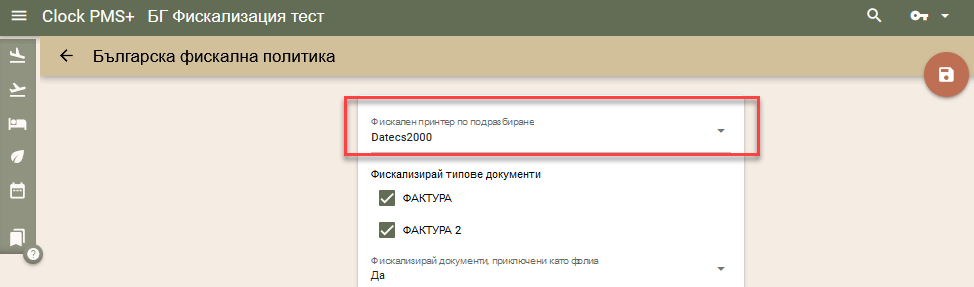
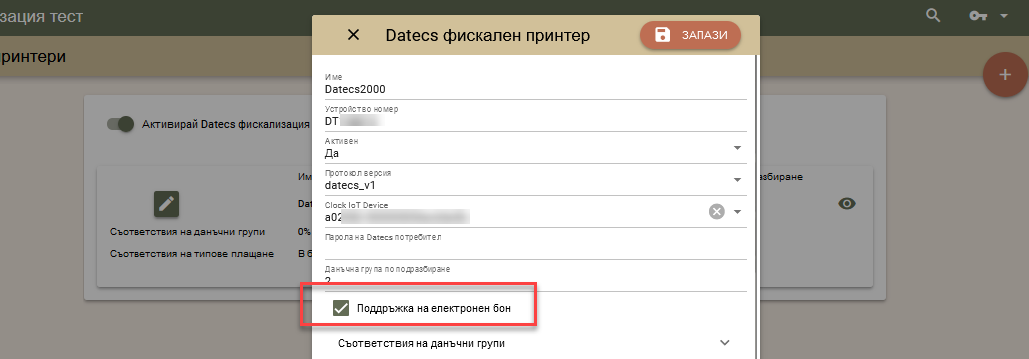
- Ако фискалния принтер по подразбиране е Datecs, може да му активирате настройка "Поддръжка на електронен бон" от меню Настройки -> Всички Настройки -> Фискализация -> Datecs фискални принтери -> редакция на принтера. Така, гостите ще имат електронен фискален бон добавен във Фактурата.