Екранът „Тарифи и заетост“ е основният инструмент за калкулация, избор на тарифи и създаване на резервации в системата. Той обединява в един процес работата със стаи, активности, допълнителни услуги, клиенти и блокове, като осигурява ясна видимост върху цени, наличности и условия още преди създаването на самата резервация.
В тази статия ще разгледаме как се използва екранът „Тарифи и заетост“ стъпка по стъпка – от избора на клиент и тарифа, през работа с кошницата, до финализиране на резервацията.
Екранът може да бъде отворен от менюто за навигация, като изберете Свободни стаи → Тарифи и заетост.
Зареждане на цени и наличности
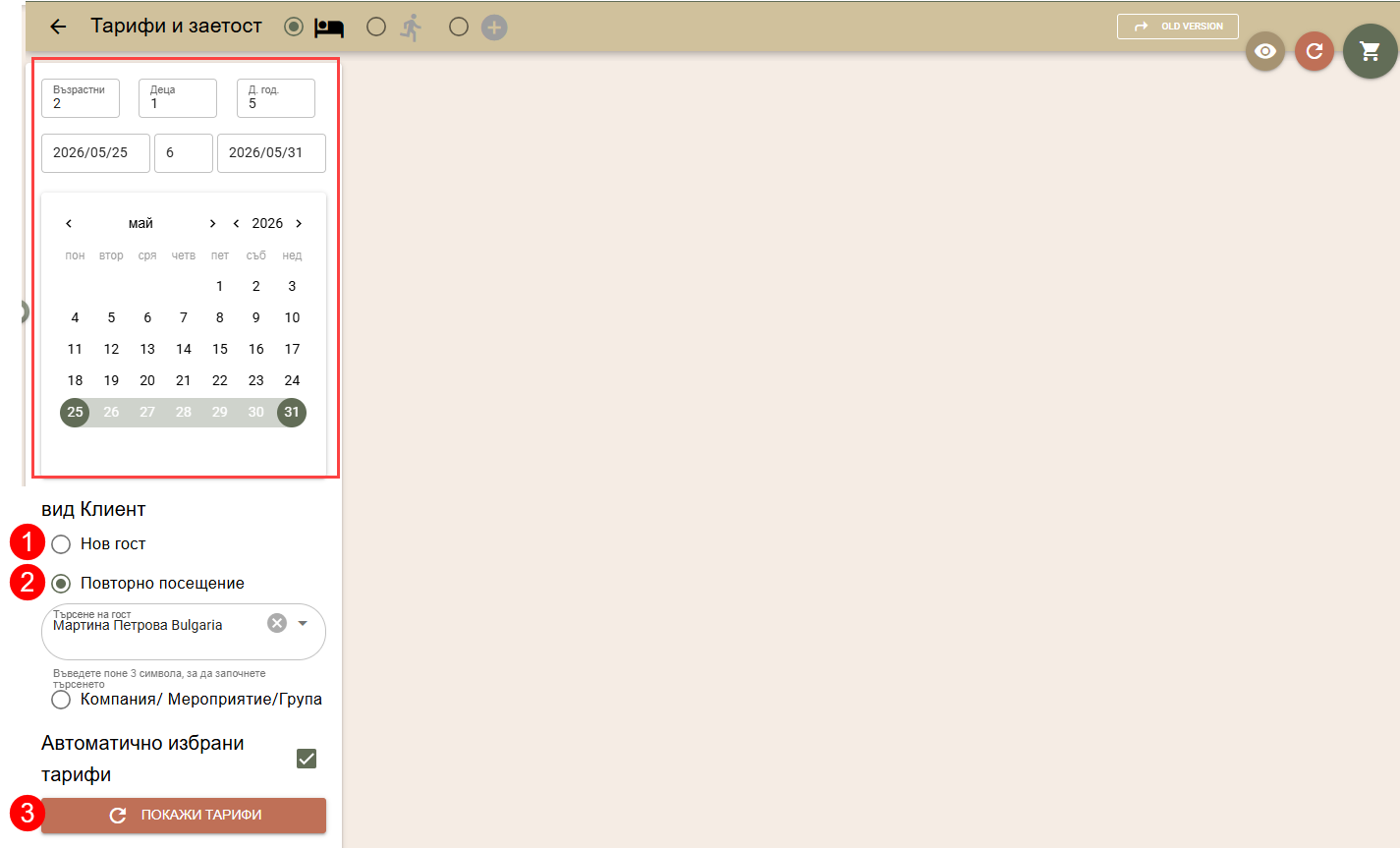
- Въведете броя на гостите – възрастни и деца. За коректна калкулация на цените за деца е необходимо да посочите тяхната възраст. Ако децата са повече от едно, разделете възрастите със запетая.
- От календара изберете периода, за който искате да направите резервацията.
- Посочете вида на клиента.
Резервация за Индивидуален гост
Изберете една от следните опции:
- Нов гост (1) – ако клиентът резервира за първи път;
- Повторно посещение (2) – ако гостът вече е отсядал при вас. В този случай, за да го откриете, въведете част от неговото име, имейл или телефонен номер и го изберете от списъка.
Заредете цените чрез бутона „Покажи тарифите“(3).
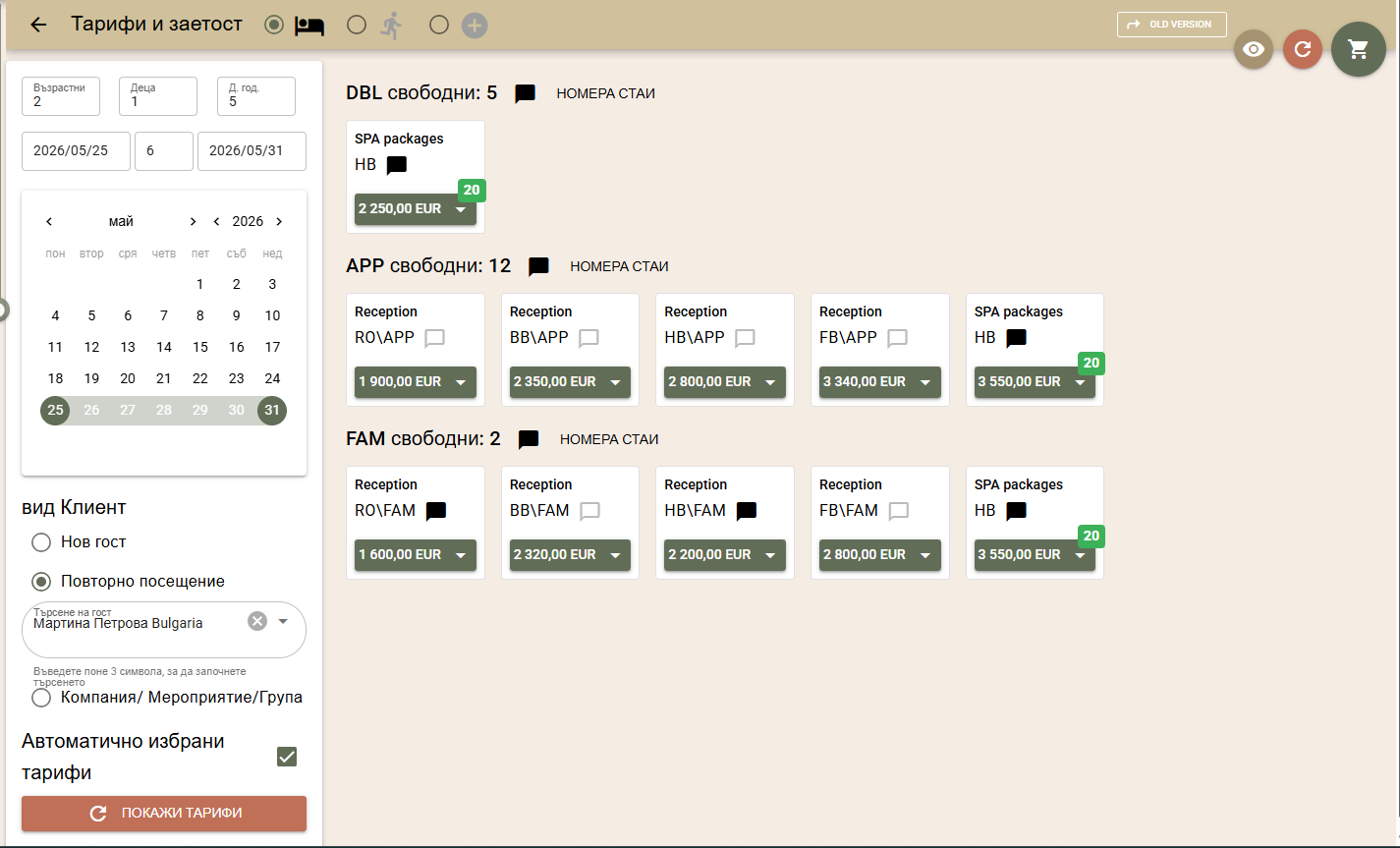
На екрана ще се покажат изчислените цени на различните продукти за избрания период и посочения брой гости. По подразбиране се зареждат тарифите, конфигурирани като „Предпочитани тарифи“.
Резервация за Компания/Мероприятие/Блок
Изберете опцията „Компания / Мероприятие / Група“.
Намерете желаната компания в списъка и я изберете (4).
Системата автоматично ще провери за налични мероприятия на тази компания в зададения период. Ако има такива, те ще бъдат показани под името на компанията (5).
Можете да изберете дали да свържете резервацията:
- само с Компанията, или
- с конкретно Мероприятие.
Ако изберете Мероприятие, системата ще покаже всички налични Блокове за стаи (6), включително опционалните, ако има такива.
След това можете да изберете дали да свържете резервацията с конкретен Блок или само с Мероприятието.
Заредете цените чрез бутона „Покажи тарифи“.
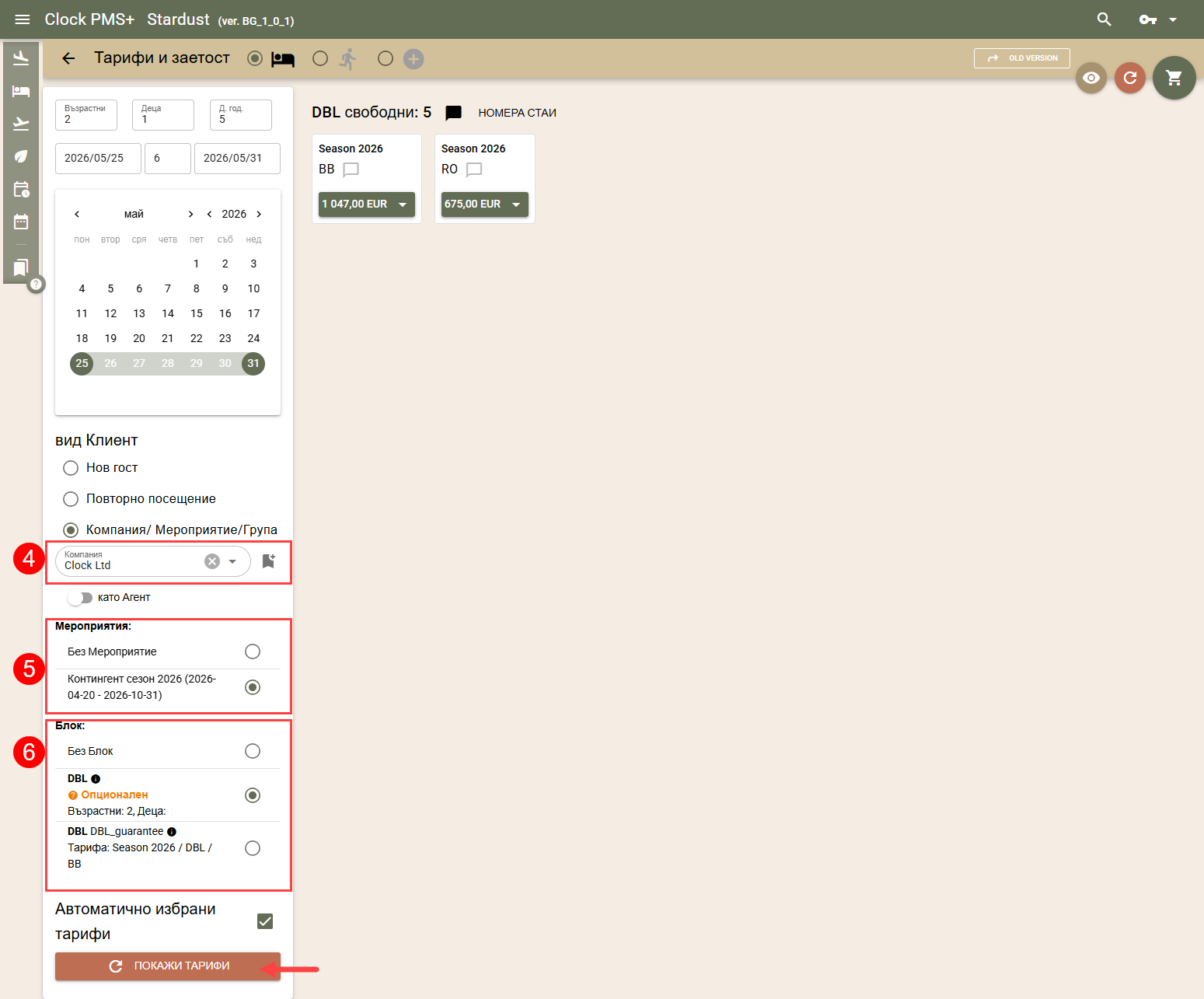
На екрана ще се покажат тарифите, асоциирани с избраната Компания или Блок (ако е избран такъв). Ако няма налични асоциирани тарифи, системата ще зареди тарифите от списъка „Предпочитани тарифи“.
Продукти за резервиране
Списъкът с продуктите е подреден по типове стаи. За всеки тип стая се показва броят на свободните стаи за избрания период.
Продуктите, чиито цени са оцветени в зелено, са налични за резервиране. Продуктите с цени в червено, не са налични.
За да видите подробности за тарифата и условията за резервиране, кликнете върху стрелката до цената.
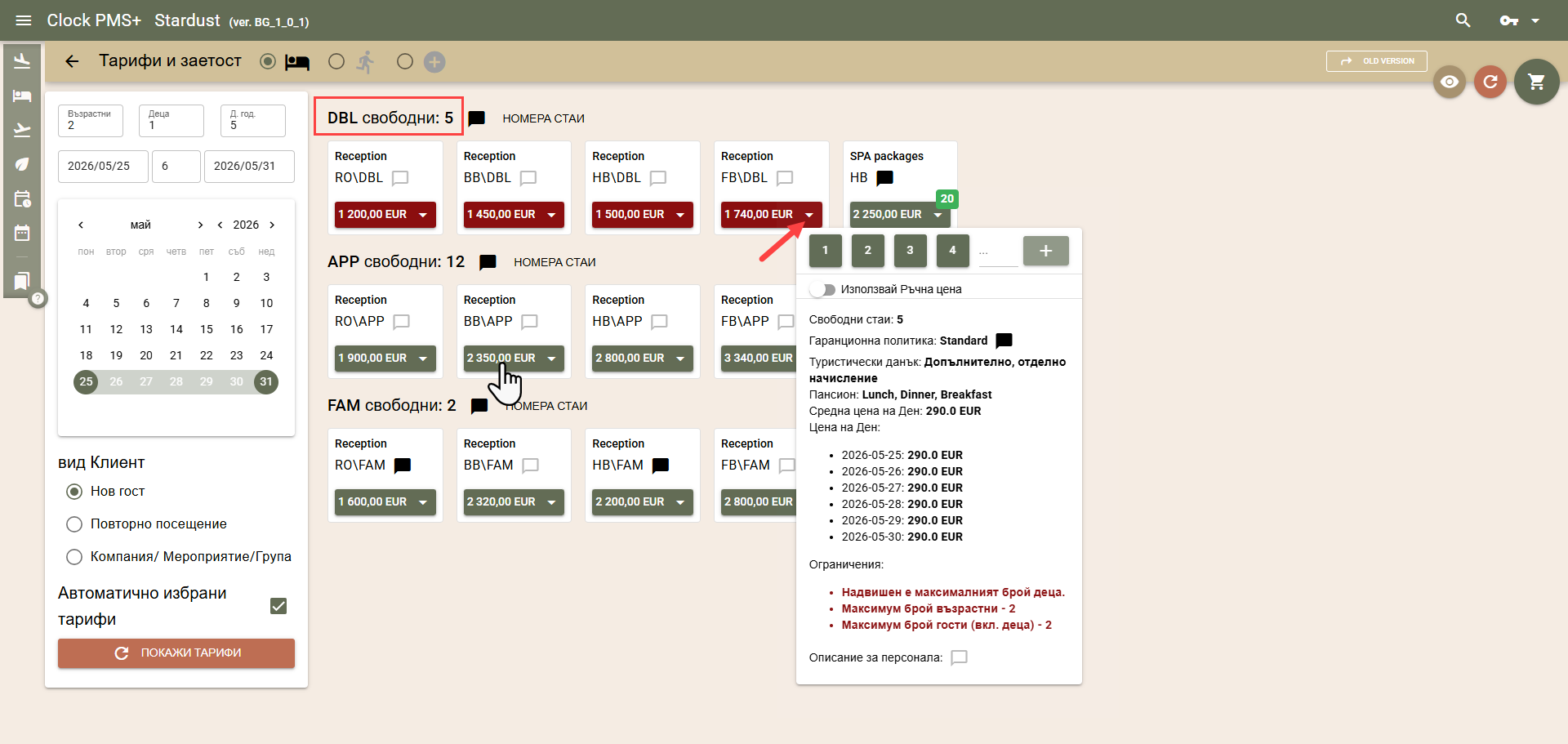
За да добавите продукт в кошницата, кликнете върху неговата цена. Всеки клик добавя една резервация в кошницата. За всяка добавена резервация се прилагат параметрите, зададени в търсенето – период, брой гости, Компания, Мероприятие и Блок.
Можете да използвате различни параметри на търсене и да добавяте в кошницата различни продукти, включително резервации за Активности, които след това да финализирате наведнъж. За подробна информация относно резервирането на активности вижте статията „Резервации за активности – наличност, WBE, проследяване на резервации“.
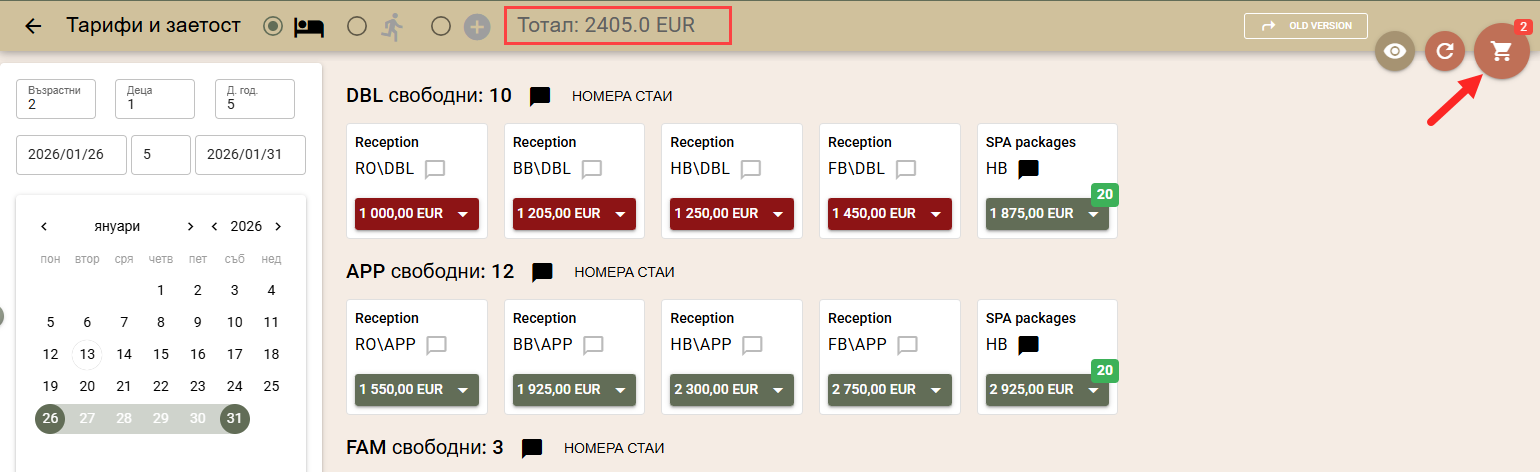
Броят на добавените продукти е изписан върху бутона „Кошница“ в горния десен ъгъл, а общата им сума е видима в лентата в горната част на екрана.
Работа с кошницата и създаване на резервациите
За да финализирате резервациите, е необходимо да отворите кошницата.
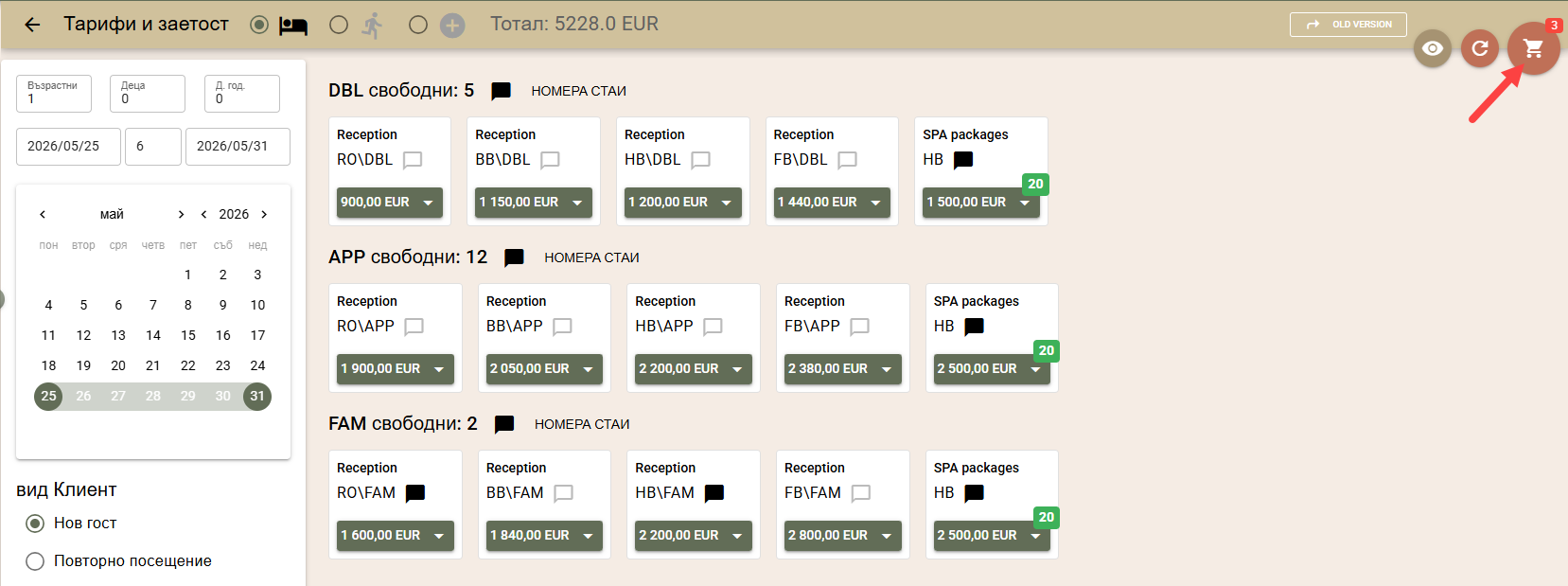
Кликнете върху бутона „Кошница“ в горния десен ъгъл на екрана.
Ще видите всички добавени резервации. За всяка резервация е изчислена крайна цена, а над списъка с резервации са показани общата сума на всички продукти в кошницата и сумата на изискуемия депозит.
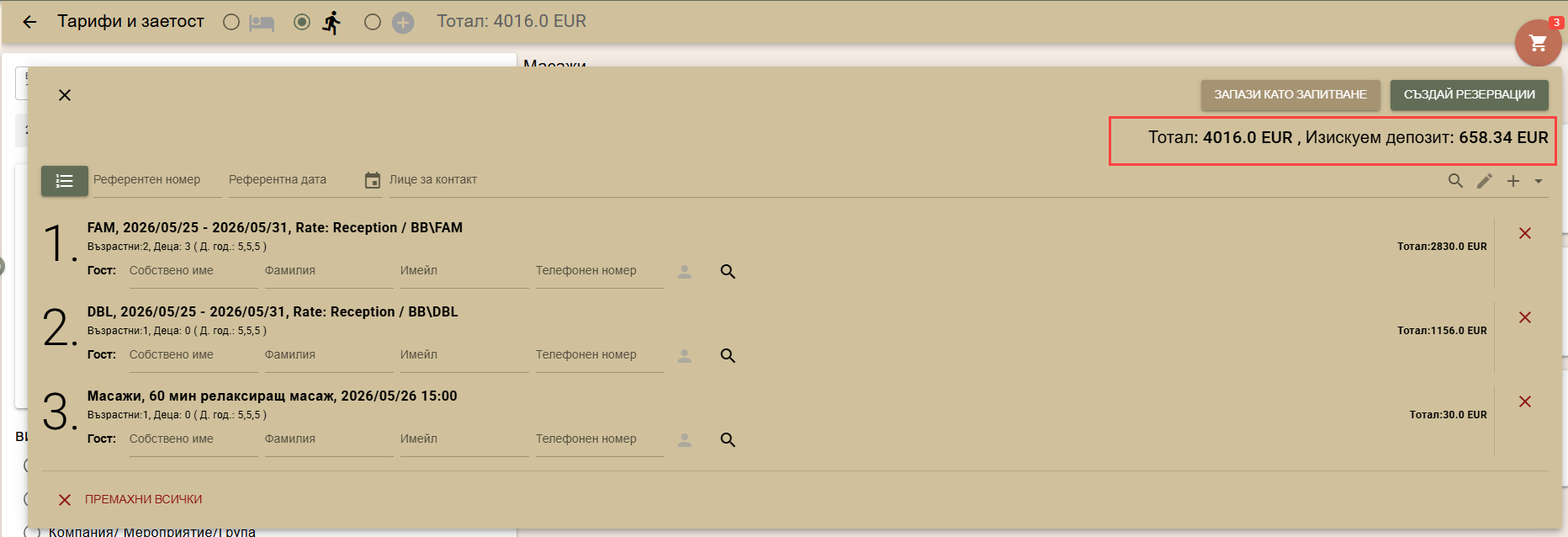
Прегледайте внимателно списъка. При нужда можете:
- да премахнете грешно добавена резервация чрез бутона „Х“ в края на нейния ред;
- да се върнете в режим на резервиране, за да добавите нови резервации в кошницата.
Данни за контакт
Преди да създадете резервациите, е необходимо да попълните данни за контакт. Разполагате със следните възможности:
- Лице за контакт (7) – можете да изберете съществуващ профил на гост или да създадете нов профил, който ще бъде записан като лице за контакт към резервациите в кошницата. За търсене в съществуващите профили използвайте бутона с икона „лупа“, а за добавяне на нов профил – бутона „+“. Системата автоматично ще предлага профили, свързани с избраната Компания или Повтарящ се гост.
- Гост (8) – за всяка резервация можете да въведете данни за основния гост. Изпишете данните в полетата, за да създадете нов профил, или използвайте бутона с икона „лупа“, за да потърсите съществуващ профил. Чрез бутона с икона „човече“ можете да изберете и някой от автоматично предложените профили.
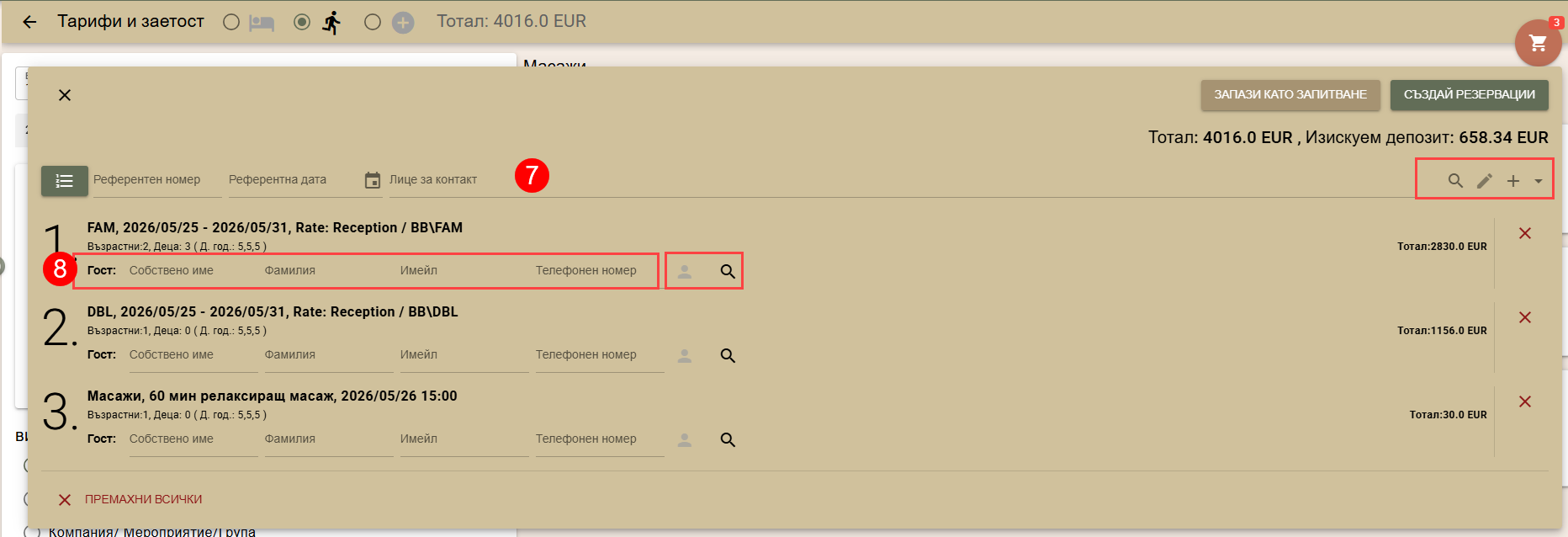
След попълване на данните за контакт можете да преминете директно към създаване на резервациите. При необходимост системата позволява да зададете и допълнителни настройки, като референтни данни, кодове за отстъпка, кодове за активация и ръчни рутери. Подробно описание на тези възможности ще намерите в статията Екран "Тарифи и заетост": Допълнителни настройки на резервациите в кошницата.
Създаване на резервациите
След като се уверите, че резервациите в кошницата са добавени коректно и сте попълнили необходимата информация, потвърдете създаването им чрез бутона „Създай резервации“ (10).
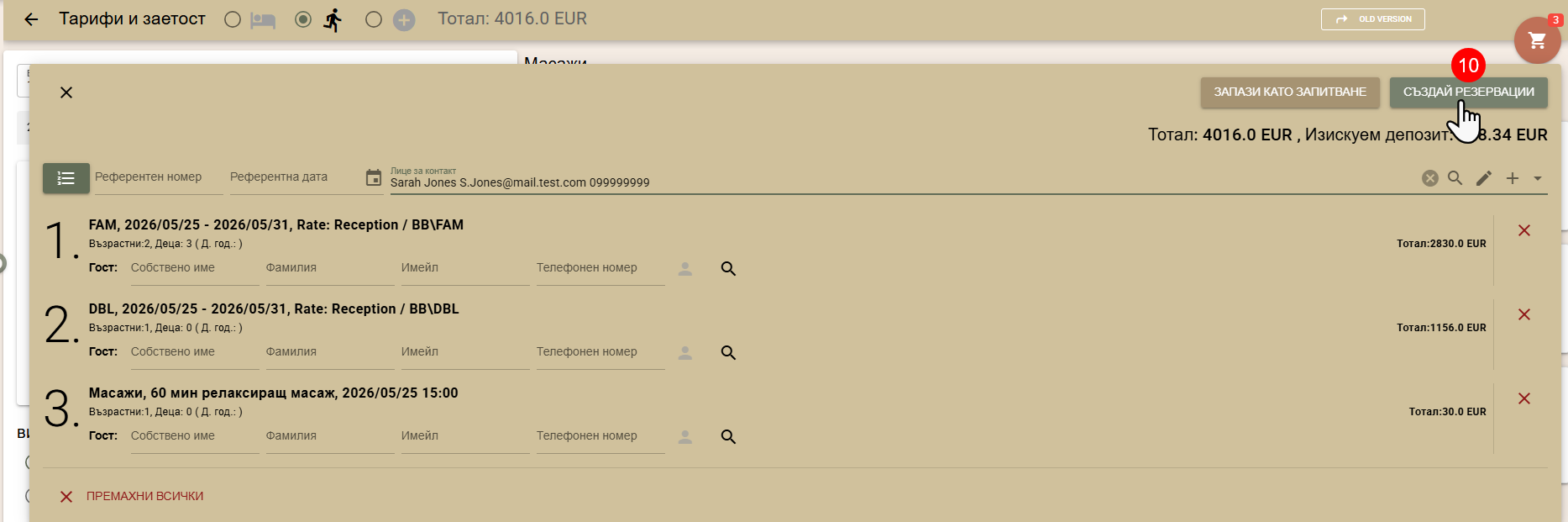
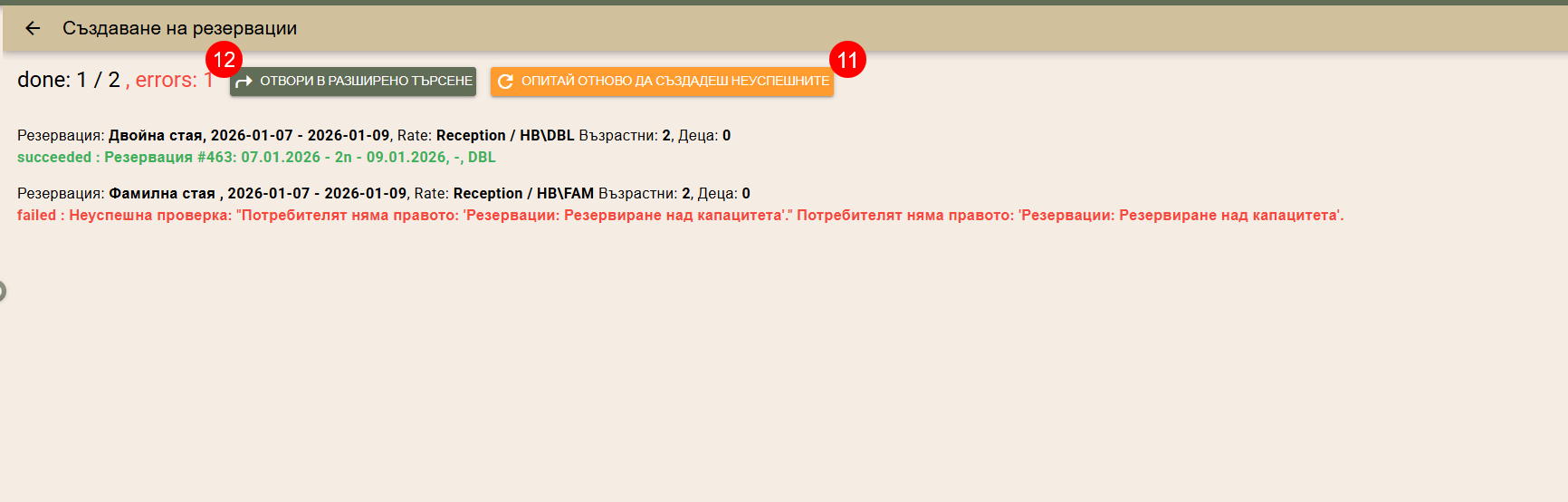
Ще се отвори прозорец, в който можете да проследите прогреса по създаване на резервациите. Ако възникне грешка при създаването на някоя резервация, системата ще покаже съобщение. В случаите, в които причината за грешката може да бъде отстранена, използвайте бутона „Опитай отново да създадеш неуспешните“(11), за да ги финализирате.
Успешно създадените резервации можете да прегледате чрез бутона „Отвори в разширено търсене“(12).