
À quoi cela sert-il ?
La fonctionnalité « Target/Budget » (Objectif/Budget) dans Clock PMS vous permet de planifier les résultats attendus de l'hôtel et de suivre les performances par rapport aux objectifs fixés.
Grâce à elle, vous pouvez définir des valeurs prévisionnelles pour l'occupation et le revenu pour chaque jour de l'année. Les données saisies peuvent être utilisées dans les rapports de gestion, où vous pouvez comparer les objectifs prévus avec les résultats réels obtenus.
Indicateurs
Le système vous permet de planifier et de suivre huit indicateurs, divisés en deux groupes. Le premier comprend les indicateurs pour lesquels vous définissez des valeurs prévisionnelles :
- Chambres disponibles ;
- Pourcentage d'occupation ;
- Revenu des chambres (chambres + forfaits) ;
- Revenu total.
Les valeurs des quatre autres indicateurs sont calculées automatiquement sur la base des données saisies :
- Chambres vendues = Chambres disponibles × (Pourcentage d'occupation / 100) ;
- ADR = Revenu des chambres / Chambres vendues ;
- RevPAR = Revenu des chambres / Chambres disponibles ;
- TRevPAR = Revenu total / Chambres disponibles.
Définition des objectifs/du budget
Pour saisir ou modifier des valeurs prévisionnelles, accédez à :
- Tous les Paramètres → Hôtel → Target/Budget ;
- Sélectionnez l'année pour laquelle vous souhaitez définir un budget ;
- L'éditeur affichant tous les jours de l'année sélectionnée se chargera à l'écran. Vous pourrez y saisir les valeurs pour les indicateurs du premier groupe.
Vous pouvez saisir les objectifs souhaités de deux manières :
- Saisie individuelle – vous permet de définir des valeurs différentes pour chaque jour ;
- Saisie en masse (via le bouton éclair ⚡) – vous permet de définir des valeurs identiques pour plusieurs jours à la fois.
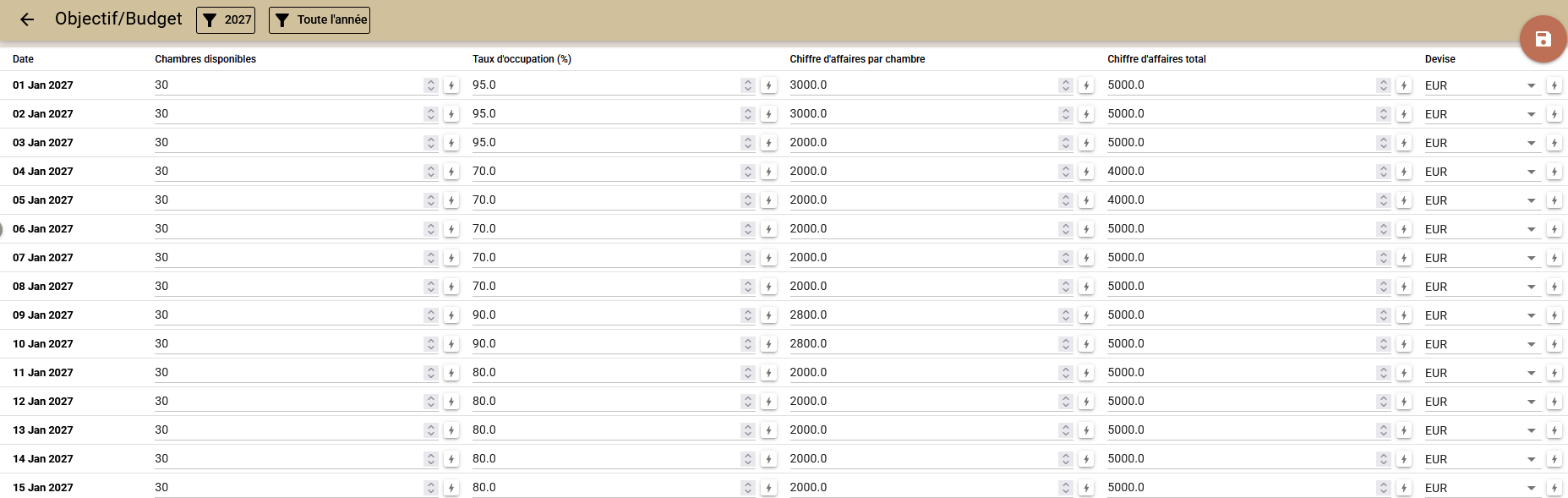
Saisie en masse
La fonctionnalité de saisie en masse vous permet de définir des valeurs identiques pour l'année entière ou pour une période sélectionnée.
Si vous souhaitez limiter la saisie à une période spécifique, suivez ces étapes :
- Sélectionnez la période pour laquelle vous souhaitez appliquer les valeurs à l'aide du bouton « Full year » (Année complète).
- Seuls les jours compris dans la période sélectionnée resteront visibles dans l'éditeur ;
- Saisissez la valeur souhaitée dans le champ de l'indicateur correspondant.
- Cliquez sur le bouton éclair (⚡) pour renseigner automatiquement la valeur pour tous les jours de la période.
- Répétez l'étape pour les indicateurs restants si nécessaire.
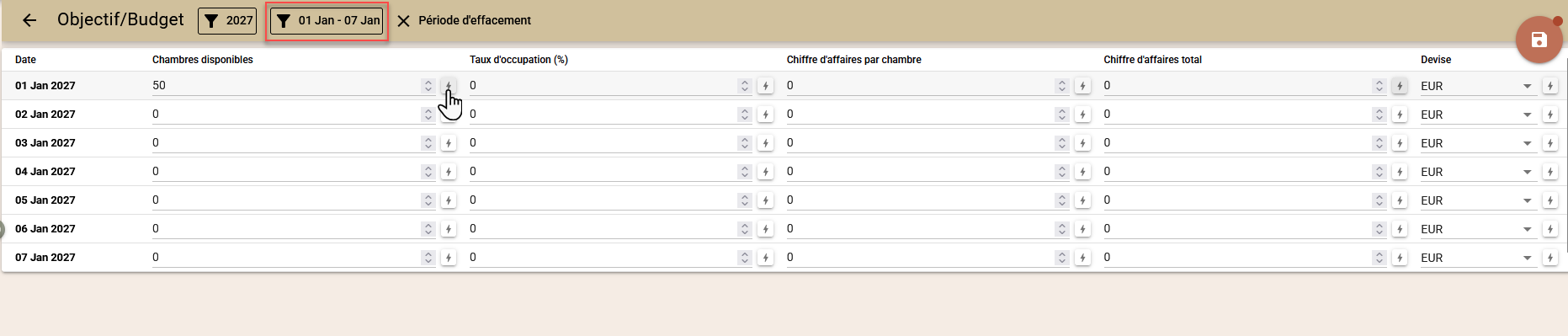
Vous pouvez modifier la période sélectionnée et définir des valeurs différentes pour différentes périodes de l'année. Lors du changement de période, les valeurs précédemment saisies sont conservées dans l'éditeur.
Une fois la saisie des valeurs terminée, vérifiez les chiffres prévus pour la période correspondante et enregistrez les modifications.
Suivi des objectifs dans les rapports de gestion
Les huit indicateurs prévus peuvent être ajoutés sous forme de lignes distinctes dans les rapports de gestion. Cela vous permet de configurer un rapport personnalisé adapté aux indicateurs que vous souhaitez suivre.
Par exemple, vous pouvez créer un rapport comparant les valeurs réelles et prévisionnelles pour le revenu des chambres, le pourcentage d'occupation, l'ADR et le RevPAR.
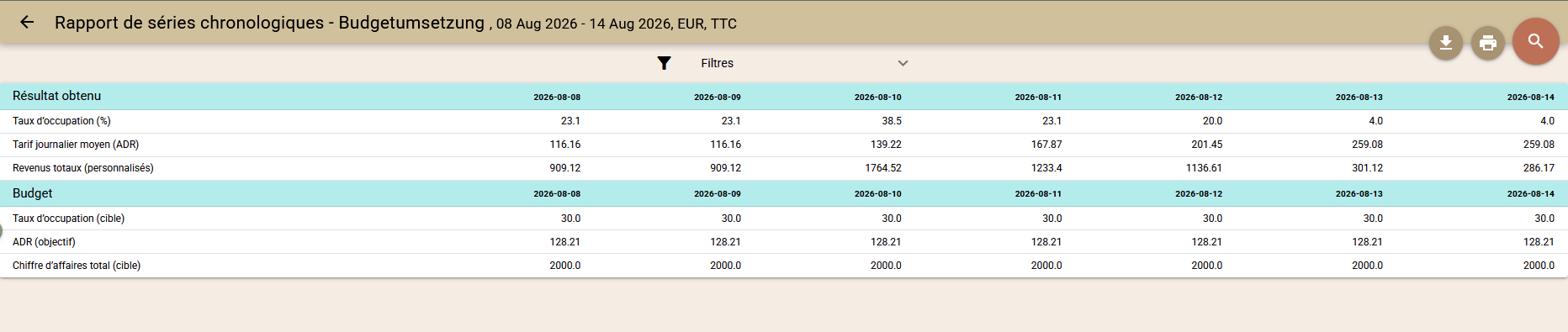
Cela permet de surveiller facilement dans quelle mesure les résultats obtenus correspondent à vos objectifs préalablement définis.