
Dans cet article, nous allons nous familiariser avec la page de profil de la société et avec les différentes informations et fonctions qu'elle contient.
Pour ouvrir une société existante, accédez au menu Sociétés->Rechercher une société (new)-> saisissez le nom, le numéro de TVA ou les coordonnées (1) et le système affichera à l'écran les sociétés correspondant à votre recherche. Pour ouvrir le profil afin de le consulter, utilisez le bouton « Ouvrir » dans la ligne de la société souhaitée.
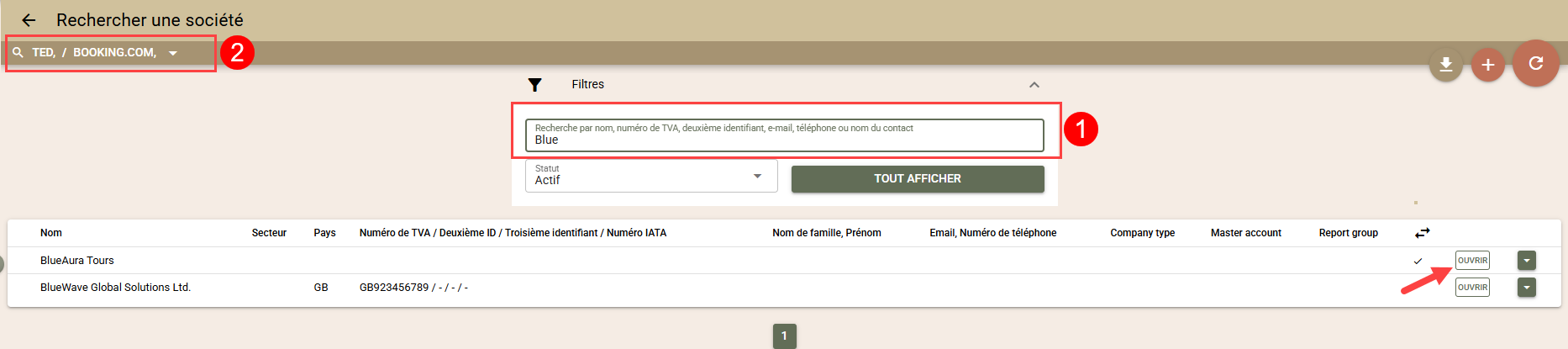
Accès rapide aux sociétés récemment ouvertes (2) - Dans la barre située au-dessus des filtres, vous verrez les noms des sociétés récemment ouvertes sur cet appareil. Sélectionnez une société pour l'ouvrir. Vous pouvez ouvrir la liste complète des 20 dernières sociétés utilisées en cliquant sur l'icône en forme de triangle à la fin de la ligne.
Folios de société, réservations, événements et tarifs
Il est très facile dans Clock PMS+ de suivre et d'opérer avec tous les folios et les réservations, les événements et les tarifs liés à une société. Il suffit d'ouvrir l'écran d'une société pour avoir accès à tous ces éléments.
Folios
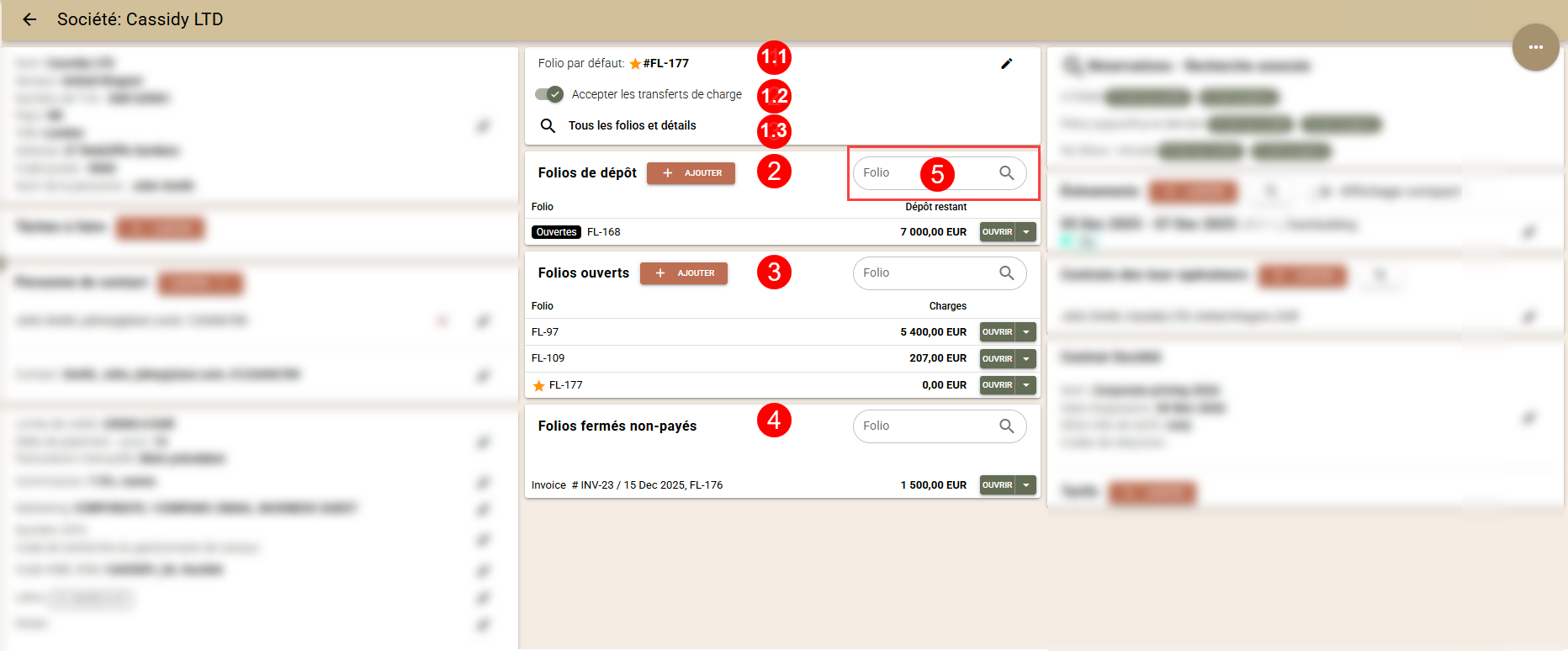
Dans la partie centrale de l'écran, vous trouverez plusieurs groupes de folios. Grâce au profil de la société, vous pouvez gérer les éléments suivants :
- Folio par défaut (1.1) - ici, vous pouvez voir ou sélectionner le folio qui doit être considéré comme le folio "Par défaut" pour ce profil. Ceci est en relation avec le transfert automatique des charges des réservations. Si aucun folio par défaut n'est sélectionné, les charges seront transférées vers le folio ouvert le plus ancien, qui peut changer au fil du temps et rendre les opérations plus complexes et sujettes à des erreurs. Lorsqu'un folio par défaut est sélectionné, les charges sont transférées vers ce seul folio, ce qui permet de le localiser plus facilement. À partir de ce folio, les charges peuvent ensuite être transférées vers un autre folio de la société.
- Case à cocher « Accepter le transfert de frais » (1.2) - Si ce paramètre est activé, il autorise les transferts de charges à payer vers le folio de cette société. S'il n'est pas coché, les transferts de charges à payer vers cette société ne seront pas autorisés.
- Folios de dépôt (2) - vous pouvez créer un folio de dépôt ou consulter les autres folios de dépôt de cette société contenant des montants non utilisés.
- Folios ouverts (3) - vous pouvez créer un nouveau folio ouvert ou voir tous les folios ouverts actuels dans le profil de cette entreprise.
- Folios fermés non-payés (4) - vous verrez tous les folios fermés (facturés) impayés. Ces derniers peuvent également être localisés dans le rapport des comptes clients.
Chaque groupe dispose d'un moteur de recherche (5) qui vous permet de trouver un folio par son numéro, son nom, son numéro de document, sa date ou son type (si celui-ci a été attribué).
Important: Veuillez noter que vous ne verrez que les folios créés dans le profil de la société - les folios des réservations auxquels seul le profil de l'entreprise est associé ne seront pas visibles dans ces sections.
- Tous les folios et détails (1.3) - lien vers l'écran « Recherche avancée de folios », également accessible via le bouton « ... » dans le coin supérieur droit. Vous disposez de plusieurs filtres prédéfinis (par exemple, folios impayés, folios pour les réservations acceptées ou prévues, etc.) qui accélèrent le processus de recherche des folios de la société. En outre, l'écran de recherche offre un certain nombre d'options de filtrage et de traitement, notamment une fonction de transfert massif des provisions entre les folios et Affichage multi-folios.
Autres sections
Les autres sections du profil de la société fournissent encore plus d'informations:
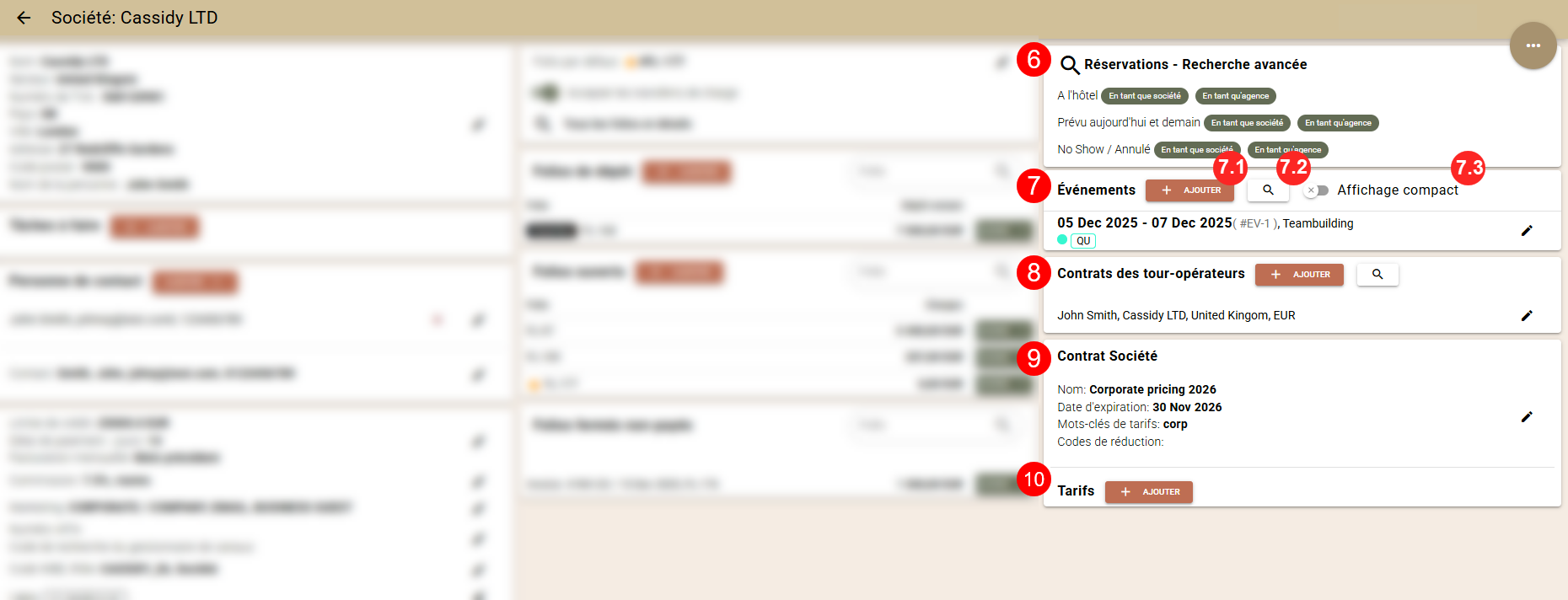
- Réservations - Recherche avancée (6) -dans cette section, vous pouvez cliquer sur les liens « En tant que société » ou « En tant qu'agence » à côté de :
- "A l'hôtel" pour voir tous les clients de l'hôtel ayant des réservations liées à la société/l'agence.
- "Réservations - attendues aujourd'hui et demain" pour voir toutes les réservations attendues aujourd'hui et demain liées à la société/l'agence.
- "No-show / Annulé" pour voir toutes les réservations liées à la société/l'agence, qui sont no-show ou annulées.
- Événements (7) - dans cette section, vous pouvez voir les événements liés à la société, répertoriés sous forme de liens pour y accéder rapidement. L'accent est mis sur les événements actuels et à venir, et vous pouvez trouver les autres via le lien vers la recherche d'événements (7.2). À côté de chaque événement, Clock affiche la période de l'événement et le nombre de réservations liées à cet événement, qui est également un lien vers un écran de recherche avancée affichant ces réservations plus en détail. En outre, vous pouvez également créer un nouvel événement lié à cette société (en appuyant sur le bouton « +Ajouter » (7.1)). La liste des événements dispose également d'une vue plus compacte (7.3), que vous pouvez activer à l'aide du bouton situé en haut.
- Contrats des tour-opérateurs (8) - pour créer et gérer des contrats de tour-opérateur avec cette société. Plus d'informations sur la création et la gestion des contrats de tour-opérateur sont disponibles ICI.
- Contrat de société (9) - sélectionnez un contrat de société à utiliser pour ce profil ou créez-en un nouveau. De plus amples informations sur les contrats de société sont disponibles ICI. ICI.
- Tarifs (10) - au lieu d'utiliser un contrat de société, vous pouvez sélectionner des tarifs à rattacher à ce profil. De plus amples informations sur les tarifs individuels liés à une entreprise sont disponibles ICI.
Archivage ou restauration d'une société
Si une certaine société n'est pas utilisée temporairement ou définitivement, vous pouvez l'archiver en cliquant sur le bouton ...->Archiver dans le profil de la société. Si la société doit être restaurée ultérieurement, vous devez cliquer sur le bouton ...->Restaurer dans le profil de la société.
Pour trouver une société archivée, sélectionnez « Archivé » dans l'écran « Recherche - Société ».
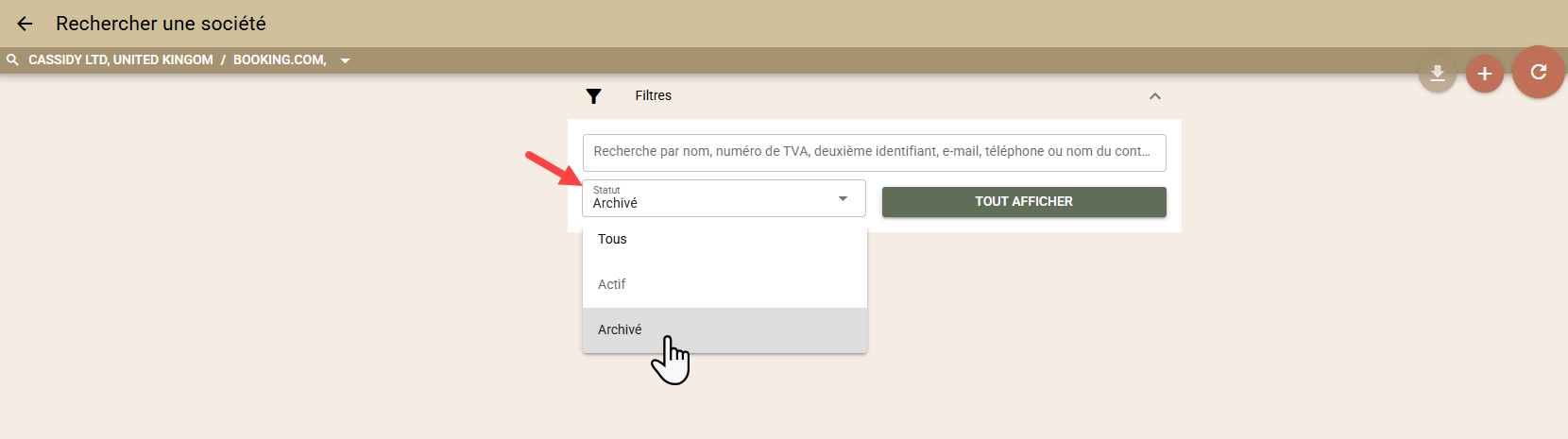
Les entreprises archivées apparaîtront avec un signe " !" à côté d'elles..