
À quoi cela sert-il ?
La fonctionnalité d'authentification unique (SSO) permet aux utilisateurs de Clock PMS de se connecter au système à l'aide de leur compte d'entreprise Google ou Microsoft, sans avoir besoin d'un mot de passe distinct pour Clock PMS.
Grâce à cette intégration, vous pouvez associer les utilisateurs de votre abonnement Clock PMS à leur compte d'entreprise Google ou Microsoft et gérer leur authentification de manière centralisée.
Les principaux avantages du SSO sont :
- Connexion sans mot de passe Clock PMS distinct – les utilisateurs peuvent utiliser leur compte d'entreprise Google ou Microsoft ;
- Prise en charge des clés d'accès (passkeys) – possibilité de s'authentifier via une clé d'accès fournie par Google ou Microsoft ;
- Gestion centralisée des mots de passe – les mots de passe sont gérés sur la plateforme d'entreprise correspondante ;
- Gestion centralisée des accès – lorsque l'accès au compte d'entreprise Google ou Microsoft est révoqué, l'accès de connexion à Clock PMS via celui-ci est également révoqué.
Configuration du SSO
La configuration du SSO implique l'activation du fournisseur d'authentification sélectionné et l'association des utilisateurs de Clock PMS à leurs comptes d'entreprise.
1. Activation du SSO
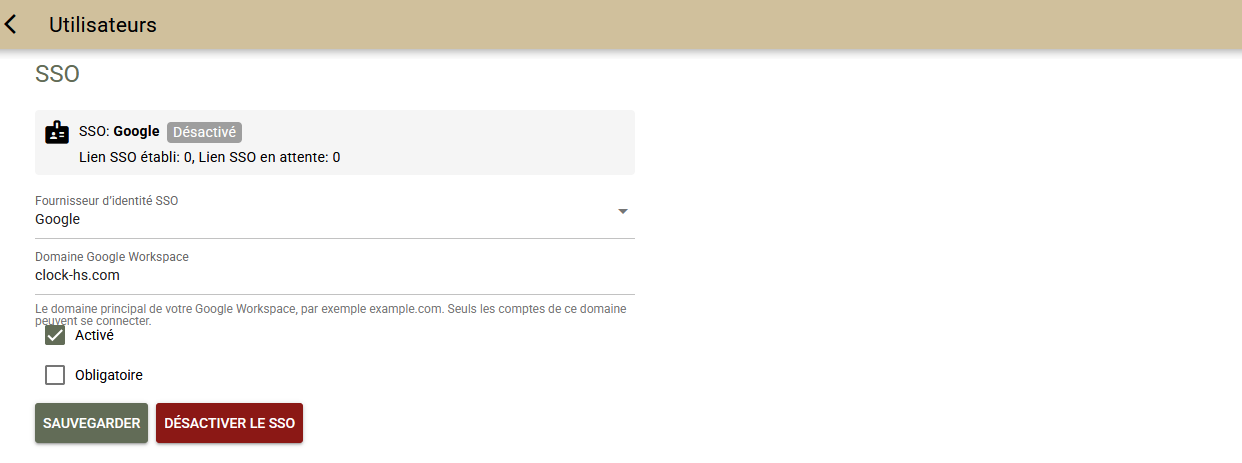
- Ouvrez Paramètres → Utilisateurs → Authentification unique (SSO) ;
- Sélectionnez un fournisseur d'authentification – Google ou Microsoft ;
- Saisissez l'identifiant du compte d'entreprise:
- Google – le domaine de l'entreprise associé au compte d'entreprise Google ;
- Microsoft – l'identifiant de locataire (Tenant ID) Microsoft de votre organisation ;
- Sélectionnez “Activé” et enregistrez les paramètres.
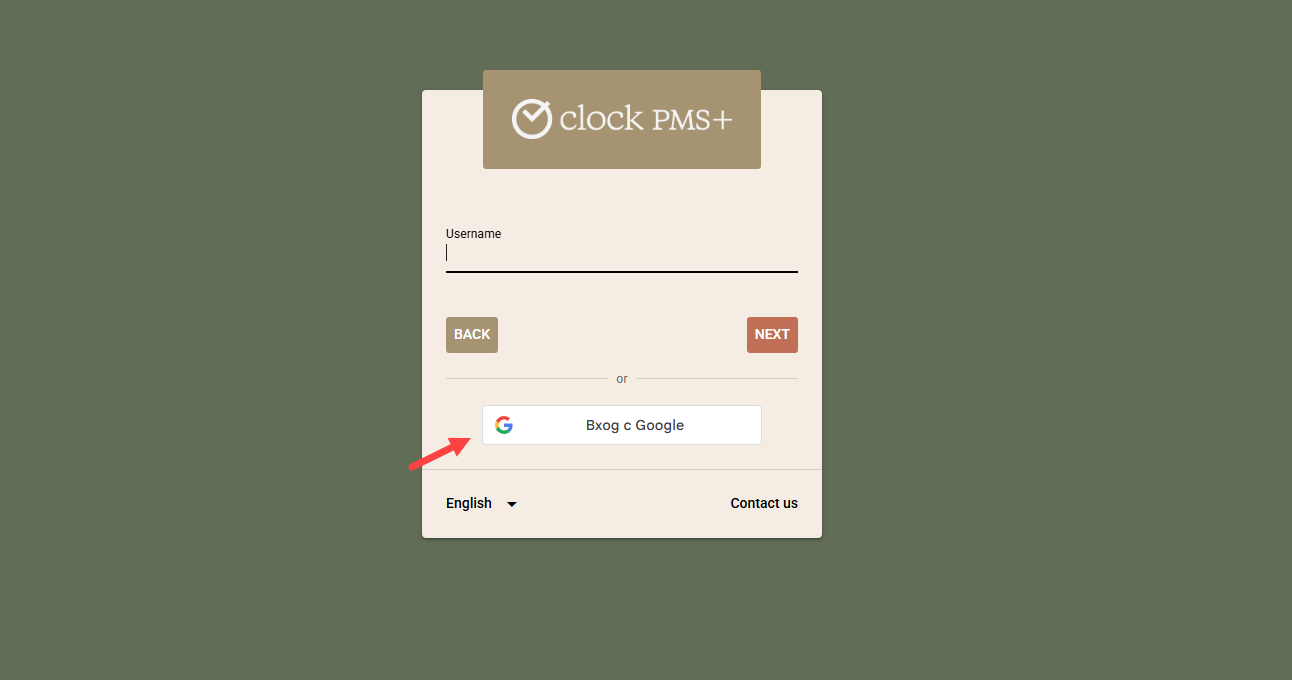
Une fois activé, un bouton de connexion pour le fournisseur sélectionné – Google ou Microsoft – apparaîtra sur la page de connexion de Clock PMS. À ce stade, les utilisateurs ne peuvent pas encore se connecter via le SSO, car leurs profils Clock PMS ne sont pas associés à leurs comptes d'entreprise.
2. Associer les utilisateurs de Clock PMS aux comptes d'entreprise
Pour chaque utilisateur qui utilisera le SSO :
- Ouvrez l'écran de modification de l'utilisateur dans Clock PMS ;
- Accédez à l'onglet “SSO” ;
- Dans le champ “E-mail SSO” , saisissez l'adresse e-mail que l'utilisateur utilise pour son compte d'entreprise Google ou Microsoft ;
- Activez l'accès SSO à l'aide du bouton "Ajouter SSO" .

Après avoir enregistré les paramètres, l'utilisateur peut se connecter à Clock PMS via le bouton Google ou Microsoft correspondant sur la page de connexion.
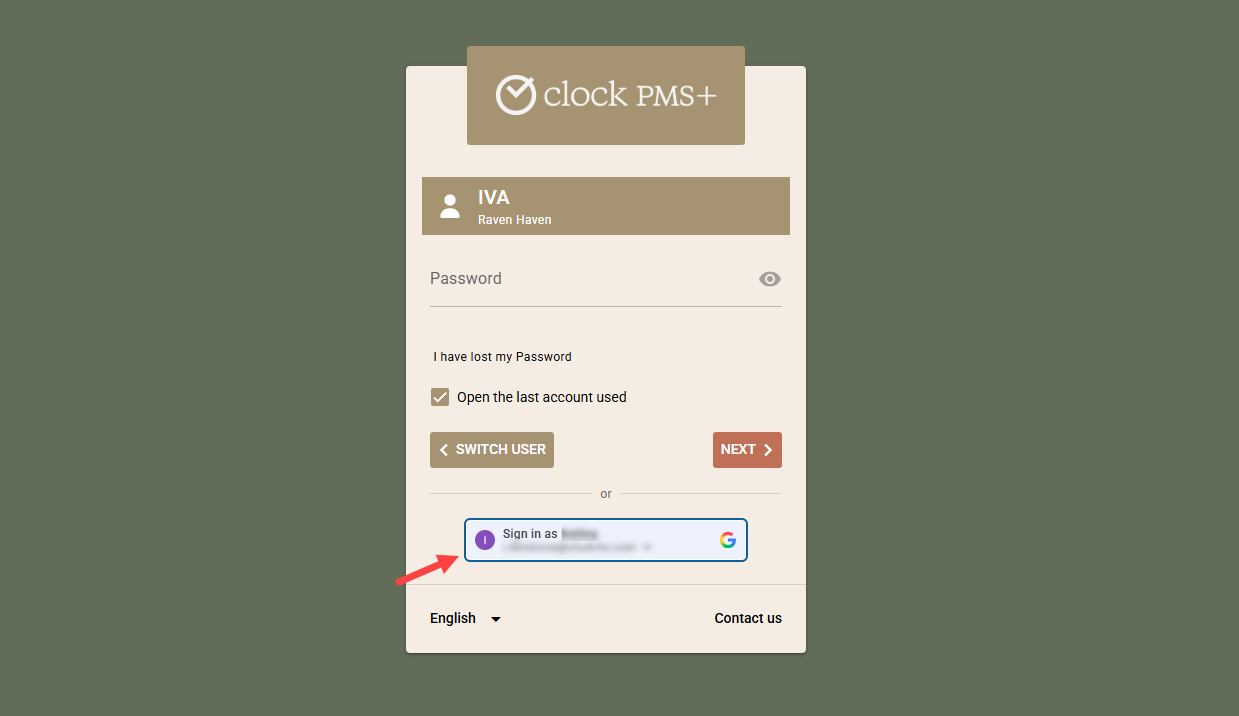
À ce stade, les deux méthodes de connexion restent disponibles – via le SSO et via le mot de passe standard de Clock PMS.
3. Connexion SSO obligatoire
Si vous souhaitez que les utilisateurs disposant d'un compte d'entreprise associé se connectent exclusivement via Google ou Microsoft, vous pouvez activer le mode de connexion SSO obligatoire.
Pour ce faire :
- Ouvrez Paramètres → Utilisateurs → Authentification unique (SSO) ;
- 2. Sélectionnez l'option “Obligatoire” ;
- Enregistrez les paramètres.
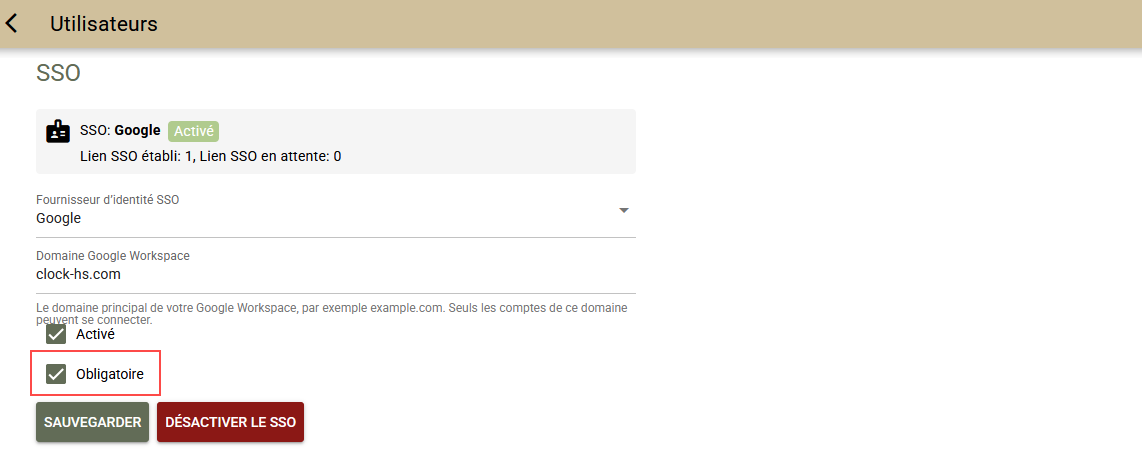
Une fois cette option activée, les utilisateurs dont le champ “E-mail SSO” est renseigné ne pourront plus se connecter avec leur mot de passe Clock PMS standard. Pour eux, la connexion sera uniquement possible via le fournisseur configuré – Google ou Microsoft.
Important : Il est recommandé de configurer et de vérifier l'accès SSO des utilisateurs avant d'activer le mode obligatoire.
Exceptions à la connexion SSO obligatoire
Le mode “Obligatoire” ne s'applique pas à :
- Les utilisateurs n'ayant pas d'“E-mail SSO” renseigné – ils continuent d'utiliser la méthode de connexion standard dans Clock PMS.
- L'utilisateur principal (Master User) – il peut se connecter aussi bien via le SSO qu'avec son mot de passe Clock PMS, même lorsque le mode obligatoire est activé.