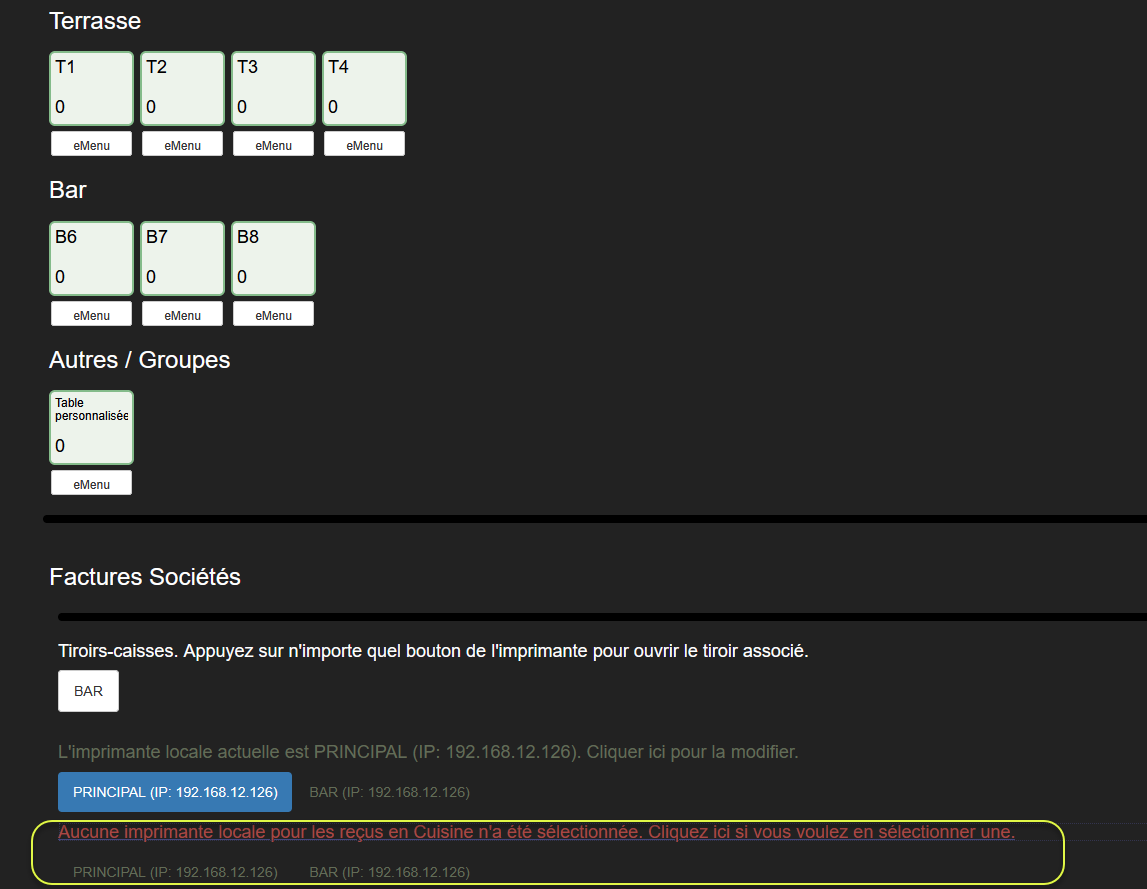
La configuration adéquate des imprimantes vous permet d'organiser les commandes de cuisine et la configuration des factures de la manière la plus efficace possible pour votre organisation. L'impression immédiate des commandes sur la bonne imprimante permet à vos serveurs et à vos chefs de communiquer sans perdre un instant.
1. Avant de commencer
1.1. Modèles pris en charge
Toute imprimante prenant en charge les protocoles ESC/POS ou ePOS peut être utilisée. Nous recommandons l'utilisation d'imprimantes Epson.
Important :
- Pour que l'impression fonctionne correctement, les appareils sur lesquels vous utilisez Clock POS doivent également être connectés au même réseau local que les imprimantes !
- Veuillez noter que le port TCP 80 ne doit pas être bloqué sur votre réseau, car il est utilisé pour la communication entre les imprimantes !
2. Configuration de l'imprimante
Vous pouvez configurer vos imprimantes à partir du paramètre Gestion > Imprimantes de Clock POS.

Utilisez le bouton 'Ajouter' pour ajouter une nouvelle imprimante à Clock POS. Sur l'écran, vous pouvez effectuer les réglages suivants:
- Nom - Entrez le nom de l'imprimante tel que vous voulez le voir dans Clock POS;
- Style d'impression des charges - Sélectionnez l'une des options prédéfinies (chaque charge sur une ligne / chaque charge sur deux lignes) pour mieux répondre à vos besoins, à vos préférences de visualisation et à la largeur du papier de l'imprimante;
- Format de la valeur monétaire - Sélectionnez si vous souhaitez utiliser le signe monétaire ou le code ISO de la devise;
- Colonnes - combien de colonnes l'appareil peut imprimer (veuillez vérifier l'imprimante manuellement en cas de doute);
- Adresse IP - Indiquez toujours l'adresse IP de l'imprimante TM-i. Toutes les tâches d'impression sont d'abord envoyées à la TM-i, puis acheminées vers l'imprimante réelle pour les imprimer;
- ID du périphérique - lors de l'ajout de l'imprimante TM-i, utilisez local_printer pour son ID, pour les imprimantes TM - ID attribuées à l'étape décrite au point 1.2.4 ci-dessus;
- Délai d'attente - Veuillez conserver la valeur par défaut de 100;
- Connecteur de tiroir-caisse - Si vous avez un tiroir-caisse connecté à l'imprimante, veuillez spécifier son type de connecteur;
- Durée du déclenchement du tiroir (ms) - Si vous avez un tiroir-caisse connecté à l'imprimante, veuillez spécifier la durée du signal. Veuillez consulter la documentation du tiroir-caisse;
- Motif sonore de l'avertisseur - Vous devez d'abord configurer le motif sonore de l'avertisseur de l'imprimante avec les outils Epson, puis le sélectionner pour l'utiliser;
- Clé du logo de commande1 - Veuillez utiliser les outils Epson pour charger un logo dans l'imprimante, puis l'appeler par sa clé;
- Clé du logo de commande2 - Veuillez utiliser les outils Epson pour charger un logo sur l'imprimante, puis l'appeler par sa clé;
- Clé du logo de facture1 - Veuillez utiliser les outils Epson pour charger le logo sur l'imprimante, puis l'appeler par sa clé;
- Clé de logo de facture2 - Veuillez utiliser les outils Epson pour charger un logo sur l'imprimante, puis l'appeler par sa clé;
- Langue - Sélectionnez votre langue si elle apparaît dans la liste afin que le système puisse imprimer correctement ses caractères uniques. Si votre langue ne figure pas dans la liste, laissez ce champ vide;
- Encodage - Pour garantir l'apparence correcte de chaque caractère, veuillez sélectionner l'encodage approprié pour votre langue;
Une fois l'imprimante ajoutée, cliquez sur " Tester l'impression " et " Tester le tiroir " (si vous en avez un de connecté) pour vérifier qu'elle est configurée correctement. Vous pouvez également utiliser les options Rendre local / Oublier local pour définir l'une des imprimantes comme locale pour le périphérique utilisé ou annuler ce paramètre. Veuillez noter qu'une seule imprimante peut être définie comme locale pour l'appareil!
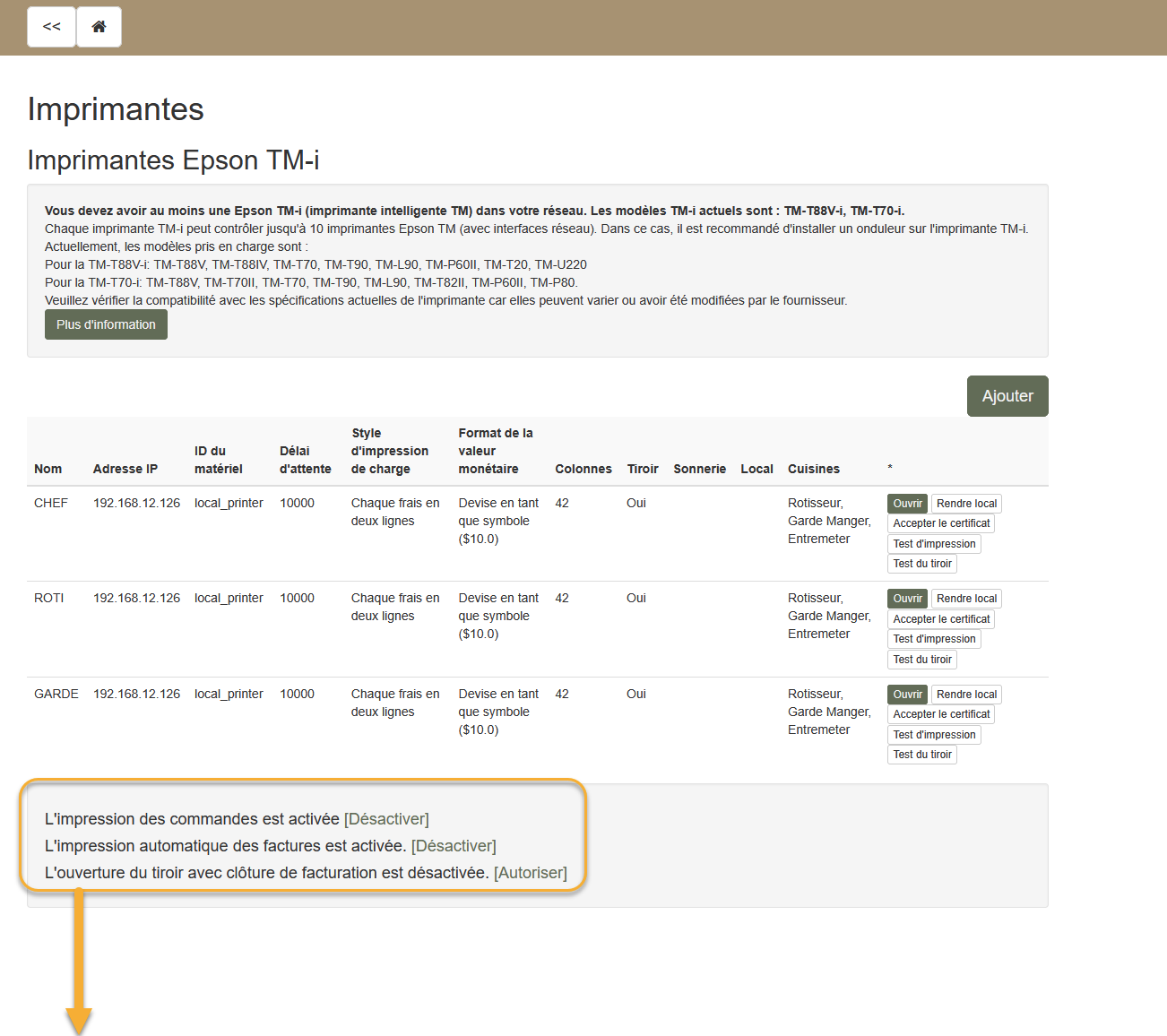
Outre l'ajout d'imprimantes sur l'écran Imprimantes, vous pouvez activer / désactiver les options d'impression automatique et de tiroir:
- L'impression des commandes est activée - lorsque l'option est activée, une commande sera automatiquement imprimée lors de sa création. Cliquez sur le lien [Désactiver] pour annuler le réglage;
- L'impression des factures est activée - lorsque l'option est activée, une facture sera automatiquement imprimée avec sa clôture. Cliquer sur le lien [Désactiver] pour annuler le réglage;
- L'ouverture du tiroir à la fermeture des factures est désactivée - lorsque l'option est désactivée, le tiroir ne s'ouvrira pas automatiquement à la fermeture des factures. Ce paramètre doit être activé sur chaque appareil qui doit ouvrir le tiroir.Annulez ce réglage en cliquant sur [Désactiver].
3. Modifier les paramètres de l'imprimante
Pour modifier la configuration d'une imprimante, allez dans Gestion > Imprimantes et cliquez sur 'Ouvrir' à côté de l'imprimante dont vous souhaitez modifier les paramètres. Cliquez sur le bouton Mettre à jour dans le coin inférieur gauche de l'écran pour enregistrer les modifications.
4. Suppression d'une imprimante
Pour supprimer une imprimante, allez dans Gestion > Imprimantes et cliquez sur Ouvrir à côté de l'imprimante à supprimer, puis sur Supprimer dans le coin inférieur droit.
5. Utilisation des imprimantes
Une fois configurées, les imprimantes de Clock POS peuvent être utilisées aux fins suivantes:
- Impression des factures des clients sur l'imprimante sélectionnée comme locale pour votre appareil. La sélection d'une imprimante locale se fait à partir de Gestion > Imprimantes comme décrit ci-dessus (Configuration de l'imprimante). L'imprimante locale peut également être modifiée à partir de l'écran d'accueil du système.
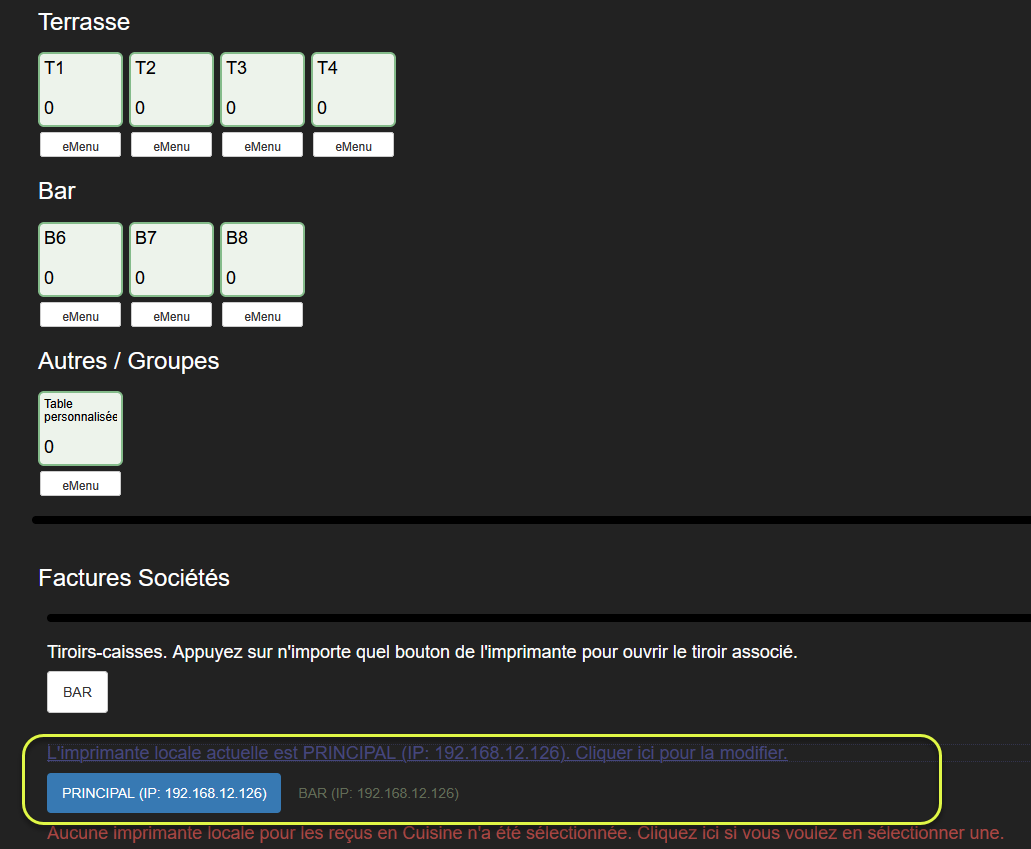
- Impression des reçus de cuisine lors d'une commande à partir de l'écran folio d'un client. Les reçus de cuisine sont imprimés en fonction de la configuration de la cuisine et de l'imprimante attribuée. Vous pouvez également sélectionner une imprimante locale pour les reçus de cuisine à partir de l'écran d'accueil afin que tous les reçus de cuisine soient imprimés par cette imprimante et les autres imprimantes attribuées à la cuisine, le cas échéant.