
Connexions prises en charge
|
|
Conditions préalables
Pour l'activation de votre connexion SiteMinder, vous devrez d'abord:
- Avoir votre module complémentaire de canal OTA activé (si ce n'est pas le cas, veuillez contacter l'équipe de support).
- Contacter votre gestionnaire de compte SiteMinder ou votre représentant commercial pour demander une connexion à Clock PMS+.
Complétez les paramètres dans Clock PMS+ en allant dans le menu Paramètres-> AppConnector-> localisez votre fournisseur Channel Manager et activez-le-> cliquez sur 'Paramètres'.
Veuillez noter que cette section sera disponible après que nous ayons reçu votre ID hotel SiteMinder.
Paramètres généraux
Vous pouvez modifier les paramètres généraux en cliquant sur le bouton Modifier dans le coin en haut à droite de l’écran:
- Nom - vous pouvez spécifier le nom de la connexion
- Modèle de facturation par défaut - lorsqu'un frais supplémentaire est importé pour lequel il n'existe pas de modèle de facturation prédéfini, celui sélectionné ici sera utilisé (vous trouverez plus de détails dans la section "Mapping des modèles de facturation" ci-dessous).
- A faire lors d'une nouvelle réservation - contrôle si une tâche à faire sera créée lorsqu'une notification de réservation est importée. La valeur recommandée est OUI.
- Mapping Société - la valeur par défaut est "Canal-à-Société (v1)". Si vous prévoyez d'importer des profils de sociétés et d'agences (envoyés par les OTAs), veuillez consulter l'équipe de support concernant les paramètres requis dans Clock PMS+ avant de changer la valeur
- Chambres Max % - en sélectionnant No, vous pourrez spécifier un montant fixe pour les mises à jour des OTA, Yes vous permettra d'appliquer une limite dynamique (veuillez vous référer à la section Room map ci-dessous pour plus de détails).
- Canal marketing/Source/Segment - valeurs par défaut pour les éléments de marketing. Plus de détails sur leur configuration et leur utilisation peuvent être trouvés ici.
Mapping des chambres
Pour ajouter une nouvelle map entre le type de chambre Clock PMS+ et celui de SiteMinder, il suffit de cliquer sur le bouton Nouveau et de remplir les informations nécessaires:
- Code du type de chambre - saisissez un code d'inventaire pour le type de chambre. Ce code d'inventaire apparaîtra dans votre compte SiteMinder une fois le test et l'activation de la connexion effectués, ce qui vous permettra de compléter le mapping du côté SiteMinder (voir ci-dessous "Test et activation"). Nous vous recommandons de garder le code simple et concis.
- Type de chambre - un menu déroulant de vos types de chambres à sélectionner ;
- Chambres maximum- utilisez cette option pour contrôler le nombre maximal de vos chambres disponibles d'un type de chambre à diffuser lors d'une seule mise à jour.
- Lorsque l'option Chambres Max % est réglée sur No
Utilisez cette option pour contrôler jusqu'à combien de chambres disponibles d'un type de chambre doivent être envoyées :
- le type de chambre 1 est défini avec une valeur de 3
- si vous avez 5 chambres disponibles → 3 chambres seront envoyées
- lorsque vous avez 2 chambres disponibles → 2 chambres seront envoyées
- Lorsque l'option Chambres Max % est réglée sur Oui
L'activation de cette option entraînera le comportement suivant (il est toujours arrondi vers le haut) :
- le type de chambre 1 a une capacité de 10 chambres et est défini avec une valeur de 40
- si les 10 chambres sont disponibles → 4 chambres seront envoyées
- si vous avez 8 chambres disponibles, 40% est 3.2 → 4 chambres seront envoyées
- si vous avez 3 chambres disponibles, 40% est 1.2 → 2 chambres seront envoyées
- Exportation de la disponibilité désactivée - utilisez cette option pour arrêter ou reprendre les mises à jour du Clock PMS+ pour un type de chambre donné.
Mapping des tarifs
Pour ajouter une nouvelle carte entre le tarif Clock PMS+ et celui de SiteMinder, il suffit de cliquer sur le bouton Nouveau et de remplir les informations nécessaires:
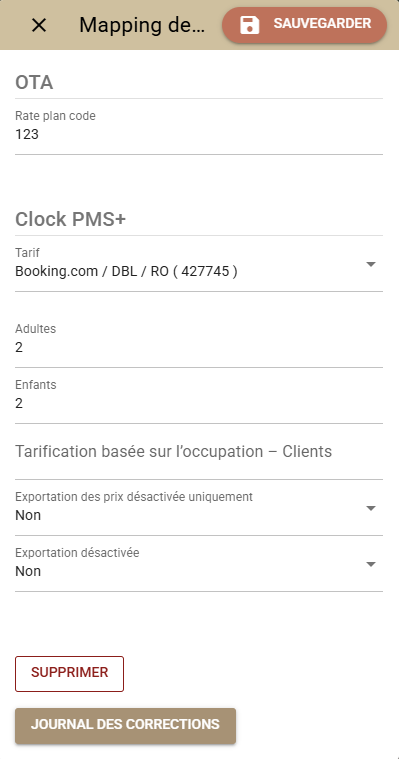
- Rate plan code - saisissez un code d'inventaire pour le plan tarifaire tel que spécifié dans le channel manager
- Tarif - un menu déroulant de vos tarifs dans Clock à sélectionner ;
- Adultes + Enfants -renseignez ces champs si vous :
- appliquez une stratégie de tarification par Client sur les OTA
- le Channel Manager que vous avez choisi prend en charge cette méthode
- vous utilisez des tarifs avec des niveaux de clients ou des décalages de clients dans Clock.
De cette façon, vous pouvez associer tous les niveaux (par exemple, occupation simple, double, 2 adultes et 1 enfant, etc.) d'un tarif basé sur le niveau de client dans Clock à plusieurs tarifs dans le Channel Manager respectif et ainsi réduire le nombre de tarifs. Par conséquent, la gestion des tarifs et des revenus dans Clock sera considérablement rationalisée et facilitée, car vous aurez besoin de beaucoup moins de tarifs pour gérer efficacement les prix et englober toutes les combinaisons possibles dans Clock concernant un, deux ou plusieurs clients dans un type de chambre donné, par exemple.
Pour associer un tarif Clock à plusieurs tarifs du Channel Manager, vous devez indiquer dans l'association des tarifs le nombre d'adultes et d'enfants avec lequel le tarif basé sur le niveau de client doit être calculé.
- Tarification basée sur l'occupation - Clients - peut être utilisé comme alternative au paramètre « Adultes + Enfants ». Il vous permet d'attribuer des prix différents à un seul produit en fonction du nombre de clients dans la chambre.
Si le canal prend en charge cette fonctionnalité, vous pouvez réduire considérablement le volume d'association et améliorer la vitesse de synchronisation.Dans le champ, saisissez le nombre de clients (adultes) pour lesquels vous souhaitez calculer le prix, séparés par des virgules.
Par exemple : 1,2,3 enverra trois prix au canal — pour 1, 2 et 3 adultes par chambre.
Les montants spécifiques sont déterminés par le tarif et ses règles de tarification :
- Si le plan tarifaire calcule des prix différents en fonction du nombre de clients, des valeurs différentes seront envoyées au canal ;
- Si le tarif utilise le même prix indépendamment de l'occupation, la même valeur sera envoyée pour tous les niveaux d'occupation spécifiés.
Remarque :
- Vous ne pouvez pas utiliser la « Tarification basée sur l'occupation - Clients » et les champs « Adultes » / « Enfants » en même temps. Choisissez l'une des deux options et laissez les autres champs vides.
- Les paramètres se font au niveau du produit, ce qui permet à différents produits d'utiliser différentes méthodes de tarification — basées sur l'occupation ou sur un prix de base.
Important : Veuillez vous assurer au préalable que votre partenaire de gestion de canaux prend en charge ce mode de communication. N'activez ce paramètre qu'après avoir reçu sa confirmation.
- Exportation des prix désactivée uniquement - utilisez cette option pour suspendre ou reprendre l'exportation des prix Clock pour le tarif donné ;
- Exportation des tarifs et restrictions désactivée - utilisez cette option pour suspendre ou reprendre les mises à jour Clock pour le tarif donné ;
Mapping de Société
Pour ajouter une nouveau map entre une société dans Clock PMS+ et les OTAs connectés dans SiteMinder, il suffit de cliquer sur le bouton Nouveau et de remplir les informations nécessaires:
- Code de la société - à recevoir de SiteMinder (vous pouvez trouver la liste des codes OTA utilisés par SiteMinder ici;
- Société - un menu déroulant dans lequel vous pouvez sélectionner les profils de vos sociétés enregistrées dans Clock PMS+. Chaque réservation importée depuis ce canal sera créée avec le profil d'entreprise sélectionné dans ce champ;
- Événement - un menu déroulant d'événements créés dans Clock PMS+ duquel vous pouvez faire votre choix. Cette option est conçue pour être utilisée lorsque vous avez un minimum de chambres sous contrat, car les événements peuvent bloquer les chambres sous contrat. Pour plus d'informations, veuillez contacter notre équipe de support;
- Transfert tarifaire de charge
- Ne pas transférer les tarifs - les tarifs resteront dans le folio de la réservation créée.
- Transférer les tarifs à la société/l'événement - les tarifs seront transférés vers un folio ouvert dans le profil de la société ou de l'événement sélectionné.
- Transférer les tarifs à l'agence - les tarifs seront transférés vers un folio ouvert dans le profil de l'agence. Veuillez contacter l'équipe de support pour plus de détails sur la configuration des agents dans Clock PMS+
- Désactiver les cartes d'enregistrement – si ce champ est réglé sur "oui", une carte d'enregistrement sera créée uniquement pour le client principal de chaque réservation importée depuis les canaux correspondants. Définissez ce champ sur "non", si vous avez besoin qu'une carte d'enregistrement soit créée pour les clients supplémentaires des réservations importées;
- L'adresse e-mail du client est masquée - si ce paramètre est activé, les emails des Clients envoyés via le canal sont marqués comme « masqués » (officiels, envoyés par le canal). Dans le cas contraire, ils sont traités comme des emails « normaux » (personnels).
Mapping des modèles de facturation
Pour ajouter un nouveau map entre un supplément dans Clock PMS+ et dans SiteMinder, il suffit de cliquer sur le bouton Nouveau et de remplir les informations nécessaires:
- Code d'inventaire des services – à recevoir de SiteMinder (vous pouvez trouver une liste des codes de frais supplémentaires utilisés par SiteMinder ici. Le prix et la devise seront fournis par SiteMinder;
- Modèle de facturation – un menu déroulant de vos modèles de facturation dans Clock PMS+ duquel vous pouvez faire votre choix;
Test et activation
Votre représentant SiteMinder nous contactera avec une proposition de date et d'heure de test et d'activation qui devra être confirmée avec vous également. En même temps, il nous fournira votre ID hotel SiteMinder, que nous ajouterons à votre compte et toutes les actions décrites ci-dessus pourront être effectuées.
Une heure avant le test prévu, nous activerons la connexion avec SiteMinder, et les codes de type de chambre et de plan tarifaire que vous avez saisis dans Clock PMS+ apparaîtront dans votre compte SiteMinder pour que vous puissiez compléter le mapping.
Vous pouvez les trouver et compléter le mapping en vous connectant à SiteMinder -> onglet 'ClockPMS' -> sous-onglet 'Chambres & Tarifs' -> cliquer sur 'Assistant PMS Mapping '.
Lorsque le mapping sur SiteMinder est terminé, nous procédons aux tests avec votre représentant SiteMinder.
Mapping de nouveaux types de chambres et/ou de plans tarifaires
Pour ajouter de nouveaux produits au mapping, il suffit de suivre la même procédure que celle décrite ci-dessus - créez vos nouveaux codes de type de chambre et/ou de plan tarifaire et mappez-les à vos types de chambre/tarifs PMS+ correspondants dans le menu Tous les paramètres-> Paramètres des canaux OTA
Une fois cette opération effectuée, les codes nouvellement créés apparaîtront dans votre compte SiteMinder pour compléter le mapping de leur côté également. Une fois mappé dans SiteMinder, retournez dans le menu paramètres des canaux OTA de Clock PMS+ et cliquez sur Renvoyer qui enverra une mise à jour complète pour les produits nouvellement créés.