
Dans le PMS Clock, vous pouvez créer une réservation via l'écran "Tarif et Disponibilité", qui vous permet de vérifier la disponibilité et les tarifs et de créer une réservation en une seule étape.
Charger l'écran Tarif et Disponibilité
Ouvrez l'écran à partir du menu de navigation Salles disponibles → Tarif et Disponibilité.
Suivez les étapes suivantes :
- Entrez les paramètres de la réservation :
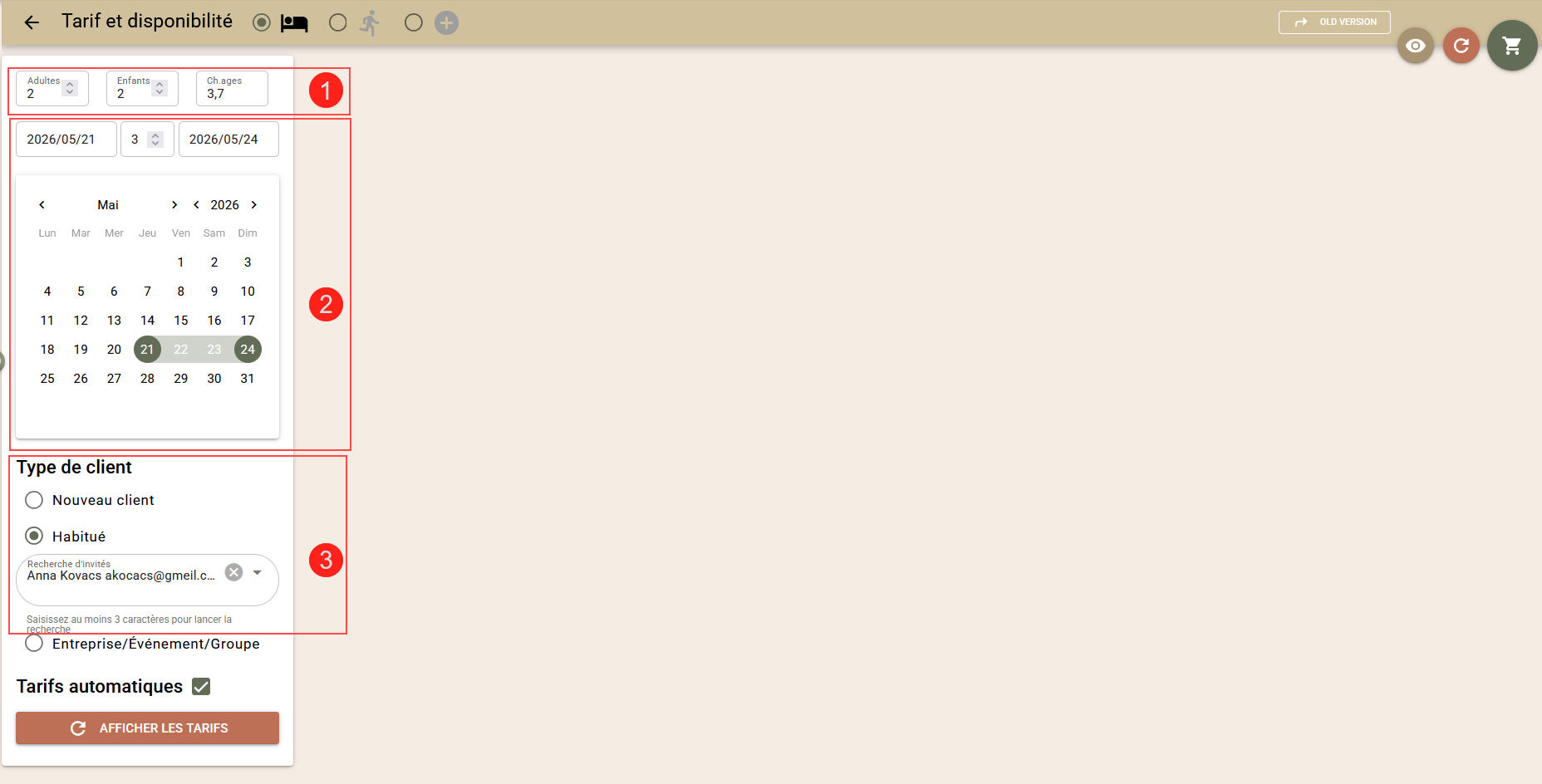
- Entrez le nombre de clients (1) – adultes et enfants. Pour calculer correctement les tarifs des enfants, vous devez préciser leur âge.
- Dans le calendrier, sélectionnez la période (2) de votre séjour.
- Spécifiez le type de client (3).Sélectionnez l'une des options suivantes :
- Nouveau client – si le client réserve pour la première fois ;
- Habitué – si le client a déjà séjourné chez vous. Saisissez une partie du nom, de l'e-mail ou du numéro de téléphone et sélectionnez-le dans la liste.
- Chargez les tarifs en cliquant sur le bouton "Afficher les tarifs" (4).
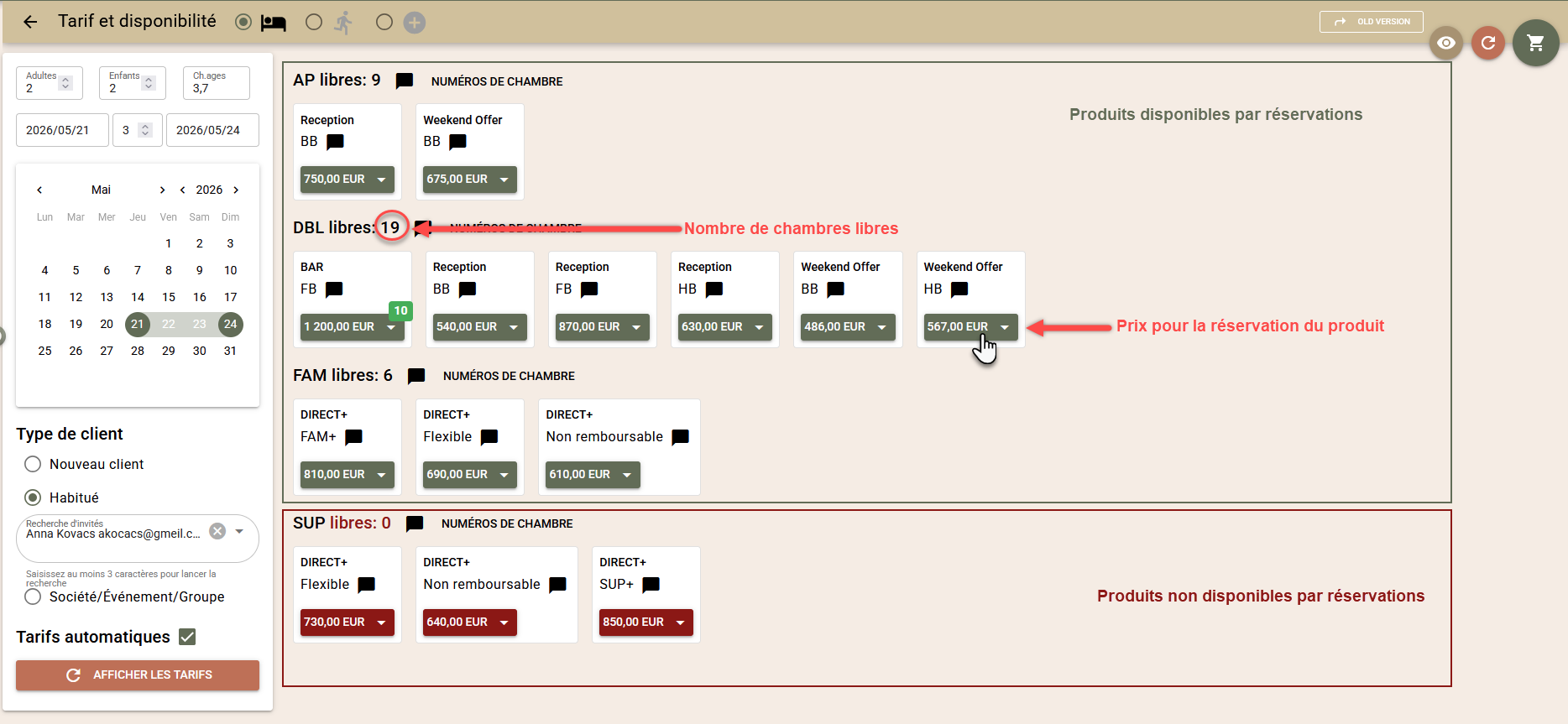
L'écran affichera les prix calculés des produits pour la période et le nombre de clients sélectionnés.
Travailler avec des sociétés et des tarifs contractés
Si vous créez une réservation pour une société avec des tarifs négociés, sélectionnez la société concernée. Le système chargera automatiquement les tarifs associés (s'il y en a).
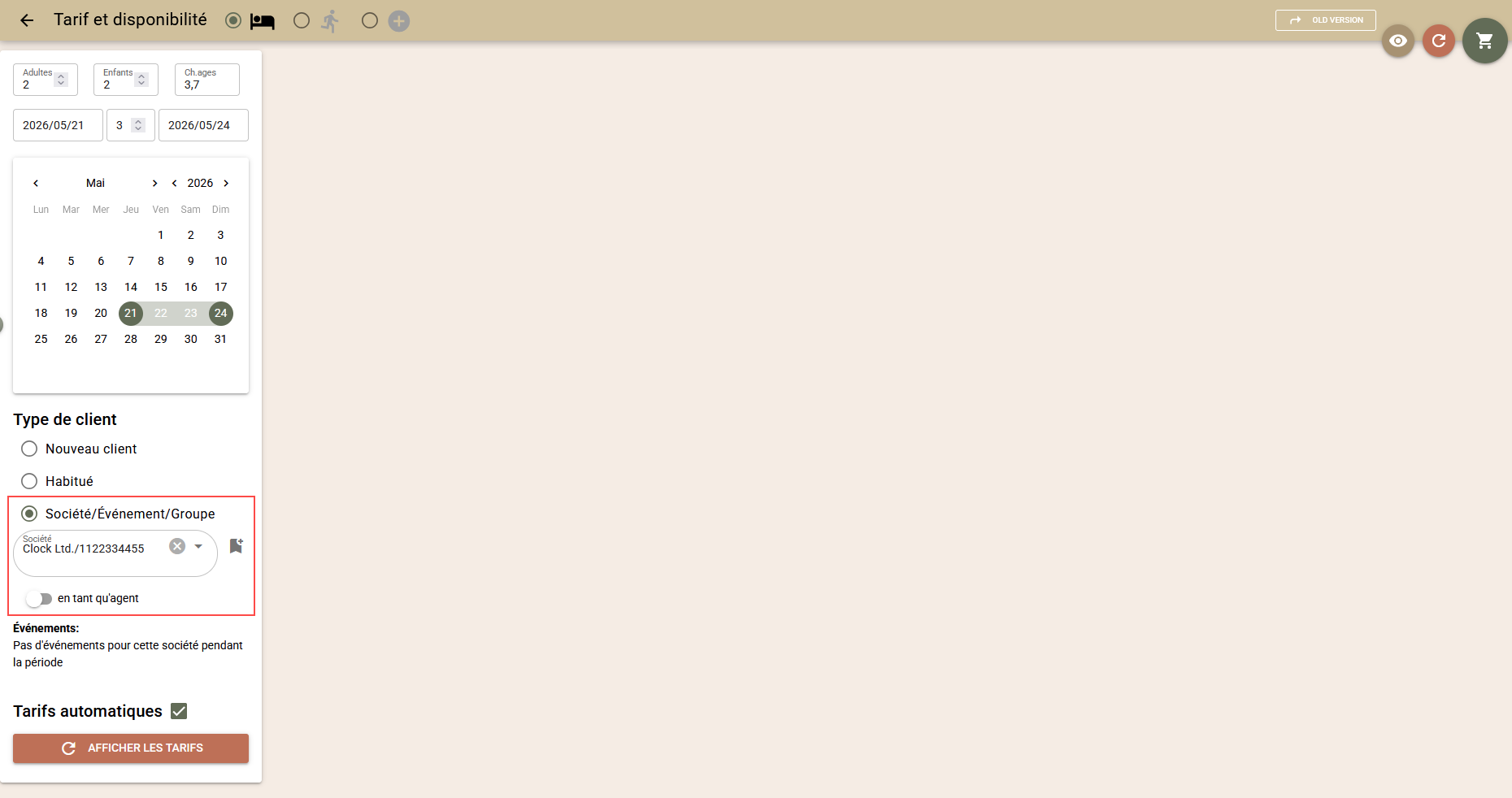
Pour plus d'informations, voir l'article "Écran Tarif et Disponibilité : Créer des réservations".
Sélectionner un produit
Les produits sont triés par type de chambre. La disponibilité pour la période sélectionnée est affichée pour chaque type.
Les prix verts indiquent que le produit est disponible pour être réservé. Les prix rouges indiquent que le produit n'est pas disponible ou qu'il ne répond pas aux critères spécifiés.
Pour ajouter un produit, cliquez sur son prix. Il sera ajouté au panier.
Entrée des informations de contact
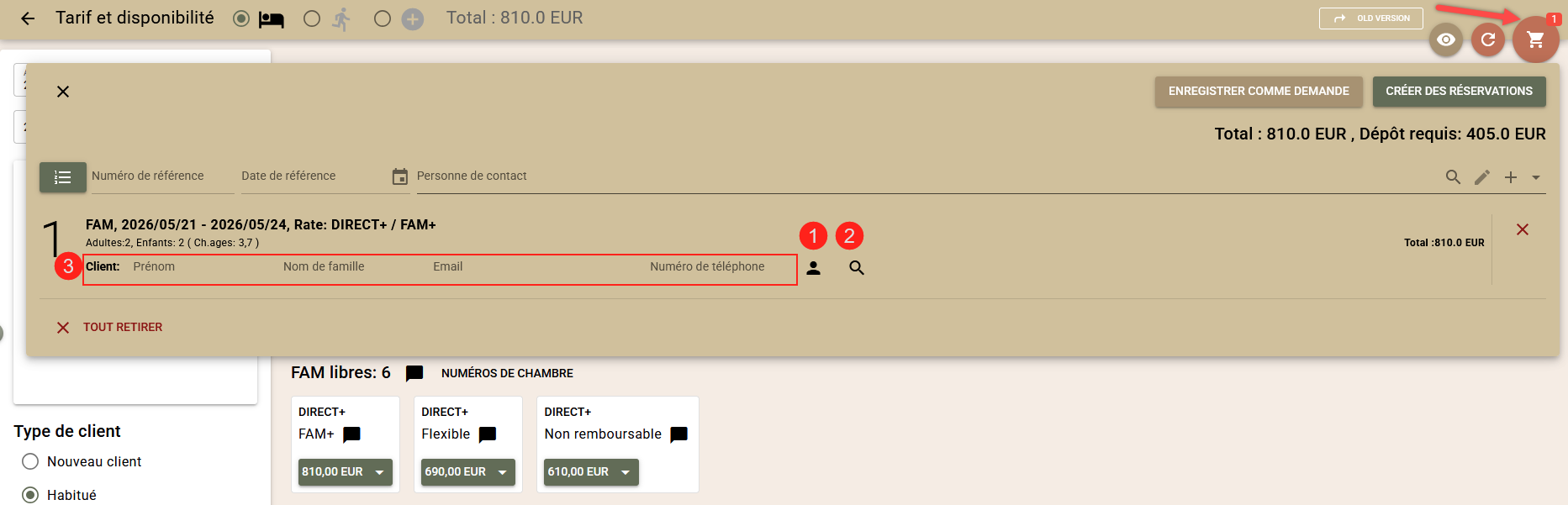
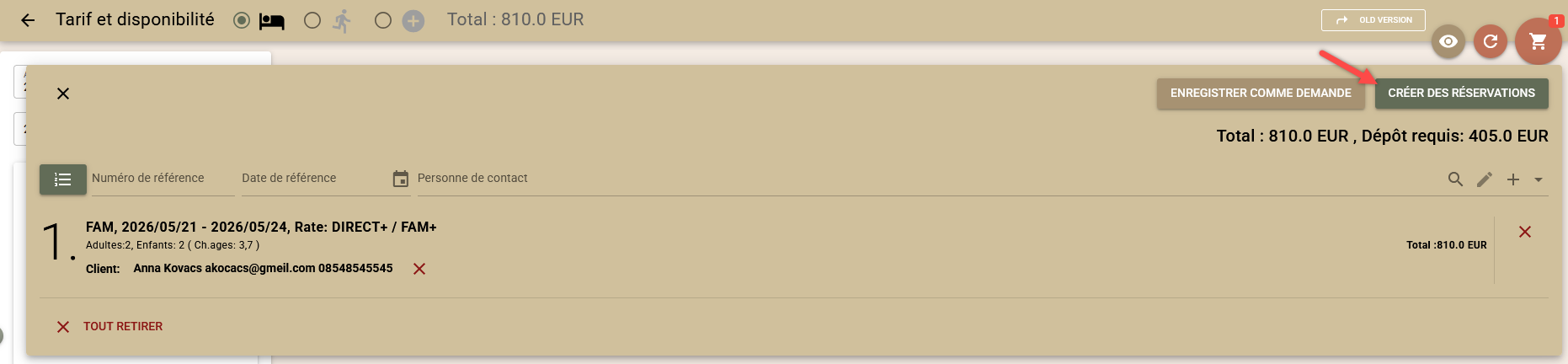
Ouvrez le panier. Avant de créer la réservation, vous devez saisir les informations de contact :
- Si vous avez sélectionné "Client récurrent" lors de la vérification de la disponibilité, vous pouvez lier le profil du client à la réservation en cliquant sur l'icône "Personne" (1) dans la ligne correspondante ;
- Pour rechercher un profil existant de client, utilisez la loupe (2) ;
- Si le client est nouveau, saisissez ses détails dans les champs correspondants (3). Veillez à ajouter des informations de contact (e-mail ou téléphone).
Créer la réservation
Une fois que vous avez vérifié que les informations sont correctement remplies, confirmez en cliquant sur le bouton "Créer la réservation".
Le système affiche en temps réel le processus de création de la réservation. Une fois la réservation créée, vous pouvez y accéder via le menu "Recherche avancée".

Démarrer une réservation depuis d'autres écrans
Si vous travaillez avec les écrans "Planning des chambres" ou "Room Plan", vous pouvez rapidement lancer une nouvelle réservation pour une chambre spécifique.
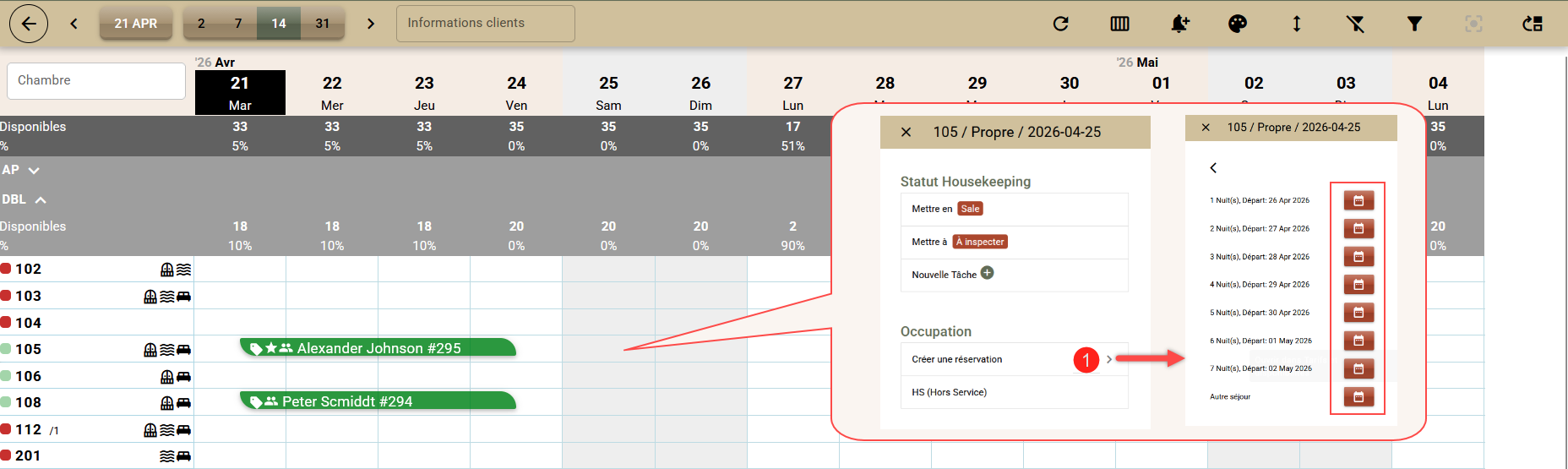
- Planning des chambres :
- Cliquez sur une cellule du planning qui correspond à la date de début de la réservation et à la chambre souhaitée ;
- Dans le menu contextuel, sélectionnez "Créer une réservation" (1) ;
- Dans la fenêtre qui s'ouvre, sélectionnez le bouton avec l'icône "calendrier" dans la ligne correspondant à la période de séjour souhaitée.
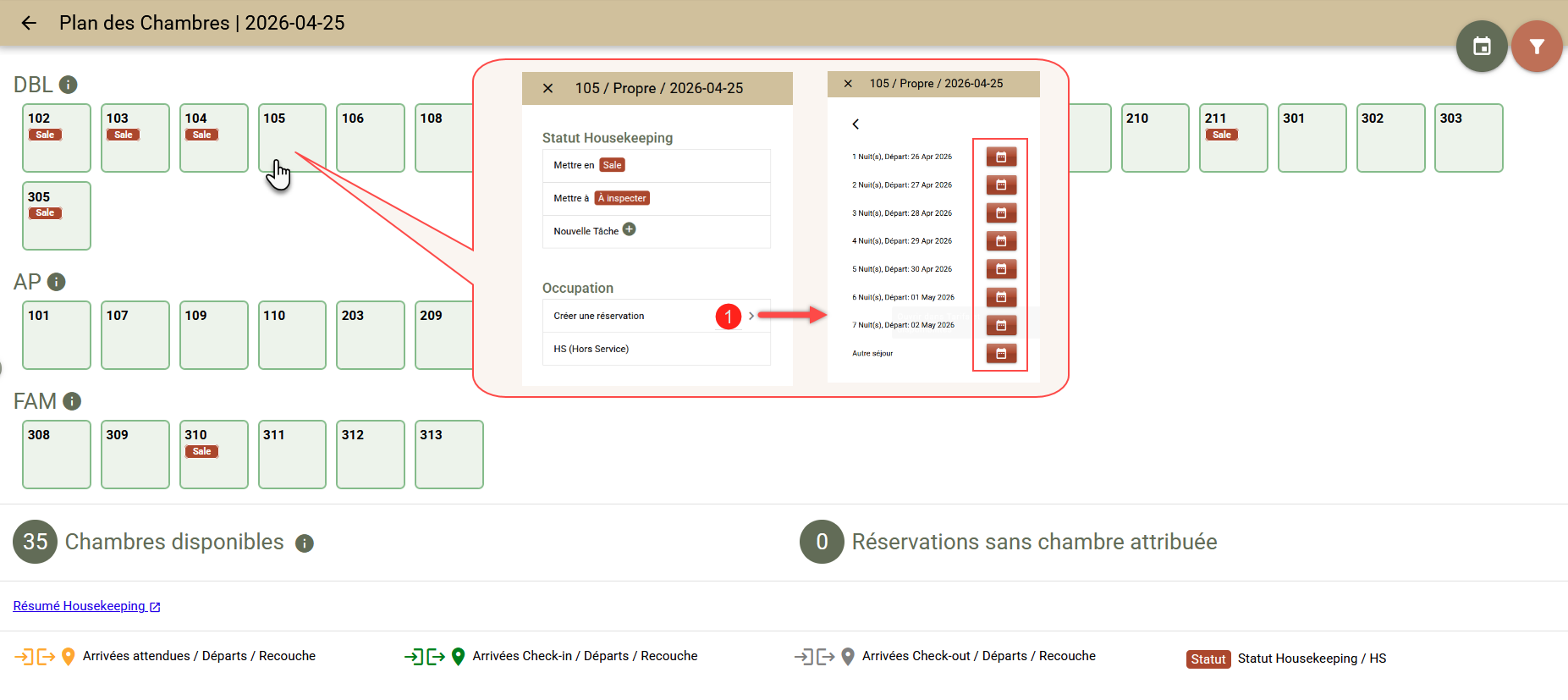
- Plan des chambres :
- Cliquez sur une chambre disponible ;
- Dans le menu contextuel, sélectionnez "Créer une réservation" (1) ;
- Dans la fenêtre qui s'ouvre, sélectionnez le bouton avec l'icône "calendrier" dans la ligne correspondant à votre période de séjour souhaitée.
Dans les deux cas, le système vous redirigera vers l'écran "Tarif et Disponibilité" où les dates et la chambre seront présélectionnées, et vous pourrez procéder à la création de la réservation.