
Les paramètres généraux suivants sont applicables quel que soit le système de contrôle d'accès utilisé. Certaines exceptions sont mentionnées en ligne
Pour accéder aux réglages généraux, naviguez vers le menu Paramètres->Tous les paramètres-> Clés de chambre.
Important: Après avoir complété ces paramètres, assurez-vous de suivre les guides de configuration de votre fournisseur de système de contrôle d'accès spécifique. Veuillez noter que la liste ci-dessous présente les intégrations réalisées par Clock Software. De nombreux autres fournisseurs de systèmes de contrôle d'accès ont établi une connexion avec Clock PMS+ et les guides de configuration sont fournis par eux.
Validité de la carte de clé
Sur la page « Clés de chambre », vous pouvez également ajouter des heures par défaut « De » et « À » pour la validité de la clé, respectivement pour les jours d'arrivée et de départ. (1). Lorsque vous enregistrez une carte, celle-ci sera, par défaut, active « De » et « À » ces heures-là aux dates d'arrivée et de départ. Vous pouvez modifier ces heures pour une réservation spécifique lors de l'enregistrement des cartes correspondantes.
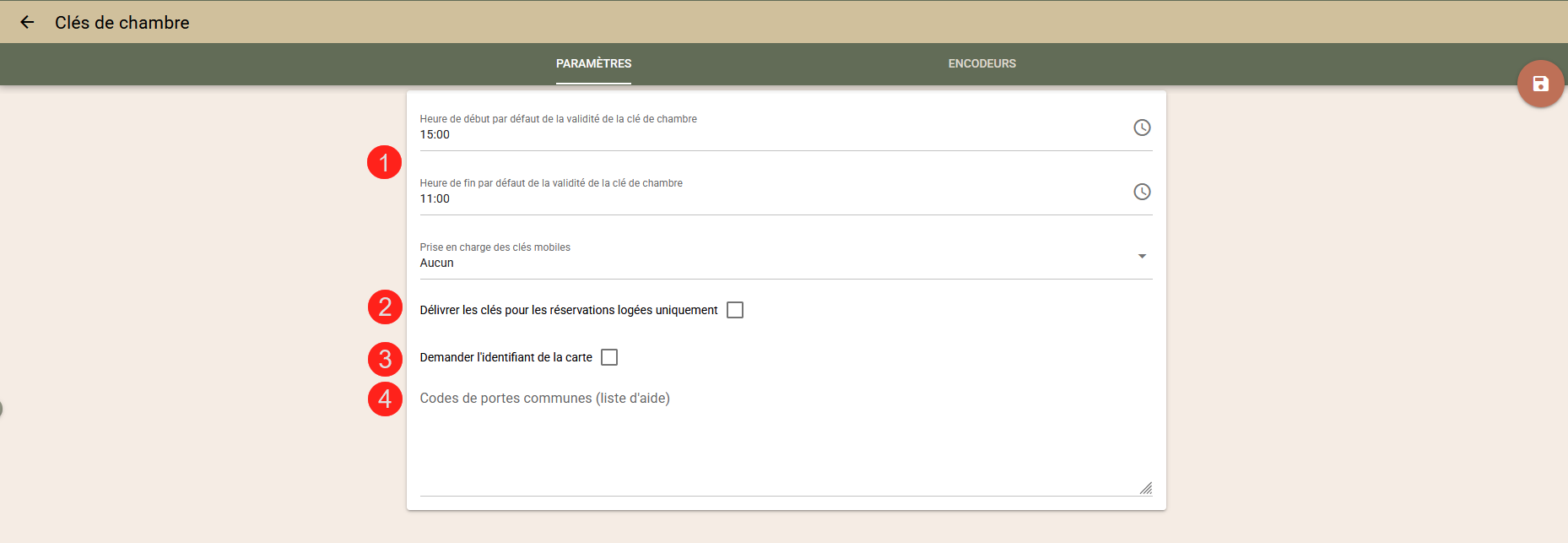
De plus, vous pouvez définir si les cartes d'accès peuvent être encodées uniquement pour les réservations ayant effectué leur check-in ou également pour les arrivées prévues (2). Cochez la case « Demander l'identifiant de la carte » (3) pour rendre l'identifiant de la carte obligatoire lors de l'émission d'une carte d'accès. L'identifiant de la carte sera enregistré dans la demande d'émission de carte d'accès afin d'assurer une communication correcte avec le système de verrouillage des portes. Si vous avez des « portes communes » auxquelles les clients peuvent ou doivent avoir accès, vous pouvez saisir leurs codes dans la section « Codes de portes communes (liste d'aide) » (4) afin de pouvoir les sélectionner facilement dans les paramètres des chambres (voir ci-dessous).
Codes de porte
Pour que l'interface encode les cartes pour les bonnes portes, vous devez compléter le paramétrage de chacune d'entre elles.
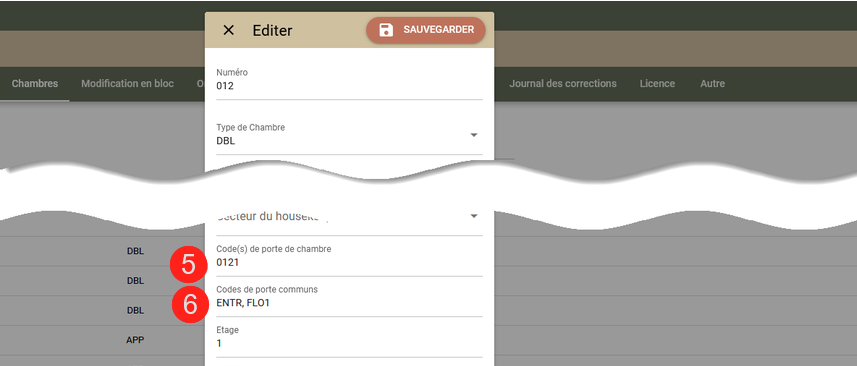
Naviguez vers le menu Paramètres->Tous les paramètres->Chambres->éditer chaque chambre. Saisissez le code que vous avez défini dans VisiOnline pour cette chambre dans le champ "Code(s) de porte de la chambre" (5).
Portes communes/zones spéciales
L'interface prend également en charge le contrôle d'accès aux portes communes ou aux parties communes telles que la porte d'entrée principale, l'entrée du parking, le spa, etc.
Vous devez tout d'abord les définir dans le système de contrôle d'accès, puis saisir leur code dans le champ « Codes des portes communes » (6). Si vous avez terminé la liste d'aide pour les portes communes (4), vous pourrez sélectionner les codes ici, au lieu de les saisir manuellement.
Exеmple: Vous avez défini 1 pour l'entrée principale, 2 pour l'entrée du parking et 3 pour l'entrée du SPA, et que vous donnez un accès constant à l'entrée principale et au parking, vous devez saisir "1, 2" dans le champ. De cette manière, tous les clients séjournant dans la chambre auront accès aux portes suivantes - Chambre, Entrée principale, Parking - au minimum. Si le client souhaite utiliser le SPA, vous pouvez ajouter l'accès à ce dernier lors de la réservation.
Clés mobiles
Si vous utilisez un système de contrôle d'accès qui prend en charge les clés mobiles, veuillez sélectionner les options d'envoi de la clé mobile que vous utiliserez.
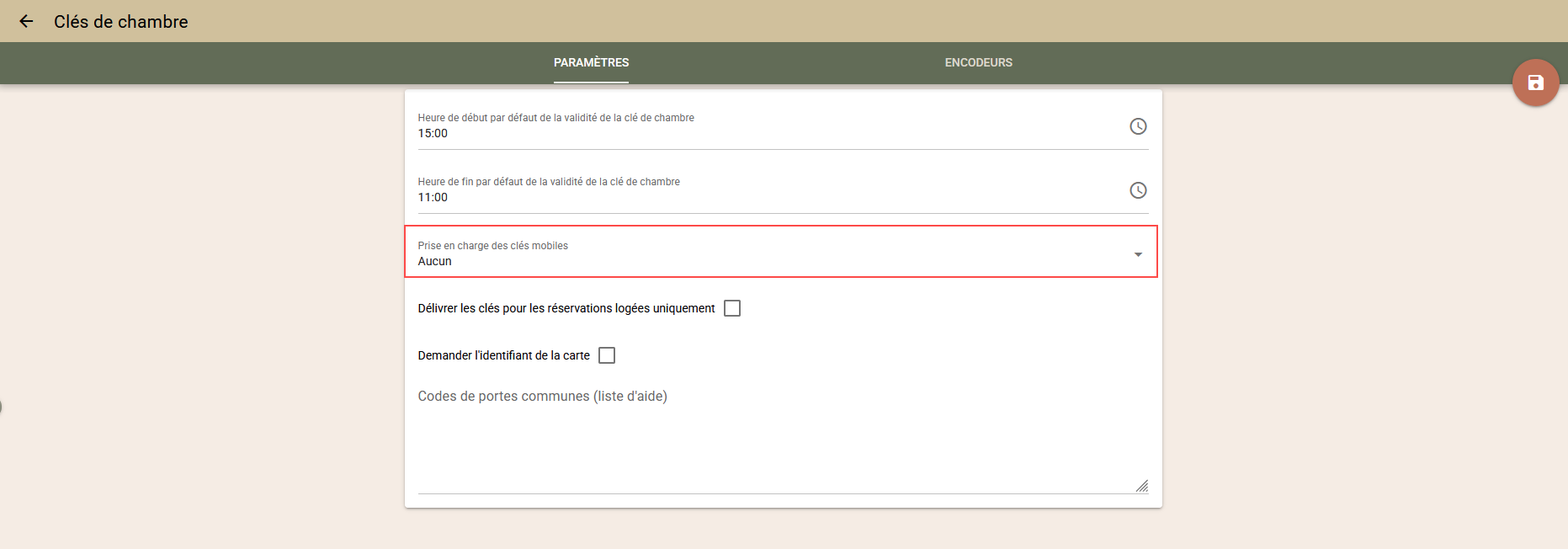
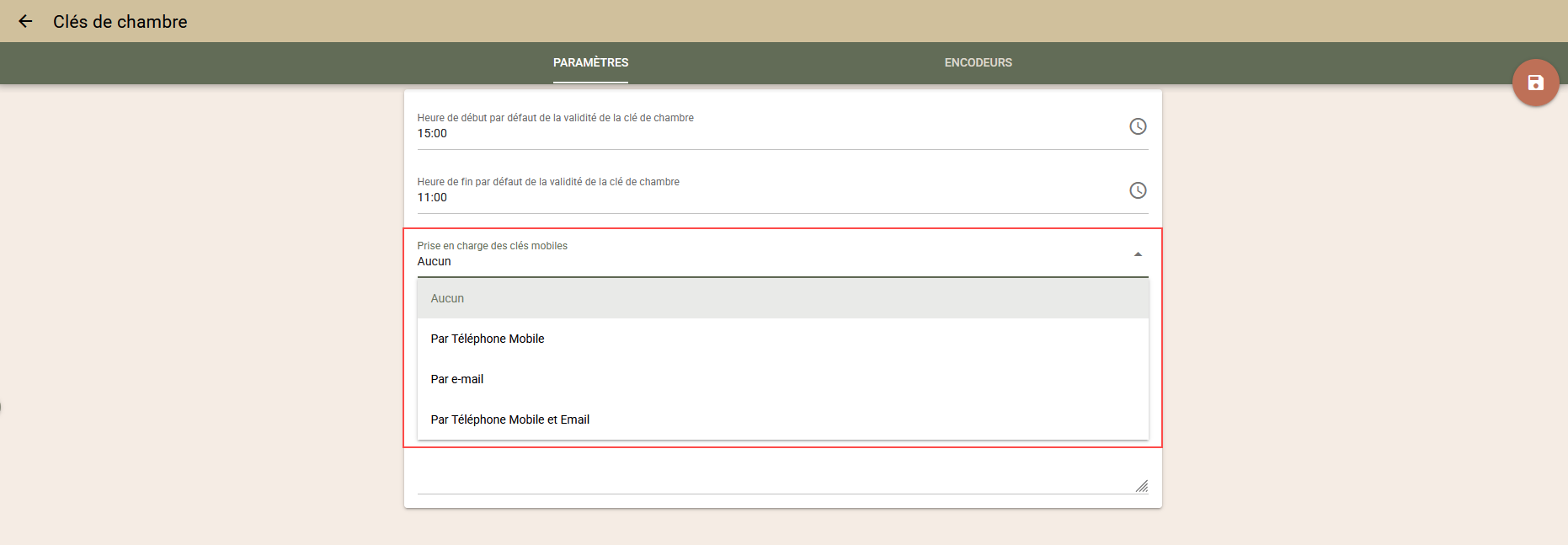
Vous avez le choix entre
- par e-mail
- par téléphone
- par email et par téléphone
Important:
- Les utilisateurs de Salto doivent sélectionner uniquement "Par téléphone mobile".
- Les utilisateurs de Saflok 6000 / Ambiance doivent sélectionner uniquement "Par téléphone mobile".
- Les utilisateurs d'Onity peuvent sélectionner n'importe laquelle des options suivantes.