
L'écran « Tarifs et disponibilités » est l'outil principal pour le calcul, la sélection des tarifs et la création de réservations dans le système. Il combine le travail avec les chambres, les activités, les services supplémentaires, les clients et les blocs en un seul processus, offrant une vue claire des prix, de la disponibilité et des conditions avant même que la réservation ne soit créée.
Dans cet article, nous allons voir comment utiliser l'écran « Tarifs et Disponibilité » étape par étape, depuis la sélection d'un client et d'un tarif jusqu'à la finalisation de la réservation, en passant par l'utilisation du panier.
L'écran peut être ouvert à partir du menu de navigation en sélectionnant Chambres disponibles → Tarif et Disponibilité (NOUVEAU).
Chargement des tarifs et des disponibilités
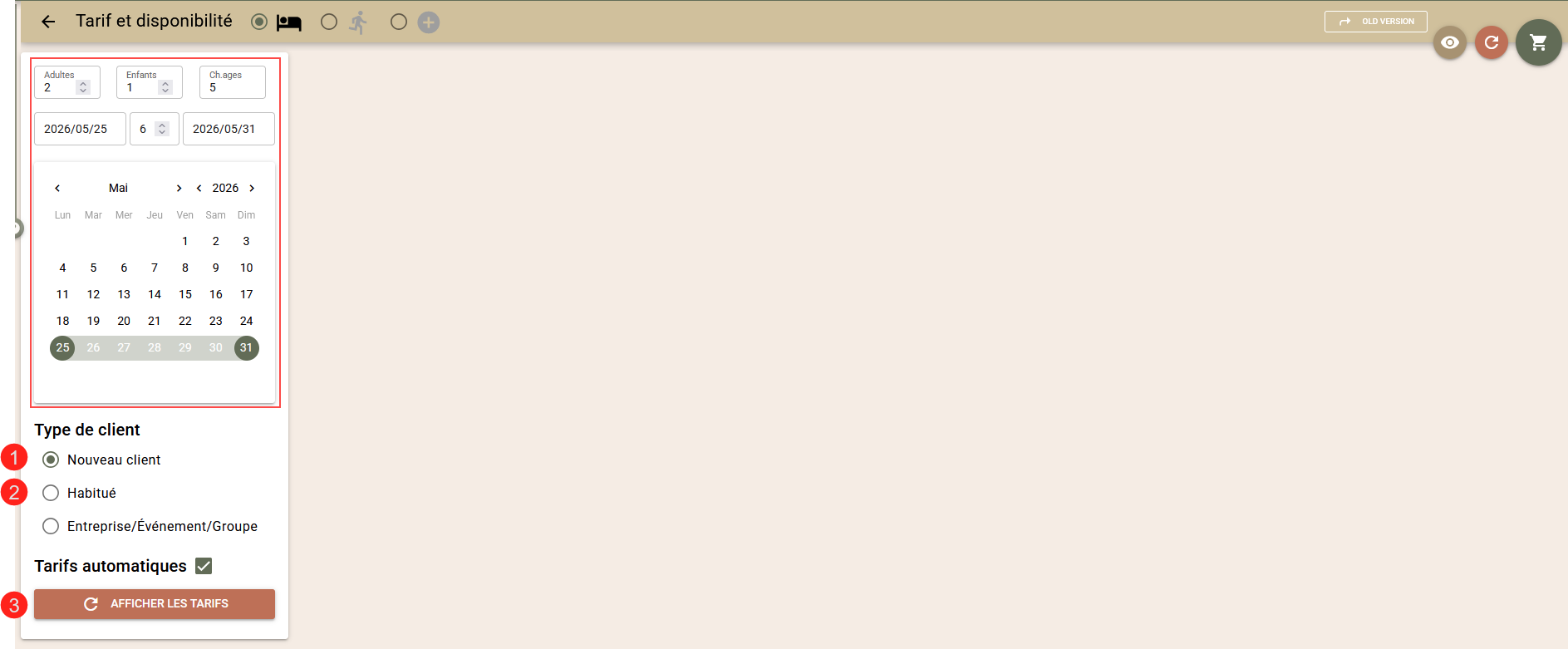
- Entrez le nombre de clients - adultes et enfants. Pour calculer correctement les tarifs enfants, vous devez préciser leur âge. S'il y a plusieurs enfants, séparez les âges par une virgule.
- Dans le planning, sélectionnez la période pour laquelle vous souhaitez effectuer la réservation.
- Indiquez le type de client.
Réservation pour un client individuel
Choisissez l'une des options suivantes :
- Nouveau client (1) – si le client effectue une réservation pour la première fois ;
- Habitué (2) – si le client a déjà séjourné chez vous. Dans ce cas, pour le retrouver, saisissez une partie de son nom, son adresse email ou son numéro de téléphone, puis sélectionnez-le dans la liste. Chargez les tarifs à l'aide du bouton « Afficher les tarifs » (3).
Chargez les prix à l'aide du bouton « Afficher les tarifs » (3).
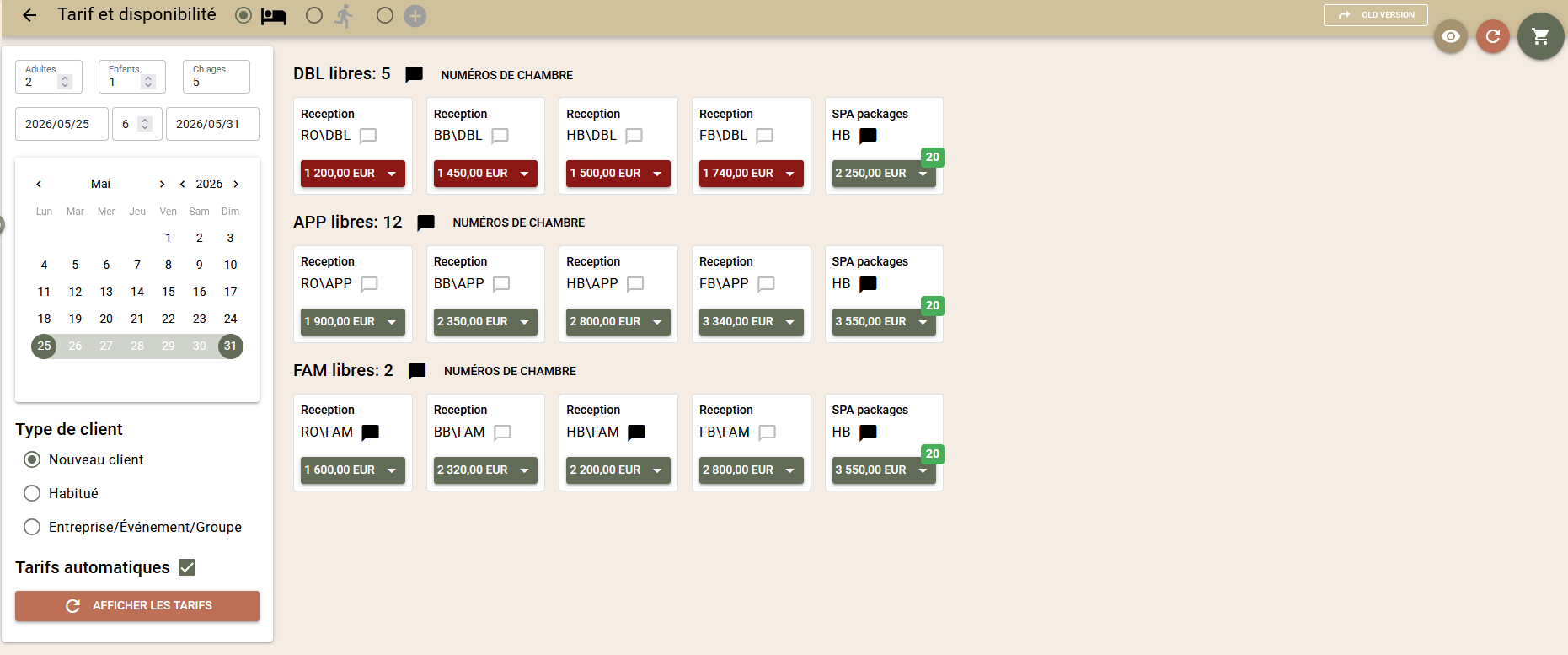
L'écran affichera les prix calculés des différents produits pour la période et le nombre de clients sélectionnés. Par défaut, les tarifs configurés comme 'Tarifs préférentiels' sont chargés.
Réservation pour une société/un événement/un bloc
Sélectionnez l'option « Société / Événement / Groupe ».
Recherchez la société souhaitée dans la liste et sélectionnez-la (4).
Le système vérifiera automatiquement les événements disponibles pour cette société pendant la période spécifiée. S'il y en a, ils seront affichés sous le nom de la société (5).
Vous pouvez choisir de connecter la réservation :
- uniquement avec la société, ou
- avec un événement spécifique.
Si vous sélectionnez Événement, le système affichera tous les blocages des chambres (6) disponibles, y compris les blocs en option, le cas échéant.
Vous pouvez ensuite choisir de relier la réservation à un bloc spécifique ou uniquement à l'événement.
Chargez les prix à l'aide du bouton « Afficher les tarifs ».
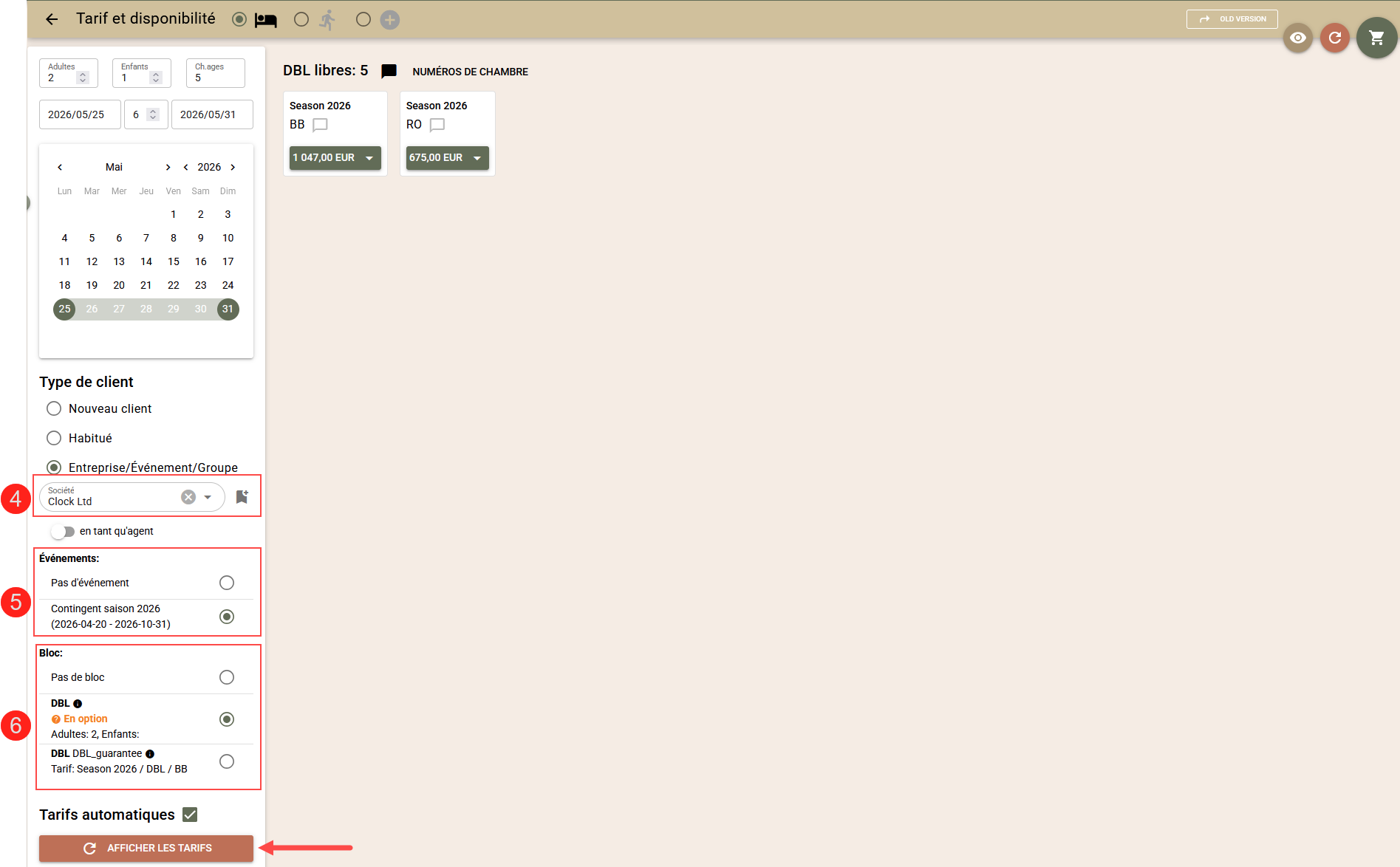
L'écran affichera les tarifs associés à la société ou au bloc sélectionné (si l'un d'entre eux est sélectionné). Si aucun tarif associé n'est disponible, le système chargera les tarifs de la liste « Tarifs préférentiels ».
Produits disponibles à la réservation
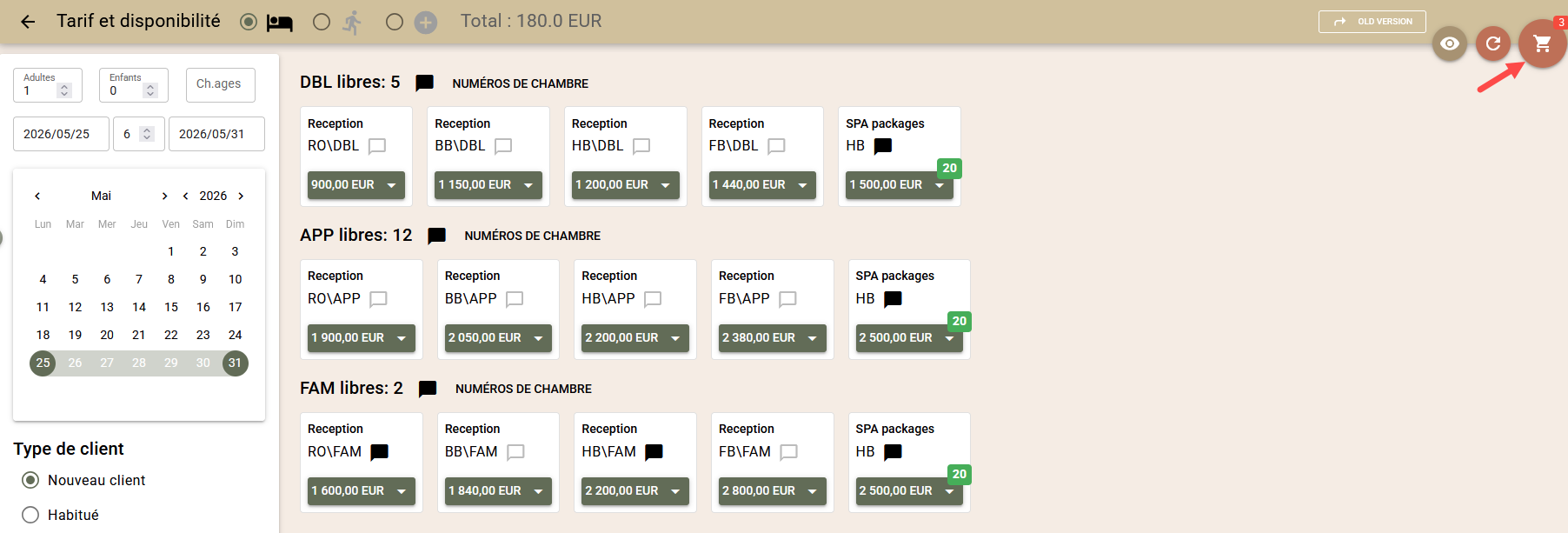
La liste des produits est triée par types de chambres. Pour chaque type de chambre, le nombre de chambres disponibles pour la période sélectionnée est affiché.
Les produits dont les prix sont indiqués en vert sont disponibles à la réservation. Les produits dont les prix sont indiqués en rouge ne sont pas disponibles.
Pour voir les détails du tarif et les conditions de réservation, cliquez sur la flèche à côté du prix.
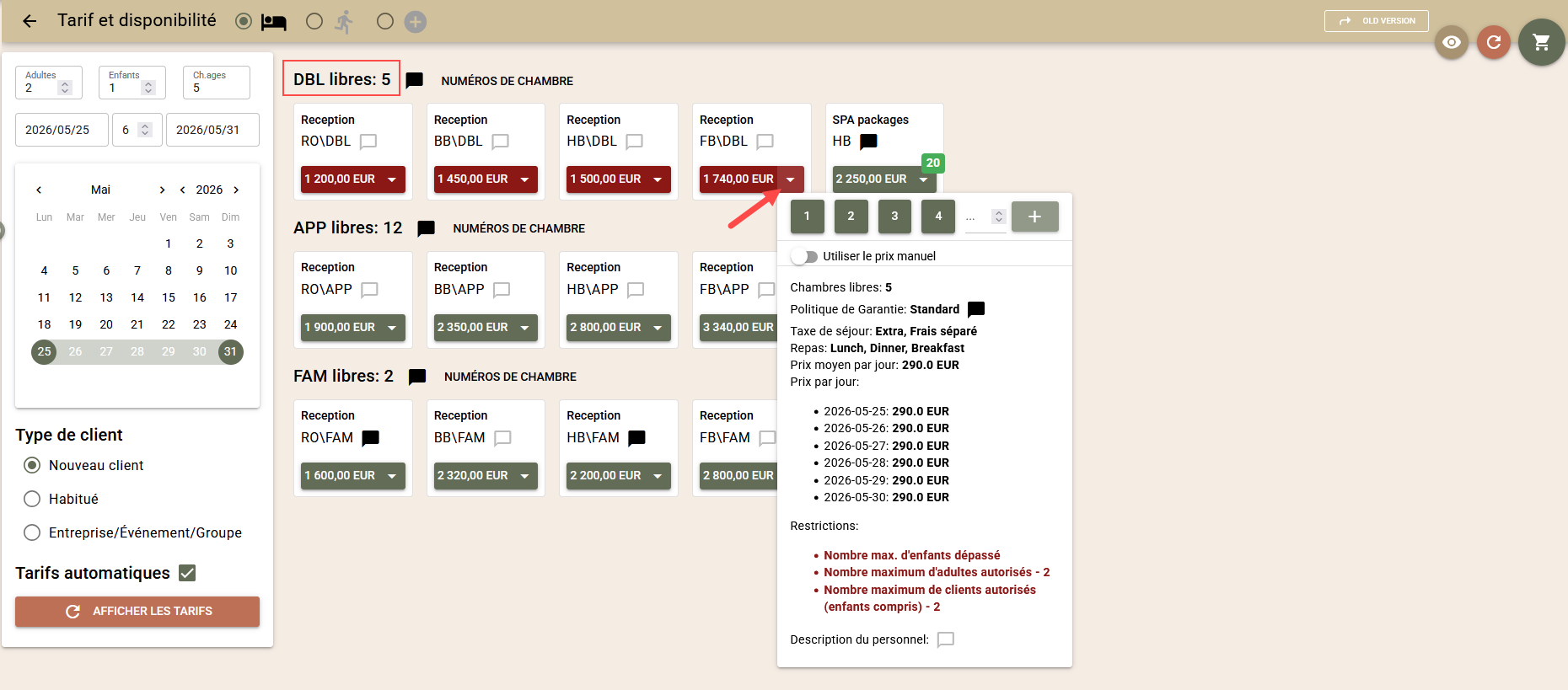
Pour ajouter un produit au panier, cliquez sur son prix. Chaque clic ajoute une réservation au panier. Pour chaque réservation ajoutée, les paramètres définis dans la recherche sont appliqués : période, nombre de clients, société, événement et bloc.
Vous pouvez utiliser différents paramètres de recherche et ajouter différents produits au panier, y compris des réservations pour des activités, que vous pouvez ensuite finaliser en une seule fois. Pour plus d'informations sur la réservation d'activités, consultez l'article « Réservations d'activités – Disponibilité, WBE et suivi des réservations ».
Le nombre de produits ajoutés est indiqué sur le bouton « Panier » dans le coin supérieur droit, et leur montant total est visible dans la barre en haut de l'écran.
Utilisation du panier et finalisation des réservations
Pour finaliser les réservations, vous devez ouvrir le panier.
Cliquez sur le bouton « Panier » dans le coin supérieur droit de l'écran.
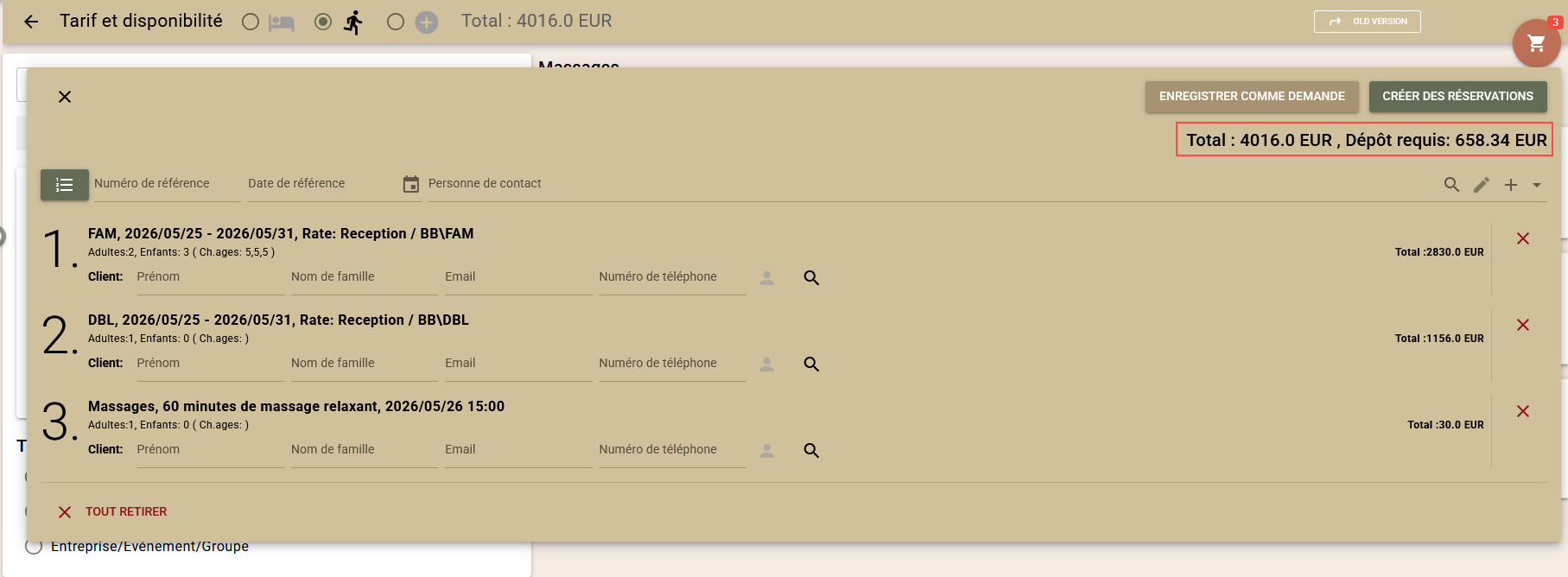
Vous verrez toutes les réservations ajoutées. Un prix final est calculé pour chaque réservation, et au-dessus de la liste des réservations sont indiqués le montant total de tous les produits dans le panier et le montant du dépôt requis.
Vérifiez attentivement la liste. Si nécessaire, vous pouvez :
- supprimer une réservation ajoutée par erreur à l'aide du bouton « X » situé à la fin de la ligne correspondante ;
- revenir au mode de réservation pour ajouter de nouvelles réservations au panier.
Données de contact
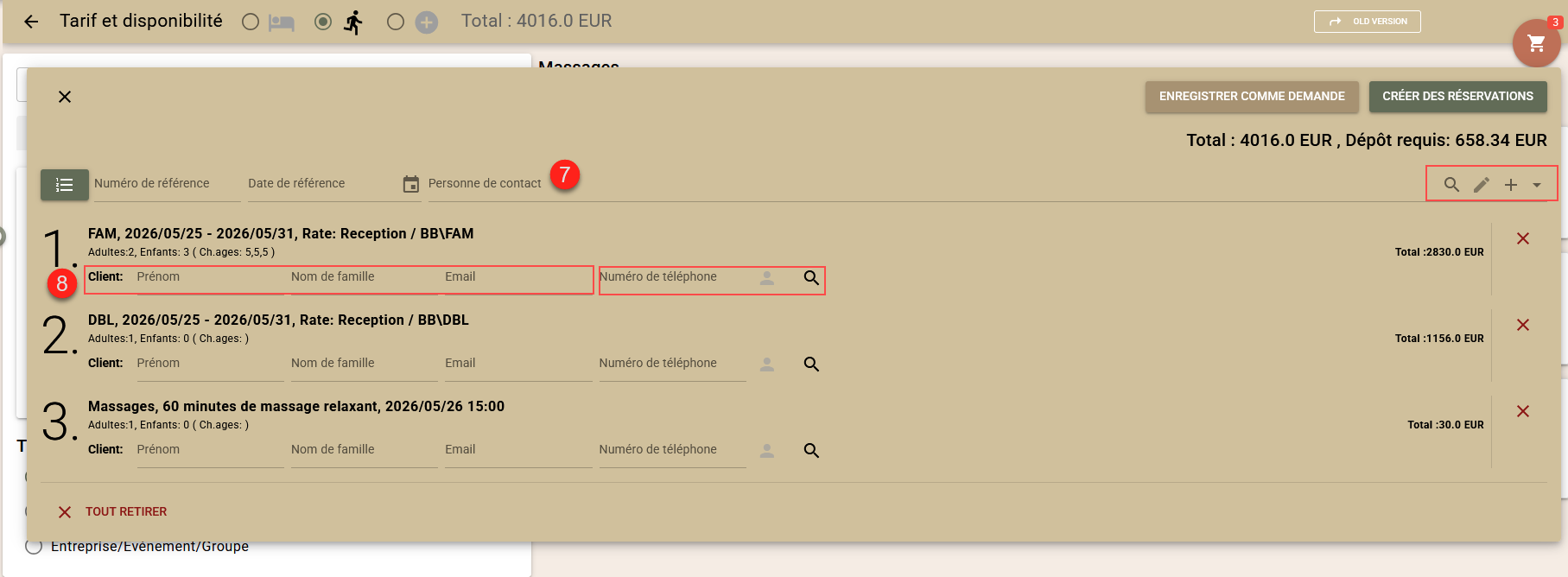
Avant de créer les réservations, il est nécessaire de remplir les données de contact. Vous avez les options suivantes:
Participations à la conférence de presse de la Commission européenne.
- Personne de contact (7) – vous pouvez sélectionner un profil de client existant ou créer un nouveau profil, qui sera enregistré en tant que personne de contact pour les réservations dans le panier. Pour rechercher des profils existants, utilisez le bouton avec l'icône "verre loupe", et pour ajouter un nouveau profil – le bouton "+". Le système suggérera automatiquement des profils liés à la société sélectionnée ou au client de retour.
- Invité (8) – pour chaque réservation, vous pouvez saisir les détails de l'invité principal. Saisissez les données dans les champs pour créer un nouveau profil ou utilisez le bouton avec l'icône "loupe" pour rechercher un profil existant. En utilisant l'icône "personne" vous pouvez également sélectionner l'un des profils automatiquement suggérés.
Après avoir saisi vos coordonnées, vous pouvez directement créer des réservations. Si nécessaire, le système vous permet de définir des paramètres supplémentaires, tels que les données de référence, les codes de réduction, les codes d'activation et les routeurs manuels. Vous trouverez une description détaillée de ces paramètres dans l'article « Tarif et Disponibilité (Canaux) » Screen : Paramètres Supplémentaires pour les Réservations dans le Panier.
Créer les réservations
Une fois que vous vous êtes assuré que les réservations présentes dans le panier sont bien ajoutées et que vous avez renseigné les informations nécessaires, confirmez leur création via le bouton "Créer les réservations" (10).
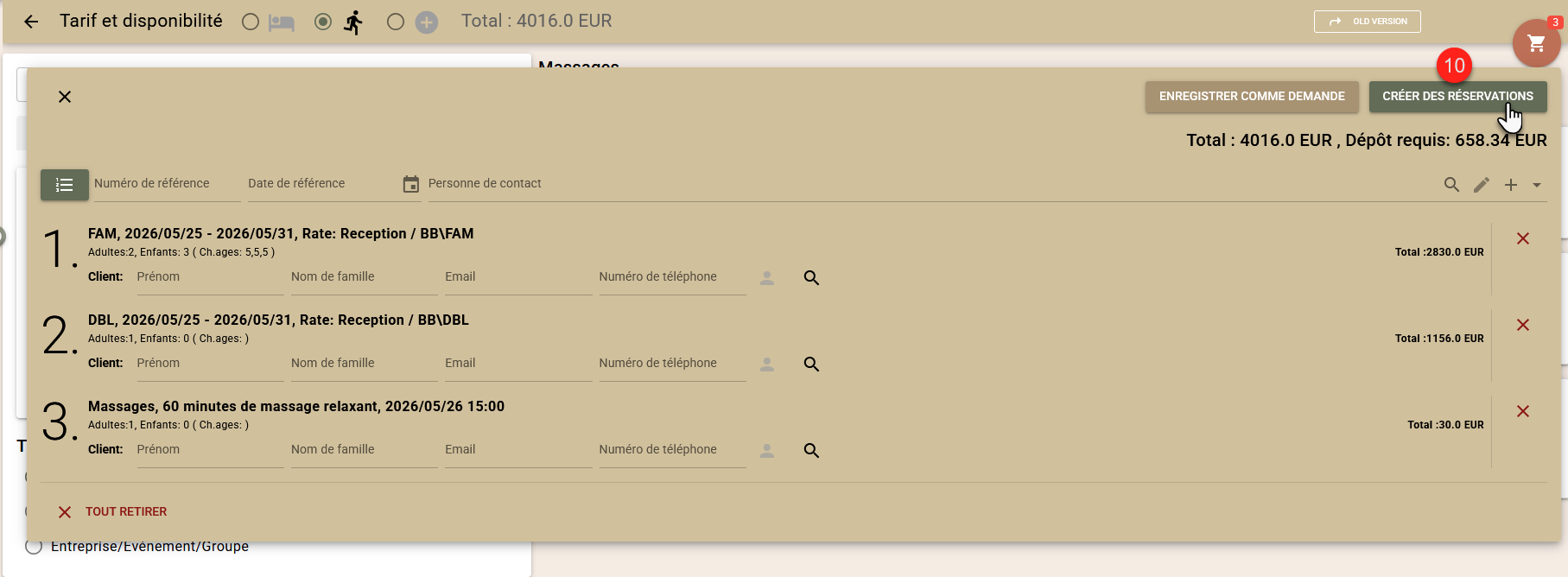
Une fois que vous vous êtes assuré que les réservations dans le panier sont correctement ajoutées et que vous avez rempli les informations nécessaires, confirmez leur création via le bouton "Créer des réservations" (10).
Une fenêtre s'ouvrira dans laquelle vous pourrez suivre la progression de la création des réservations. Si une erreur survient lors de la création d'une réservation, le système affichera un message. Dans les cas où la cause de l'erreur peut être résolue, utilisez le bouton « Réessayer de créer les réservations qui ont échoué » (11) pour les finaliser.
Vous pouvez consulter les réservations créées avec succès via le bouton « Ouvrir en recherche avancée » (12).
