
Paramètres
Ajouter le QR code à vos courriels
- si vous utilisez notre modèle d'email de confirmation par défaut, le QR code y sera automatiquement ajouté.
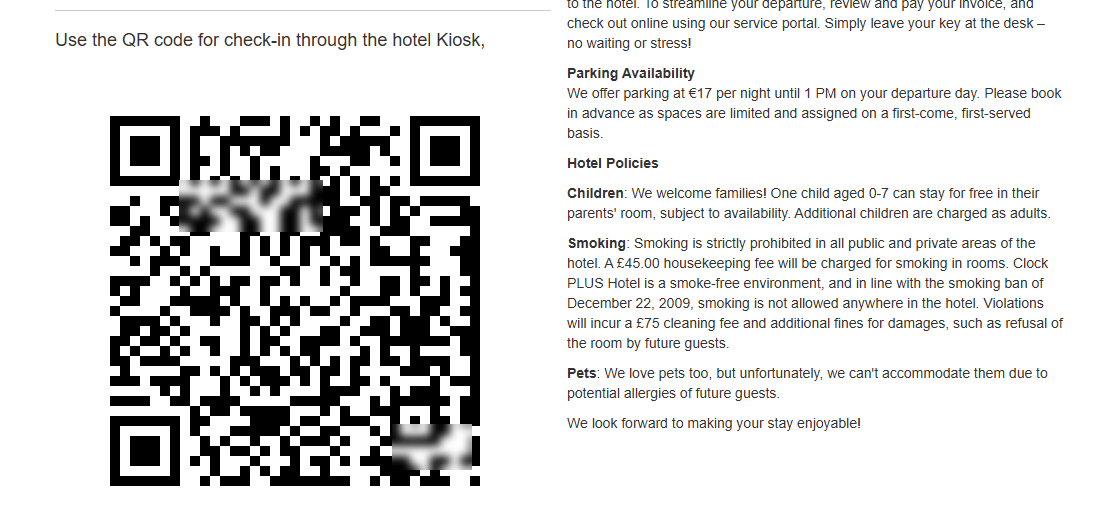
- si vous utilisez un modèle d'email de confirmation personnalisé, vous devez y ajouter l'espace réservé {{booking.qr_code | qr_table}}.
- Alternativement, vous pouvez ajouter l'espace réservé à tout autre email que vous avez créé dans la Messagerie Client.
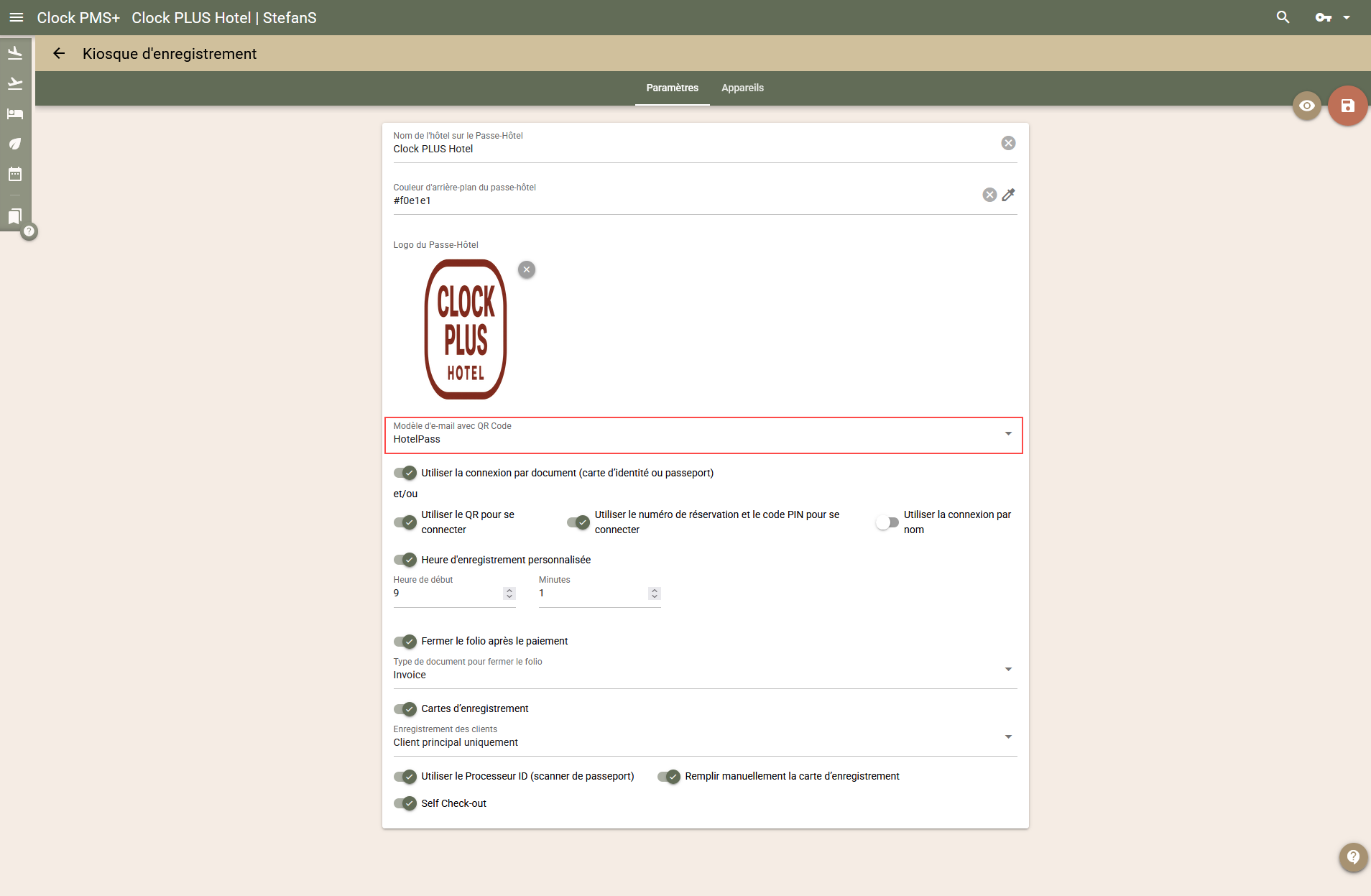
Modèle d'e-mail du Passe-Hôtel
Le Passe-Hôtel est automatiquement envoyé une fois que le client a terminé son enregistrement en ligne. Il existe un modèle par défaut pour l'email du Passe-Hôtel ajouté dans le système. Vous pouvez charger le modèle dans la Messagerie Client si vous souhaitez y appliquer votre propre design et contenu. Ensuite, assurez-vous de sélectionner votre modèle personnalisé dans le menu Paramètres -> Tous les paramètres -> Interaction Client-> Check-in Kiosk -> Paramètres -> Modèle d'email avec QR code.
Autres paramètres
Outre les paramètres liés aux modèles décrits ci-dessus, il existe plusieurs autres paramètres dans la section Paramètres -> Tous les paramètres -> Interaction Client -> Check-in Kiosk -> Paramètres
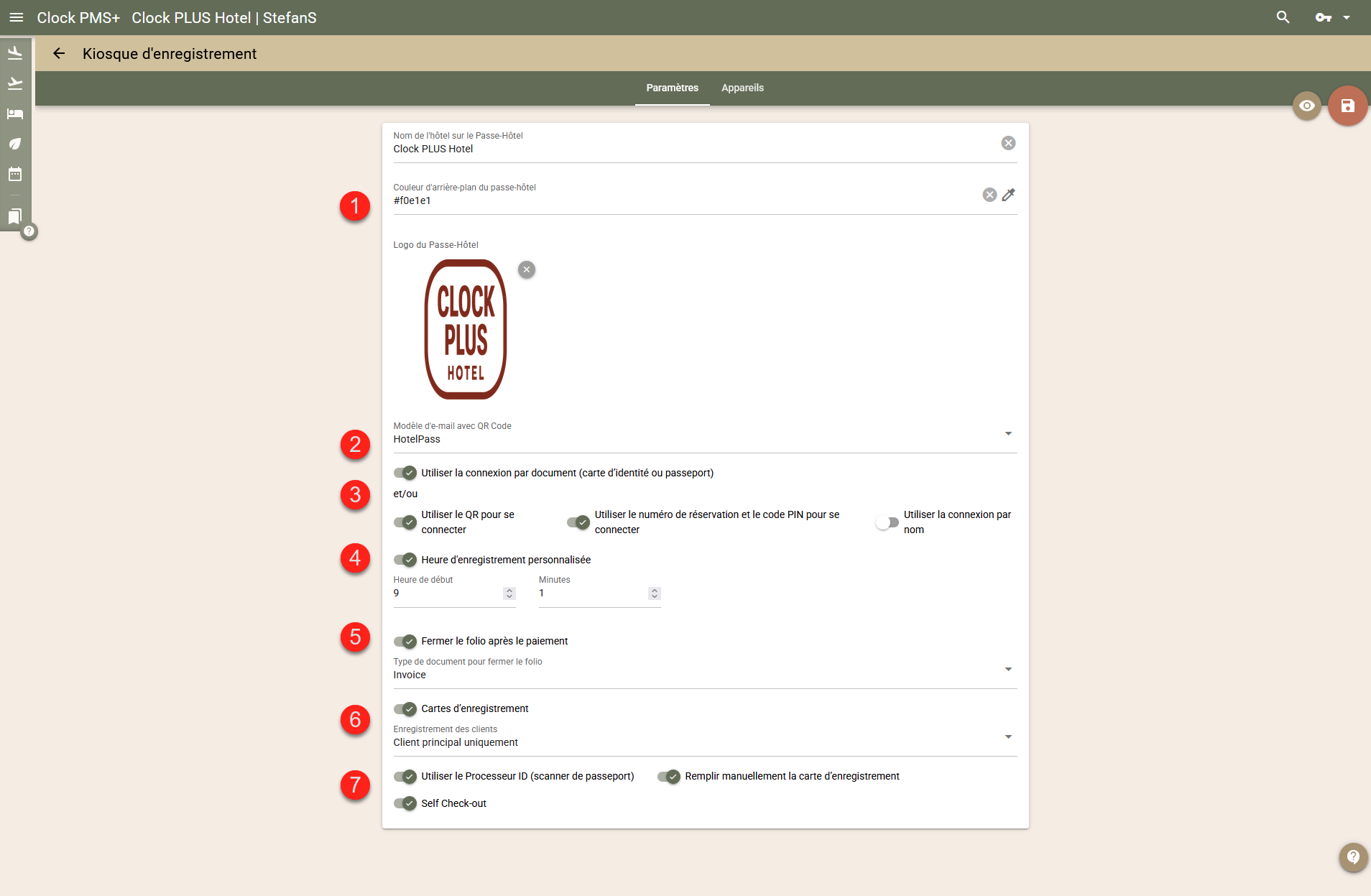
- Nom de l'hôtel sur le Passe-Hôtel; Couleur d'arrière-plan du passe-hôtel ; Logo du Passe-Hôtel (1) - ces paramètres contrôlent l'aspect du Passe-Hôtel (QR code) lorsque le client l'ajoute à son Google/Apple Wallet.
- Modèle d'e-mail avec QR code (2) - décrit ci-dessus.
- Utiliser la connexion par document (carte d’identité ou passeport) / Utiliser le QR pour se connecter / Utiliser le numéro de réservation et le code PIN pour se connecter / Utiliser la connexion par nom (3) :
- Utiliser la connexion par document (carte d’identité ou passeport) - activez cette option si vous souhaitez autoriser les clients à se connecter et à retrouver leur réservation en prenant une photo de leur carte d'identité/passeport à l'aide de la caméra de votre Kiosque. Le nom du client principal de la réservation doit correspondre parfaitement au nom figurant sur la carte d'identité/le passeport pour que la réservation soit trouvée.
- Utiliser le QR pour se connecter / Utiliser le numéro de réservation et le code PIN pour se connecter / Utiliser la connexion par nom - activez d'autres options de connexion. Notez que pour utiliser la connexion par QR code, votre Kiosque doit disposer d'un lecteur de QR code compatible : il doit lire automatiquement le QR code lorsqu'il est présenté, fonctionner en mode 'émulateur de clavier' et transférer les informations brutes du QR code sans ajouter de préfixes, de suffixes et/ou d'autres éléments. Vous pouvez activer au maximum 2 de ces options simultanément.
Important : La connexion uniquement avec le prénom du client réduit la sécurité de la Kiosque. N'activez cette option que si les avantages pour vos clients l'emportent sur les risques. Veuillez noter qu'une personne connaissant ou devinant le nom de famille d'un client pourrait accéder à la réservation d'un autre client, émettre une nouvelle carte-clé pour une chambre déjà occupée ou, dans certaines circonstances, accéder aux données personnelles figurant sur la réservation..
- Heure d'enregistrement personnalisée (4) - par défaut, le check-in sur l'appareil sera possible dès que l'heure de check-in (après minuit) est atteinte. Activez et définissez une heure pour autoriser le check-in à partir d'une autre heure (ex. 14h00).
- Fermer le folio après paiement ; Fermer avec le type de document (5) – indiquez si le folio doit être fermé (et avec quel type de document) après le paiement sur un terminal connecté au kiosque.
- Cartes d'enregistrement / Utiliser le Processeur ID (scanner de passeport) / Remplir manuellement la carte d’enregistrement (6) - activez cette option si vous autorisez les clients à renseigner les informations manquantes sur leurs cartes d'enregistrement pendant le check-in ; sélectionnez le nombre de cartes d'enregistrement à compléter (une pour toute la réservation, une par Adulte, une par Client) ; sélectionnez le mode de saisie des clients : en utilisant le processeur d'ID en prenant une photo de leur pièce d'identité via la caméra du kiosque, en la remplissant manuellement, ou les deux.
- Self Check-out (7) - activez cette option si vous souhaitez autoriser les clients à effectuer leur départ depuis le kiosque. Tout solde restant doit être réglé. Lorsque le processus de check-out est terminé, le folio sera automatiquement fermé et envoyé par e-mail au client.
Section Appareils
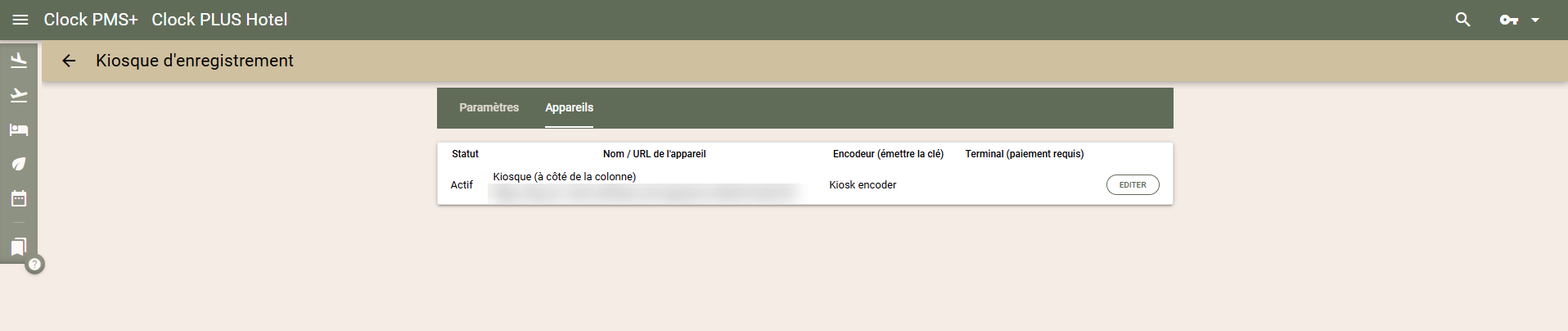
Dans la section Appareils, vous pouvez
- désactiver le(s) kiosque(s) si nécessaire
- sélectionner ou modifier l'encodeur de carte clé assigné au kiosque. Si aucun encodeur n'est sélectionné, l'étape d'encodage d'une carte lors de l'enregistrement sera sautée.
- sélectionner ou modifier le terminal de paiement assigné au kiosque. Si aucun terminal n'est sélectionné, le paiement ne sera pas exigé pendant la procédure d'enregistrement.