Paramètres
Ajouter le QR code à vos courriels
- si vous utilisez notre modèle d'email de confirmation par défaut, le QR code y sera automatiquement ajouté.
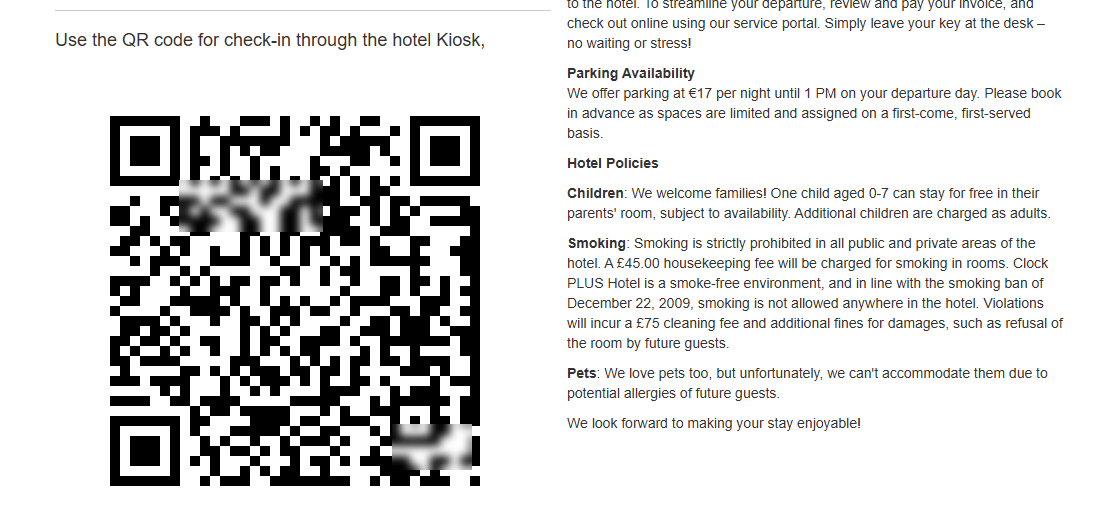
- si vous utilisez un modèle d'email de confirmation personnalisé, vous devez y ajouter l'espace réservé {{booking.qr_code | qr_table}}.
- Alternativement, vous pouvez ajouter l'espace réservé à tout autre email que vous avez créé dans la Messagerie Client.
Modèle d'e-mail du Pass Hôtelier
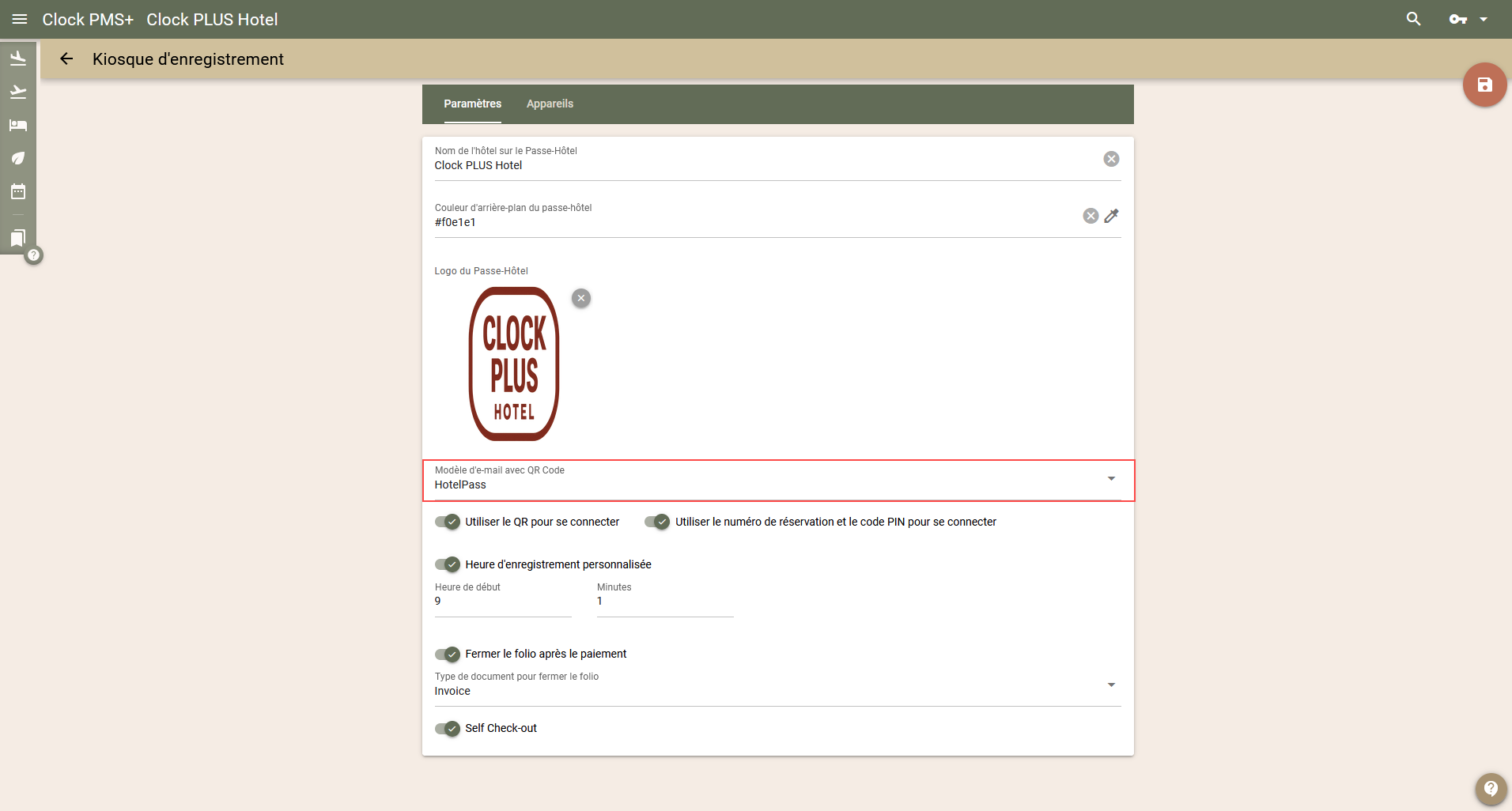
Le Pass Hôtelier est automatiquement envoyé une fois que le client a terminé son enregistrement en ligne. Il existe un modèle par défaut pour l'email du Pass Hôtelier ajouté dans le système. Vous pouvez charger le modèle dans la Messagerie Client si vous souhaitez y appliquer votre propre design et contenu. Ensuite, assurez-vous de sélectionner votre modèle personnalisé dans le menu Paramètres -> Tous les paramètres -> Interaction Client-> Check-in Kiosk -> Paramètres -> Modèle d'email avec QR code.
Autres paramètres
Outre les paramètres liés aux modèles décrits ci-dessus, il existe plusieurs autres paramètres dans la section Paramètres -> Tous les paramètres -> Interaction Client -> Check-in Kiosk -> Paramètres
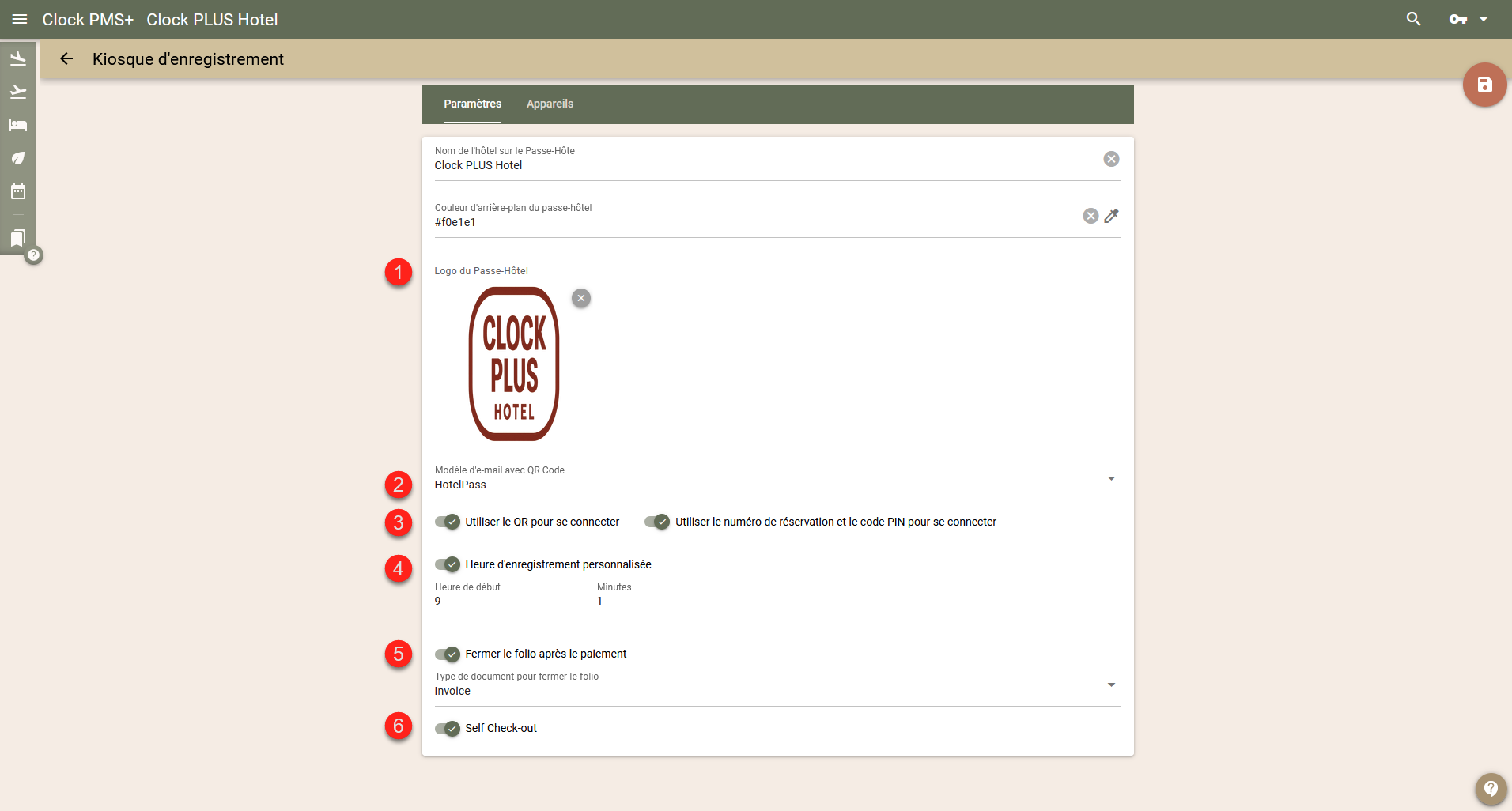
- Nom de l'hôtel sur le Pass Hôtelier; couleur d'arrière-plan du Pass Hôtelier; logo du Pass Hôtelier (1) - ces paramètres contrôlent l'aspect du Pass Hôtelier (QR code) lorsque le client l'ajoute à son Google/Apple Wallet.
- Modèle d'email avec QR code (2) - décrit ci-dessus
- Utiliser le QR pour se connecter / Utiliser le numéro de réservation et le code PIN pour se connecter (3) - Avec ces paramètres, si vous utilisez les tablettes standard avec lecteurs QR intégrés que nous recommandons, vous pouvez également sélectionner « Utiliser le numéro de réservation et le code PIN pour se connecter » comme méthode d'accès alternative. Ainsi, si le client n'a pas reçu ou ne trouve pas son code QR, il pourra se connecter avec son numéro de réservation et son code PIN.
Si vous décidez d'utiliser un autre modèle de tablette ou appareil, vous pouvez désactiver l'option « Connexion par code QR » afin d'éviter que des informations inutiles n'apparaissent sur la borne et de clarifier la procédure de connexion pour les clients (à l'aide de leur numéro de réservation et de leur code PIN).
- Heure d'enregistrement personnalisée (4) - par défaut, l'enregistrement sur l'appareil sera possible immédiatement à l'heure d'enregistrement (après minuit). Activer et paramétrer l'heure pour permettre l'enregistrement à partir d'une autre heure (par exemple 14h00)
- Fermer le folio après le paiement ; Fermer avec le type de document (5) - Permet de sélectionner si le folio doit être fermé (et avec quel type de document) après le paiement sur un terminal connecté au kiosque.
- Self Check-out (6) - activer si vous souhaitez autoriser les clients à utiliser la procédure de Self Check-out sur le Kiosque. Les soldes éventuels doivent être réglés. Lorsque le processus de Self Check-out est terminé, le folio sera automatiquement fermé et envoyé par email au client.
Section Appareils
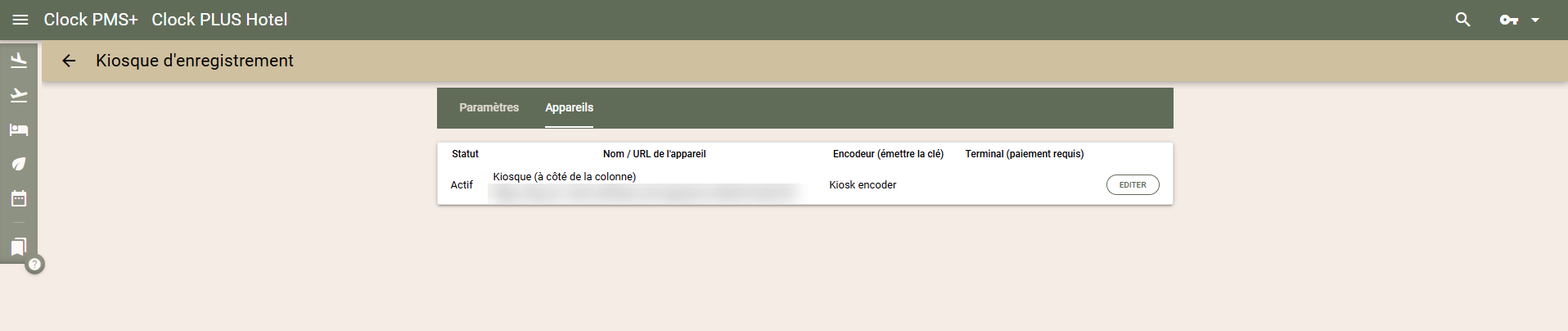
Dans la section Appareils, vous pouvez
- désactiver le(s) kiosque(s) si nécessaire
- sélectionner ou modifier l'encodeur de carte clé assigné au kiosque. Si aucun encodeur n'est sélectionné, l'étape d'encodage d'une carte lors de l'enregistrement sera sautée.
- sélectionner ou modifier le terminal de paiement assigné au kiosque. Si aucun terminal n'est sélectionné, le paiement ne sera pas exigé pendant la procédure d'enregistrement.